 BTA F&B
Склад и ингредиенты
Для: Владелец
Перейдите в раздел Склад. Учёт остатков ведётся по журналу движений: каждая продажа, партия производства, закупка и инвентаризация добавляет строку в складскую карточку.
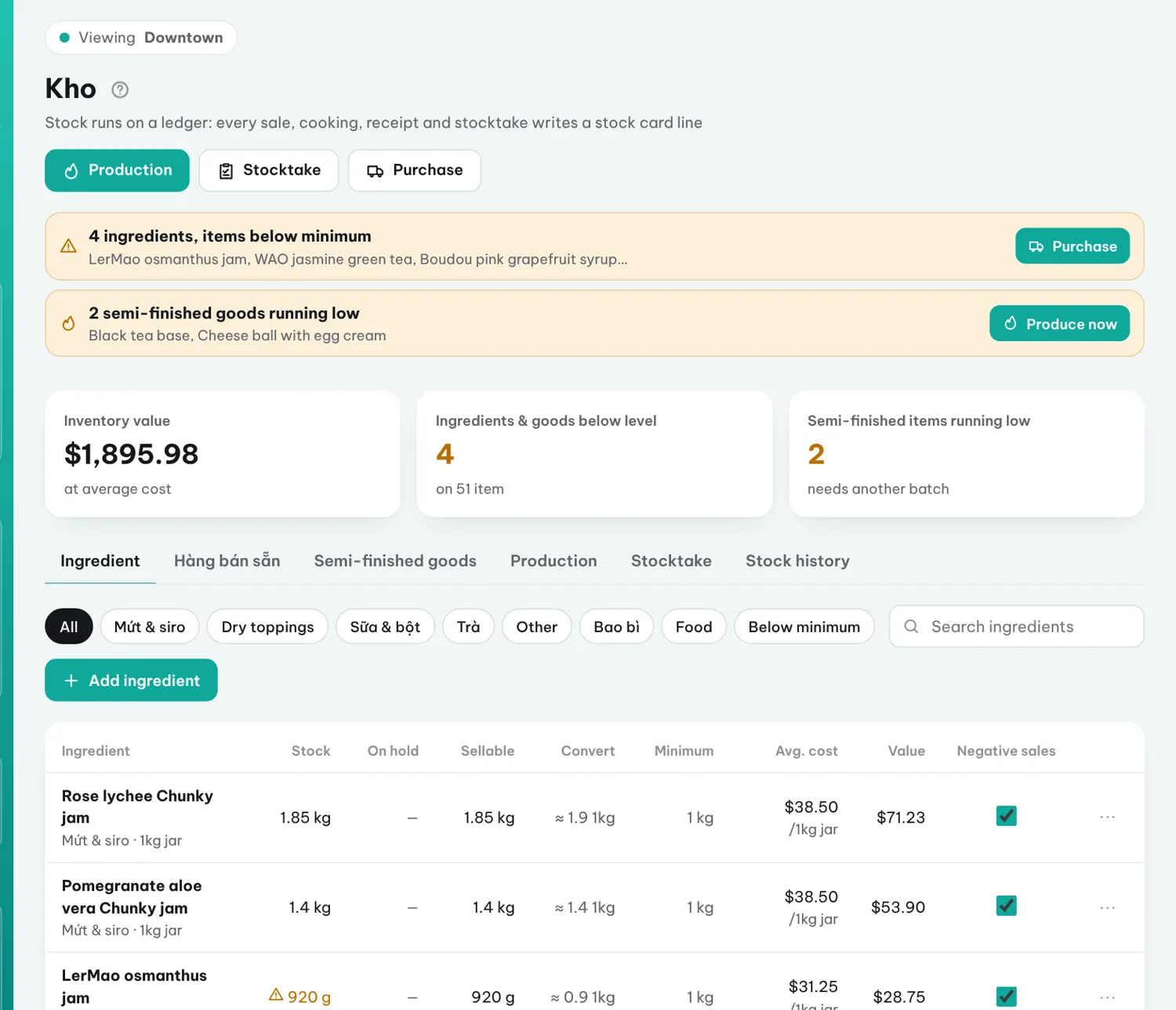
В верхней части страницы отображаются: уведомления об ингредиентах ниже минимального остатка (кнопка Пополнить), о полуфабрикатах, запас которых заканчивается (кнопка Произвести), а также Стоимость запасов по средней себестоимости.
Вкладки
- Ингредиенты, Готовые товары, Полуфабрикаты: остаток на складе, Зарезервировано, Доступно, пересчёт по размеру упаковки, минимальный остаток, средняя себестоимость, стоимость и флажок Разрешить минус. Фильтруйте по группе или по признаку Ниже минимума.
- Производство: накладные партионного производства. См. Полуфабрикаты.
- Инвентаризация: см. Инвентаризация.
- История движения: все изменения во времени с фильтром по типу операции (продажи, закупки, партионное производство, инвентаризации, списания и т. д.). Нажмите Экспорт в Excel, чтобы скачать данные.
Зарезервировано и Доступно
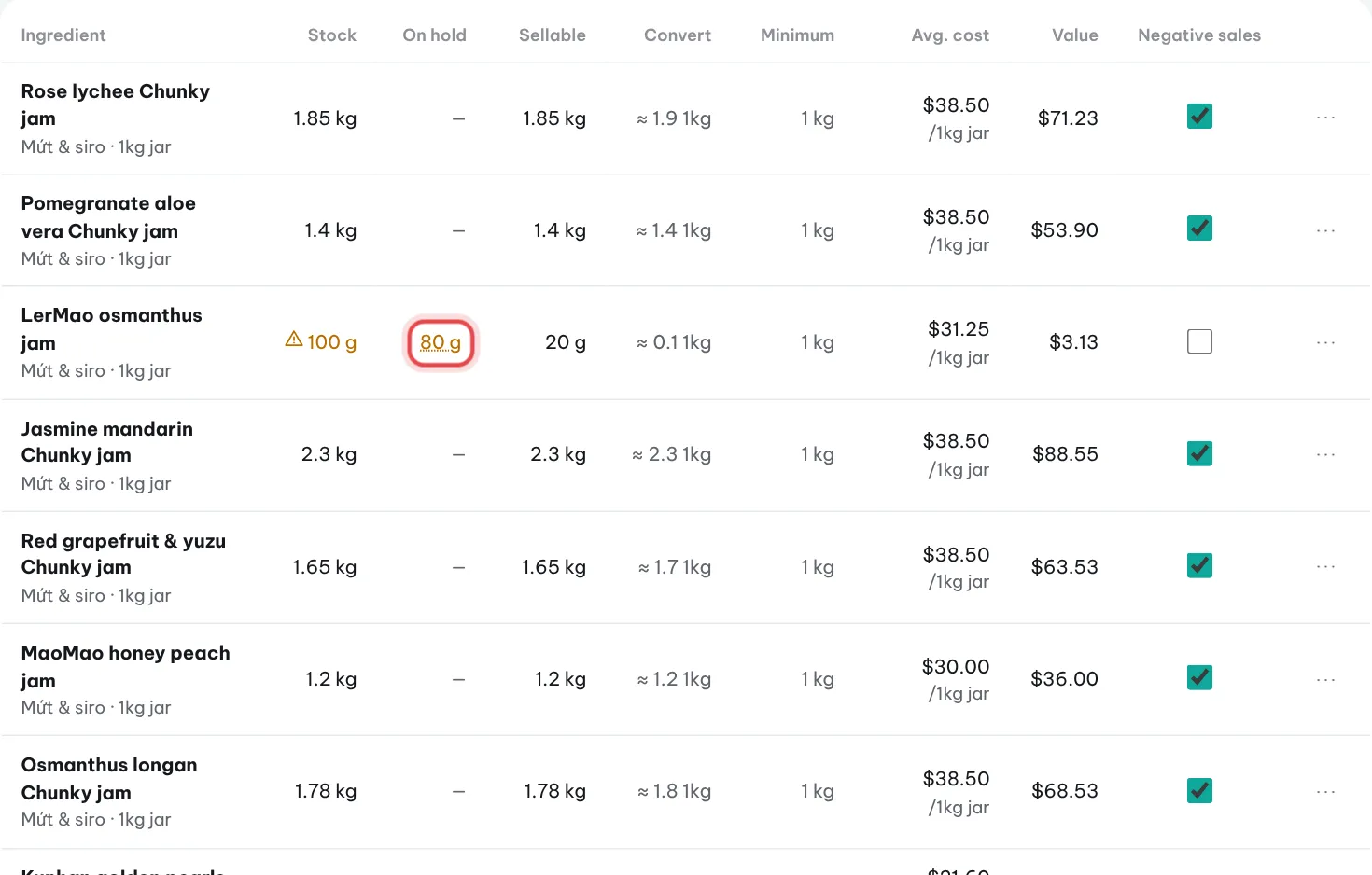
- Зарезервировано состоит из двух частей:
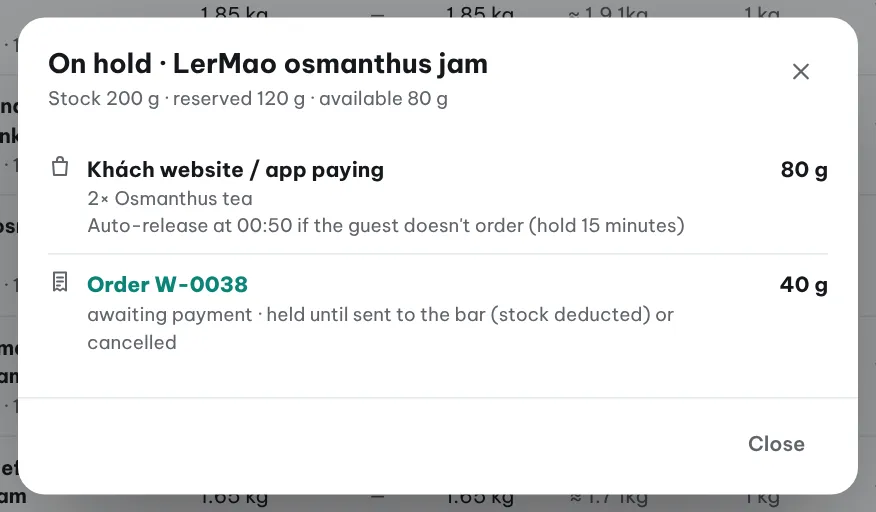
- Клиенты, которые заказывают через сайт, по QR-коду на столе или в приложении для клиентов и дошли до этапа оплаты. Позиции в корзине резервируются на 15 минут (изменить можно в Настройки › Складские операции › Резервировать позиции, когда онлайн-клиенты переходят к оплате, от 5 до 60 минут). Если клиент за это время не оформил заказ или покинул этап оплаты, резерв снимается автоматически.
- Заказы, которые созданы, но ещё не списали остатки (ожидают оплаты, ожидают подтверждения заведением, заказы на определённое время): они всегда резервируются до отправки на кухню/бар (в этот момент остатки фактически списываются) или до отмены.
- Доступно = Остаток − Зарезервировано. Нулевые и отрицательные значения выделяются красным.
- Нажмите на число в столбце Зарезервировано, чтобы увидеть, для кого оно зарезервировано: для клиентов, которые сейчас оплачивают заказ (что у них в корзине и когда снимется резерв), или для каких заказов (нажмите на номер заказа, чтобы открыть его).
Разрешение отрицательного остатка
У каждого ингредиента, полуфабриката и готового товара есть флажок Разрешить минус (последний столбец таблицы или карточка позиции). Значение по умолчанию определяется настройкой Настройки › Складские операции › Разрешать продажу при отрицательном остатке.
- Флажок установлен: когда остаток заканчивается, позиция продолжает продаваться в обычном режиме, а остаток может уйти в минус (позже его можно сверить при инвентаризации).
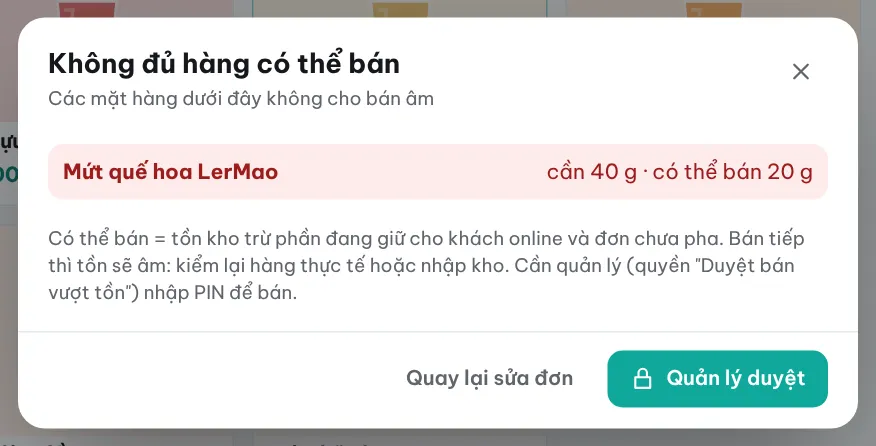
- Флажок снят: если Доступно недостаточно для блюда:
- Сайт, QR-код на столе и приложение для клиентов показывают Временно нет в наличии. Клиент на этапе оплаты видит красный блок Позиция только что закончилась и должен убрать позиции, чтобы оформить заказ. Сервер также повторно проверяет остатки при создании заказа.
- На экране POS и экране официанта у позиции отображается метка Нет в наличии. При попытке создать заказ появляется сообщение Недостаточно доступного остатка: сотрудник с правом Подтверждать продажу сверх остатка (владелец, менеджер смены) нажимает Всё равно продать; остальные сотрудники нажимают Подтверждение менеджера, чтобы менеджер ввёл свой PIN-код. В заказе фиксируется, кто дал подтверждение.
Для изменения этого флажка требуется право Ввод остатков.
Добавление ингредиента
Нажмите Добавить ингредиент и заполните: Название ингредиента, Группа, Единица в рецепте (г, мл и т. д.), Размер закупочной упаковки (например, банка 1 кг или упаковка из 24 банок; система пересчитывает автоматически), Цена за единицу, Поставщик и минимальный остаток (при остатке ниже этого уровня система напомнит о необходимости пополнения).
Быстрые действия в каждой строке
Нажмите ⋯ в строке ингредиента: Изменить ингредиент, цену, Пересчитать эту позицию, Добавить остаток, Записать списание (значок разбитого стекла), Удалить ингредиент (значок корзины, красный текст, в конце меню). Нажмите на строку, чтобы увидеть подробную информацию, где также есть кнопка Удалить.
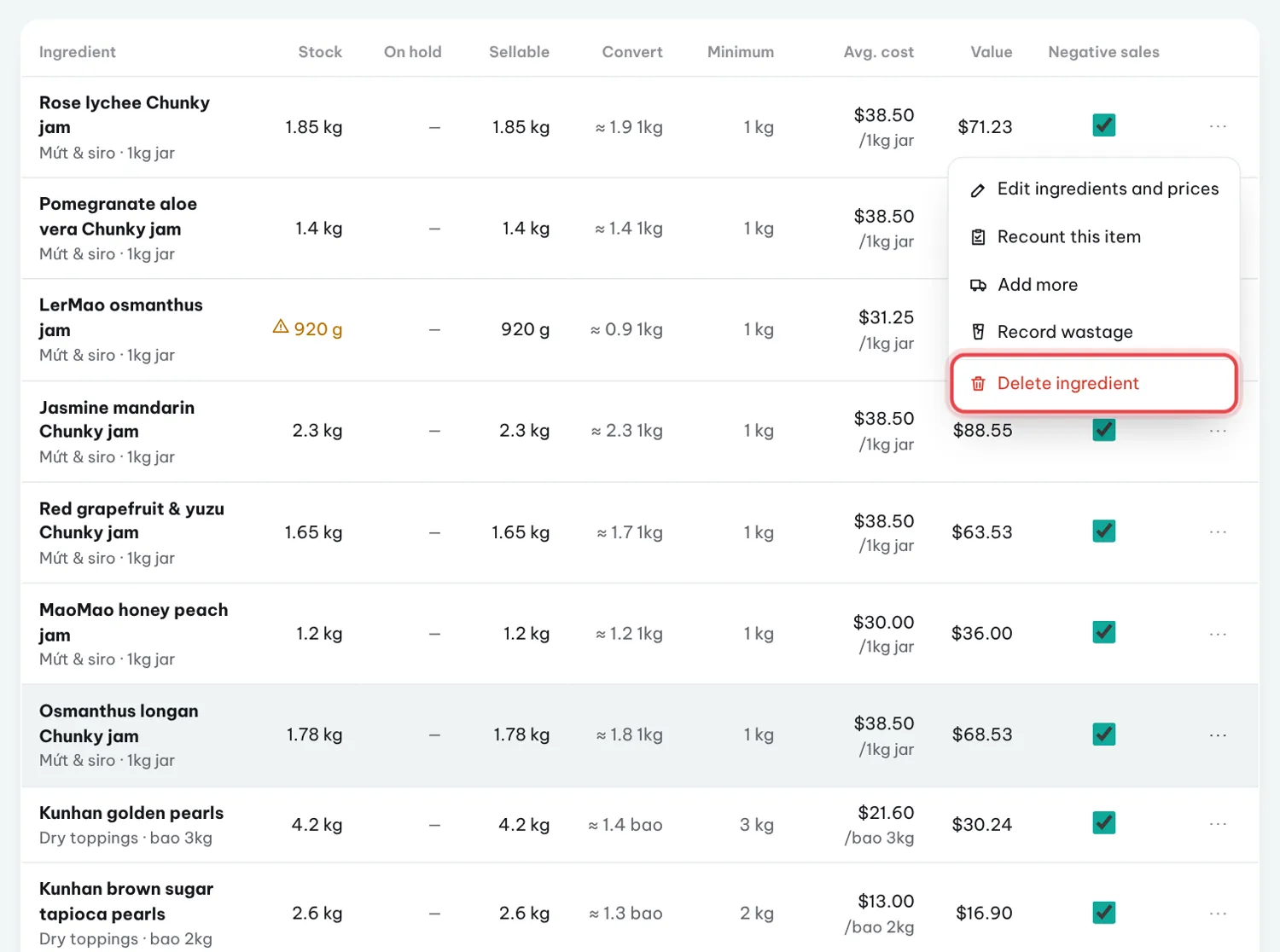
Удаление ингредиентов, готовых товаров и полуфабрикатов
На вкладках Ингредиенты, Готовые товары и Полуфабрикаты нажмите ⋯ › Удалить …:
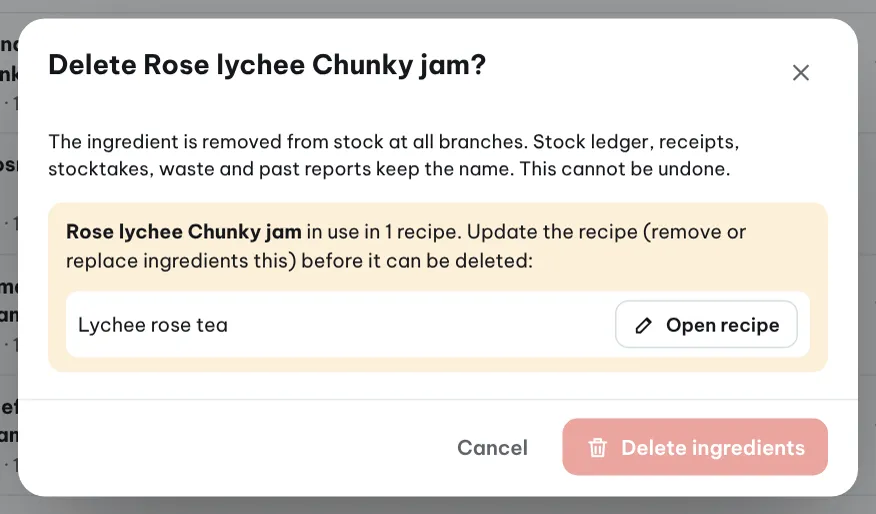
- Используется в рецептах (рецепты блюд, рецепты полуфабрикатов, группы опций со списанием остатков): система сообщит, где именно он используется, и пока не позволит удалить. Нажмите Открыть рецепт рядом с каждым названием, чтобы сразу отредактировать его (убрать или заменить этот ингредиент), затем вернитесь и удалите.
- Остаток ещё есть: удалить всё равно можно; сначала система сообщит количество на складе (по всем филиалам) и стоимость, которая будет списана из общей стоимости запасов.
- Прежние журналы движения, накладные закупок, инвентаризации, записи о списании, заказы и отчёты сохраняют название. Удаление фиксируется в журнале действий. Отменить его нельзя.
- Кто может удалять: сотрудники с правом Ввод остатков (ингредиенты, полуфабрикаты) или Удаление товаров (готовые товары), а также владелец. Кассир, у которого есть только право на инвентаризацию, удалять не может.
Не удалось разобраться? Напишите нам в WhatsApp. WhatsApp