 BTA F&B
Сотрудники и права доступа
Для: Владелец
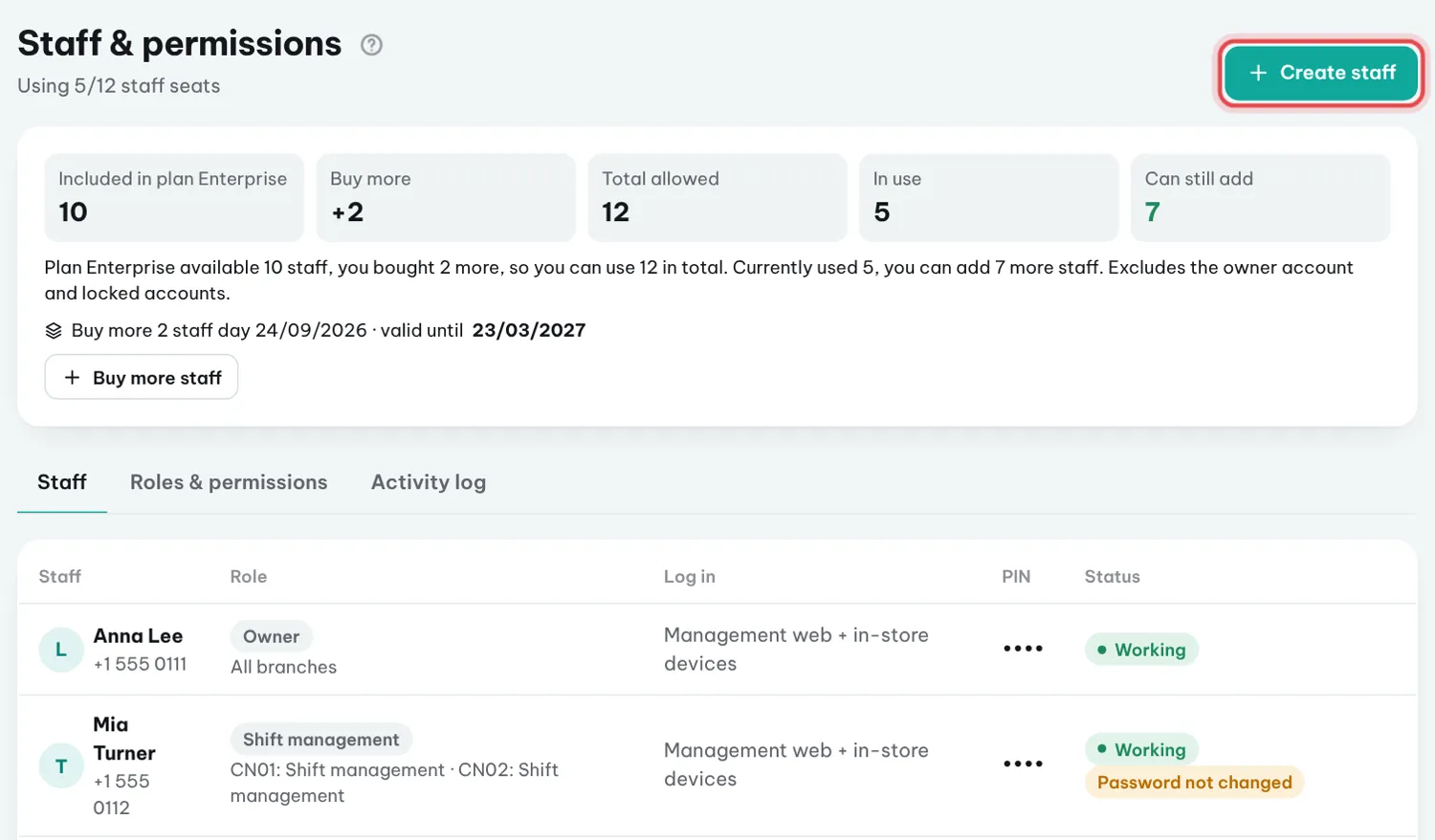
Перейдите в Настройки › Сотрудники и права доступа. На странице три вкладки: Сотрудники, Роли и права доступа, Журнал действий.
Создание сотрудника
- Нажмите Создать сотрудника.
- Введите ФИО, Номер телефона (логин) и PIN-код POS (6 цифр). PIN-код используется для разблокировки POS, открытия смены и подтверждения отмены заказов.
- Выберите способ входа сотрудника:
- Только на устройствах в заведении по PIN-коду: POS-терминал, экран бара/кухни, телефон официанта. Удалённый просмотр данных невозможен. Подходит для кассиров, барменов и официантов.
- Разрешить доступ к веб-приложению управления: вход на manage.btafnb.com по номеру телефона и паролю. Укажите Начальный пароль для входа, который нужно передать сотруднику; при первом входе система потребует сменить пароль.
- В разделе Филиалы и роли выберите роль для каждого филиала, в котором работает сотрудник (один человек может быть кассиром в одном филиале и старшим смены в другом). Для филиалов, где он не работает, оставьте Не работает в этом филиале.
- При желании добавьте Фото профиля (отображается на экране блокировки и на экране выбора сотрудника, открывающего смену), затем нажмите «Сохранить».
Количество сотрудников зависит от вашего тарифа и не включает учётную запись владельца и заблокированные учётные записи. Когда лимит исчерпан, нажмите Купить дополнительные места для сотрудников.
Роли и права доступа
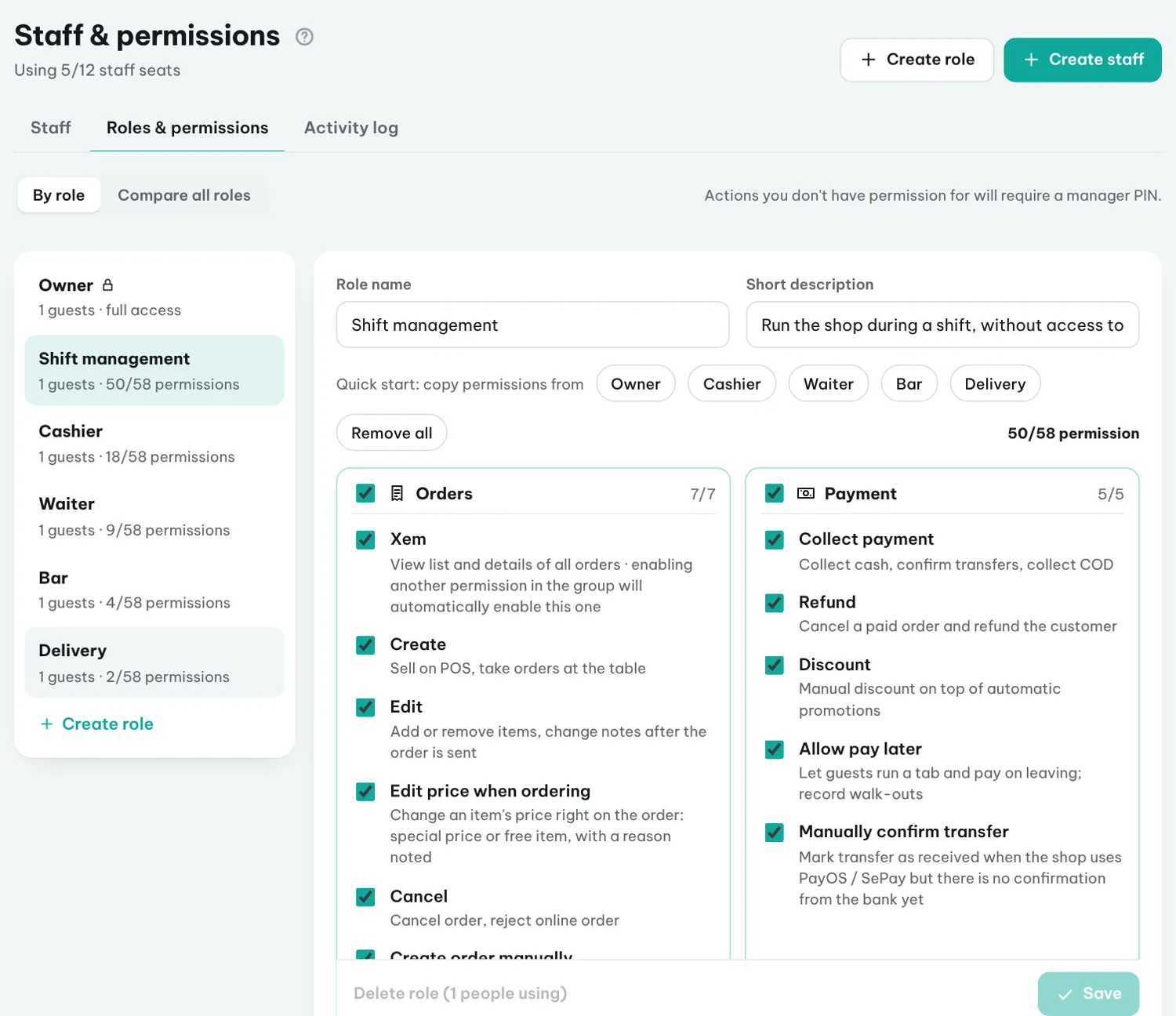
В вашем заведении по умолчанию доступны встроенные роли: Владелец, Старший смены, Кассир, Бармен, Официант, Доставка. На вкладке Роли и права доступа:
- Нажмите на ячейку, чтобы включить или отключить право; изменение сохраняется сразу. Изменения вступают в силу при следующем действии сотрудника.
- Создать новую роль: укажите Название роли и Краткое описание, воспользуйтесь функцией Быстрый старт: скопировать права из существующей роли, затем отредактируйте их.
Блокировка, сброс пароля
Откройте карточку сотрудника в списке: измените статус на Заблокирован, когда он увольняется (заблокированные учётные записи не учитываются в лимите мест), или выберите Сбросить пароль, если он его забыл.
Журнал действий
Вкладка Журнал действий фиксирует, кто, что и когда сделал: изменение цен, отмену заказов, изменение настроек, удалённые выходы из системы…
Не удалось разобраться? Напишите нам в WhatsApp. WhatsApp