 BTA F&B
Співробітники та дозволи
Для: Власник
Перейдіть до Налаштування › Співробітники та дозволи. Сторінка має 3 вкладки: Співробітники, Ролі та дозволи, Журнал дій.
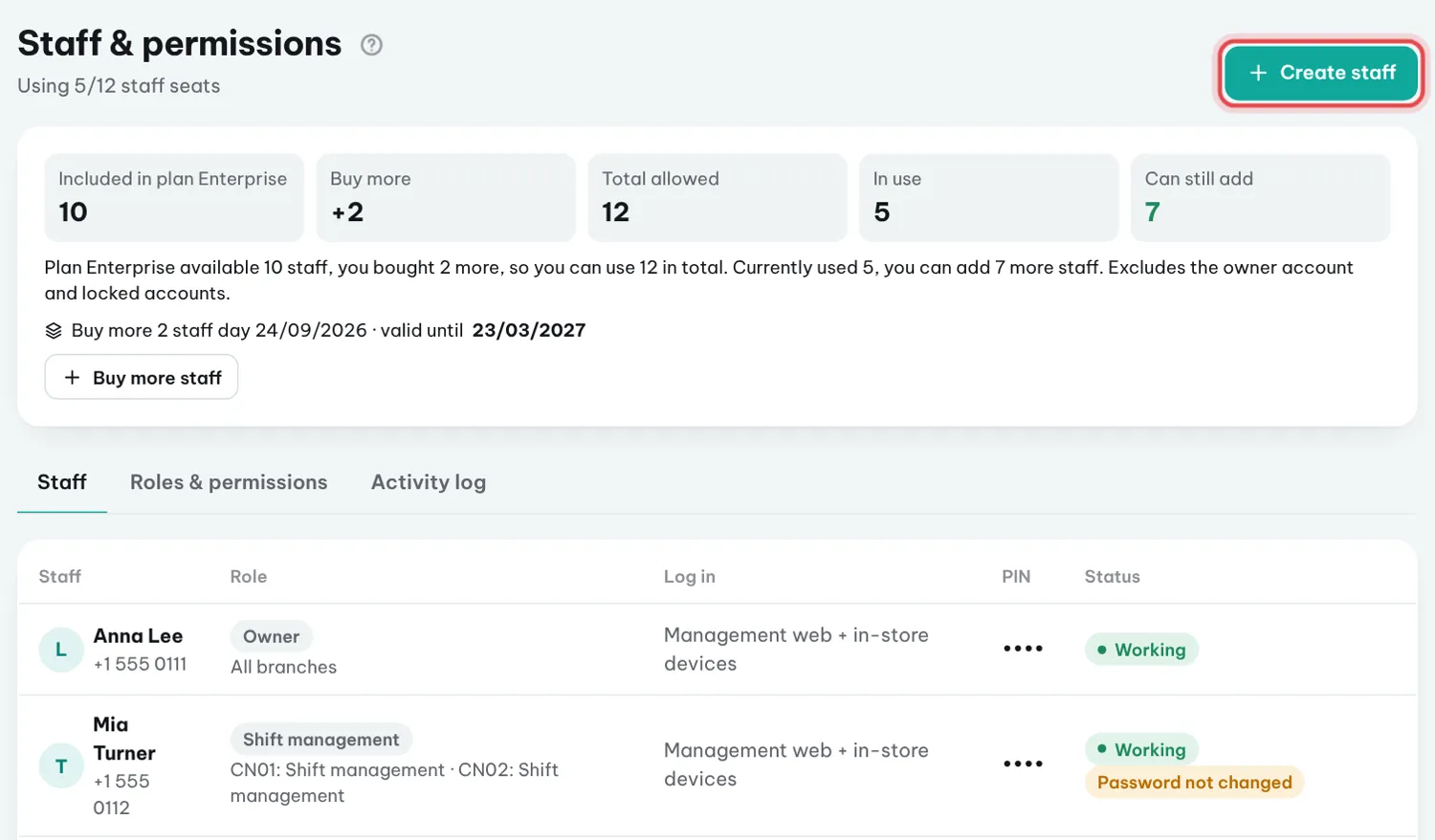
Створення співробітника
- Натисніть Створити співробітника.
- Введіть Повне ім'я, Номер телефону (логін) та PIN-код POS (6 цифр). PIN-код використовується для розблокування POS, відкриття зміни та підтвердження скасування замовлень.
- Виберіть, як співробітник входитиме в систему:
- Лише на пристроях у закладі за PIN-кодом: POS-термінал, екран бару/кухні, телефон офіціанта. Віддалений перегляд даних неможливий. Підходить для касирів, барменів і офіціантів.
- Дозволити доступ до вебзастосунку керування: вхід на manage.btafnb.com за номером телефону та паролем. Введіть Початковий пароль для входу, який ви передасте співробітнику; під час першого входу система вимагатиме змінити пароль.
- У розділі Філії та ролі виберіть роль для кожної філії, де працює співробітник (одна людина може бути касиром в одній філії та керівником зміни в іншій). Для філій, де людина не працює, залиште Не працює в цій філії.
- За бажанням додайте Фото профілю (відображається на екрані блокування та на екрані вибору того, хто відкриває зміну), потім натисніть «Зберегти».
Кількість співробітників залежить від вашого тарифу і не враховує обліковий запис власника та заблоковані облікові записи. Коли місця закінчаться, натисніть Придбати додаткові місця для співробітників.
Ролі та дозволи
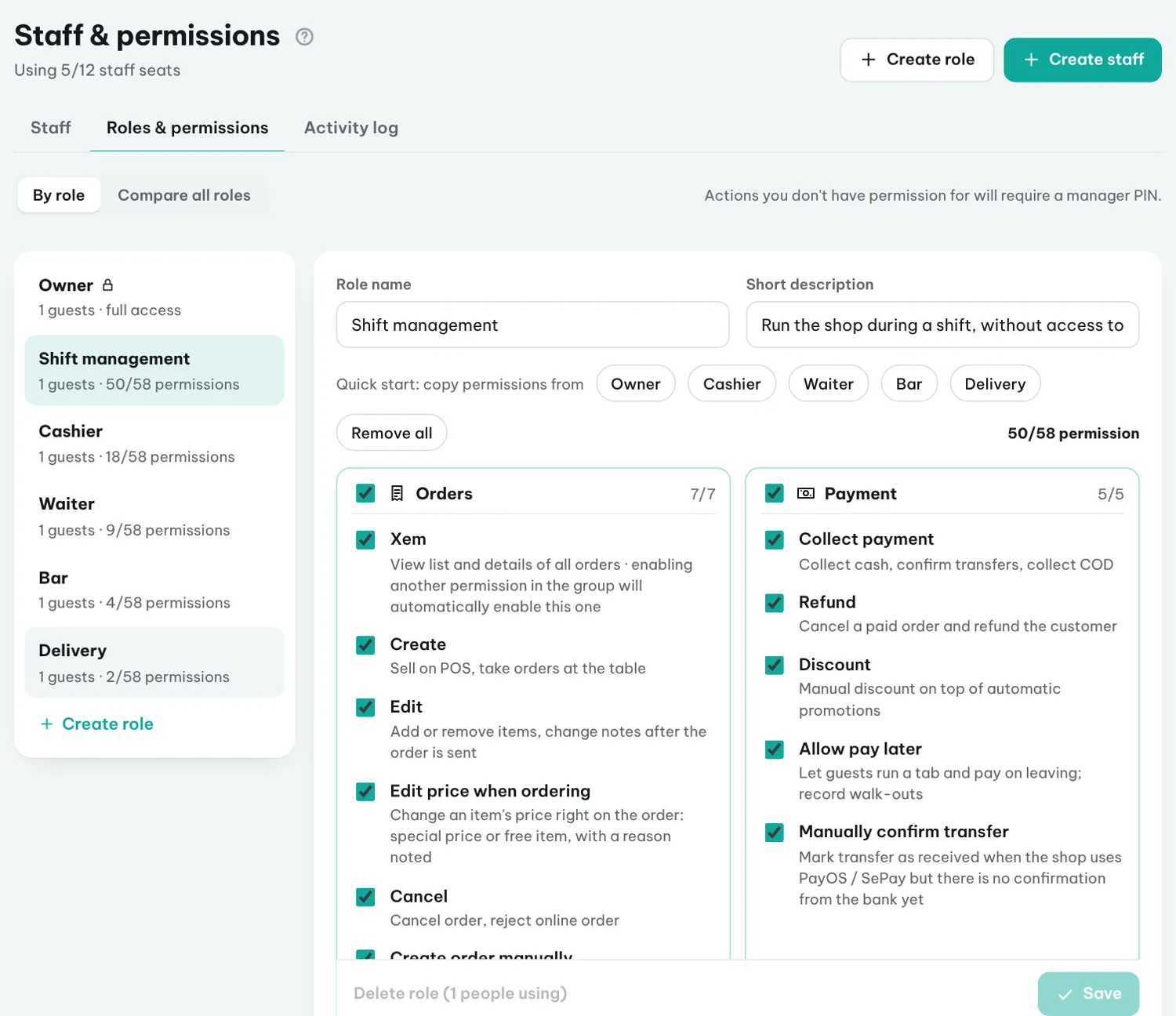
Ваш заклад постачається із вбудованими ролями Власник, Керівник зміни, Касир, Бармен, Офіціант, Доставка. На вкладці Ролі та дозволи:
- Натисніть клітинку, щоб увімкнути або вимкнути відповідний дозвіл; зміна зберігається одразу. Зміни застосовуються, коли співробітник наступного разу виконає дію.
- Створення нової ролі: вкажіть Назву ролі та Короткий опис, скористайтеся Швидкий старт: скопіювати дозволи з наявної ролі, а потім відредагуйте.
Блокування, скидання пароля
Відкрийте картку співробітника у списку: змініть статус на Заблокований, коли він звільняється (заблоковані облікові записи не враховуються у ваших місцях), або виберіть Скинути пароль, якщо він його забув.
Журнал дій
Вкладка Журнал дій фіксує, хто що і коли зробив: зміни цін, скасування замовлень, зміни налаштувань, віддалені виходи із системи…
Лишилися питання? Напишіть нам у WhatsApp. WhatsApp