 BTA F&B
الموظفون والصلاحيات
موجّه إلى: المالك
انتقل إلى الإعدادات › الموظفون والصلاحيات. تحتوي الصفحة على 3 تبويبات: الموظفون والأدوار والصلاحيات وسجل النشاط.
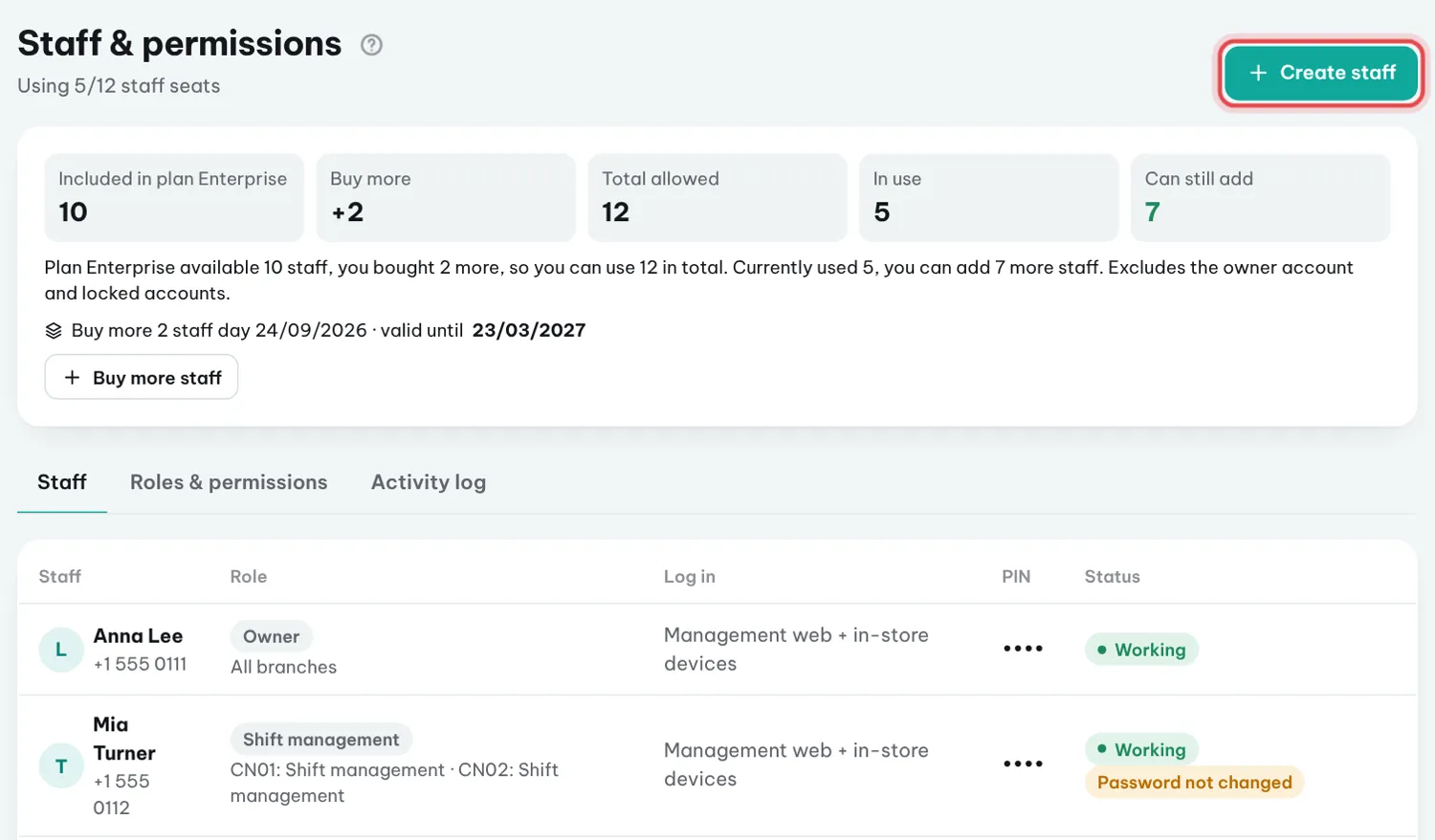
إنشاء موظف
- انقر على إنشاء موظف.
- أدخل الاسم الكامل ورقم الهاتف (اسم المستخدم) ورمز PIN لنقطة البيع (6 أرقام). يُستخدم رمز PIN لفتح قفل نقطة البيع وفتح الوردية وتأكيد إلغاء الطلبات.
- اختر طريقة تسجيل دخول الشخص:
- الأجهزة داخل المكان فقط باستخدام رمز PIN: جهاز نقطة البيع، وشاشة البار/المطبخ، وهاتف النادل. لا يمكنه عرض البيانات عن بُعد. مناسب للكاشير والباريستا والنوادل.
- السماح بالوصول إلى تطبيق الإدارة على الويب: سجّل الدخول عبر manage.btafnb.com باستخدام رقم الهاتف + كلمة المرور. أدخل كلمة مرور تسجيل الدخول الأولى لتسليمها للموظف؛ يطلب النظام تغيير كلمة المرور عند أول تسجيل دخول.
- ضمن الفروع والأدوار، اختر دورًا لكل فرع يعمل فيه الشخص (يمكن أن يكون الشخص كاشيرًا في فرع ومدير وردية في فرع آخر). بالنسبة إلى الفروع التي لا يعمل فيها، اترك الخيار لا يعمل في هذا الفرع.
- أضف صورة الملف الشخصي إن رغبت (تظهر على شاشة القفل وعلى شاشة اختيار من يفتح الوردية)، ثم انقر على حفظ.
يعتمد عدد الموظفين على باقتك، ولا يشمل حساب المالك ولا الحسابات المقفلة. عند استنفاد المقاعد، انقر على شراء مقاعد موظفين إضافية.
الأدوار والصلاحيات
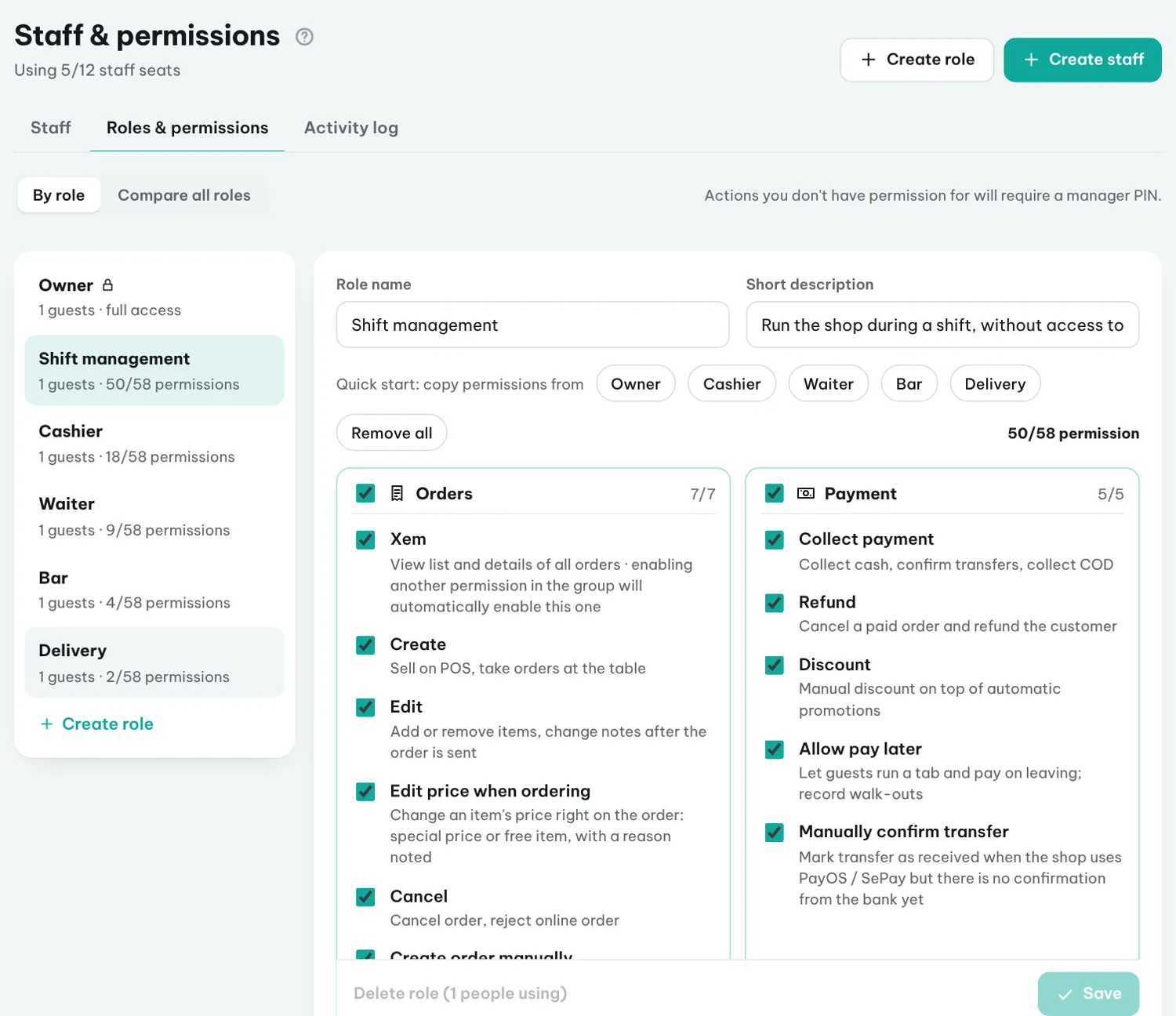
يأتي مكانك مع الأدوار المدمجة: المالك ومدير الوردية والكاشير والباريستا والنادل والتوصيل. في تبويب الأدوار والصلاحيات:
- انقر على خانة لتفعيل كل صلاحية أو تعطيلها؛ يتم الحفظ فورًا. تُطبَّق التغييرات في المرة التالية التي ينفّذ فيها الموظف إجراءً.
- إنشاء دور جديد: حدّد اسم الدور ووصفًا مختصرًا، واستخدم بداية سريعة: نسخ الصلاحيات من دور موجود، ثم عدّل.
القفل وإعادة تعيين كلمة المرور
افتح الموظف في القائمة: غيّر الحالة إلى مقفل عند مغادرته (الحسابات المقفلة لا تُحتسب ضمن مقاعدك)، أو اختر إعادة تعيين كلمة المرور عندما ينساها.
سجل النشاط
يسجّل تبويب سجل النشاط من فعل ماذا ومتى: تعديلات الأسعار، وإلغاء الطلبات، وتغييرات الإعدادات، وتسجيلات الخروج عن بُعد…
ما زلت بحاجة إلى مساعدة؟ راسلنا عبر WhatsApp. WhatsApp