 BTA F&B
Geräte einrichten
Für: Inhaber
Jedes Gerät in Ihrem Betrieb (Computer, Tablet, Smartphone oder ein Fernseher mit Browser) wird dem Betrieb einmalig mit einem 6-stelligen Aktivierungscode hinzugefügt. Danach tippt das Personal nur noch auf den eigenen Namen und gibt die PIN ein.
Alle Gerätetypen öffnen dieselbe Adresse: kiosk.btafnb.com (oder die BTA FnB App, dann Verkaufsgerät im Betrieb wählen).
| Gerät | Verwendung | Was zuerst vorbereitet sein muss |
|---|---|---|
| Kassenterminal | Verkauf an der Theke, Zahlung entgegennehmen, Schichten öffnen und schließen | Eine Speisekarte, Mitarbeitende mit PIN |
| Bar-/Küchendisplay | Zeigt die zuzubereitenden Artikel an; jeder Artikel wird als erledigt markiert | „Separate Bar“ im Servicemodell aktivieren |
| Servicekraft-Bildschirm | Bestellungen am Tisch aufnehmen, Hinweise „Servierbereit“ erhalten | „Bedienung am Tisch“ im Servicemodell aktivieren, Tische und Bereiche einrichten |
| Kundendisplay | Zeigt dem Kunden Artikel, Summe und QR-Code | Mindestens ein Kassenterminal ist bereits eingerichtet |
| Aufrufbildschirm | Fernseher mit den Nummern der Bestellungen in Zubereitung; ruft Kunden zur Abholung auf | Keine weiteren Voraussetzungen |
Bevor Sie ein Gerät hinzufügen
Erledigen Sie dies auf der Verwaltungsseite (manage.btafnb.com). Überspringen Sie, was bereits erledigt ist.
- Mitarbeitende anlegen und PINs festlegen. Kassenterminals, Bar-Displays und Servicekraft-Bildschirme melden sich mit Mitarbeitername und PIN an. Siehe Mitarbeitende und Berechtigungen. Inhaber müssen sich ebenfalls eine PIN festlegen, wenn sie am Terminal arbeiten möchten.
- Eine Speisekarte anlegen, damit das Kassenterminal Artikel zum Verkauf hat. Siehe Artikel hinzufügen oder Speisekarten-Import per Foto.
- Das passende Servicemodell aktivieren. Die Gerätetypen Bar-/Küchendisplay und Servicekraft-Bildschirm lassen sich nur auswählen, wenn der Betrieb eine separate Bar oder Bedienung am Tisch aktiviert hat; andernfalls ist die Option ausgegraut mit dem Hinweis „In den Betriebseinstellungen nicht aktiviert“. Siehe Servicemodell und Verkaufsart.
- Tische und Bereiche anlegen, wenn Sie den Servicekraft-Bildschirm nutzen. Siehe Tische und Bereiche.
- Betriebe mit mehreren Standorten: Legen Sie zuerst die Standorte an, da jedes Gerät einem Standort zugeordnet ist. Siehe Mehrere Standorte.
Schritt 1. Aktivierungscode auf der Verwaltungsseite erstellen
- Gehen Sie zu Betriebseinstellungen › Geräte & Drucker und klicken Sie auf Gerät hinzufügen.
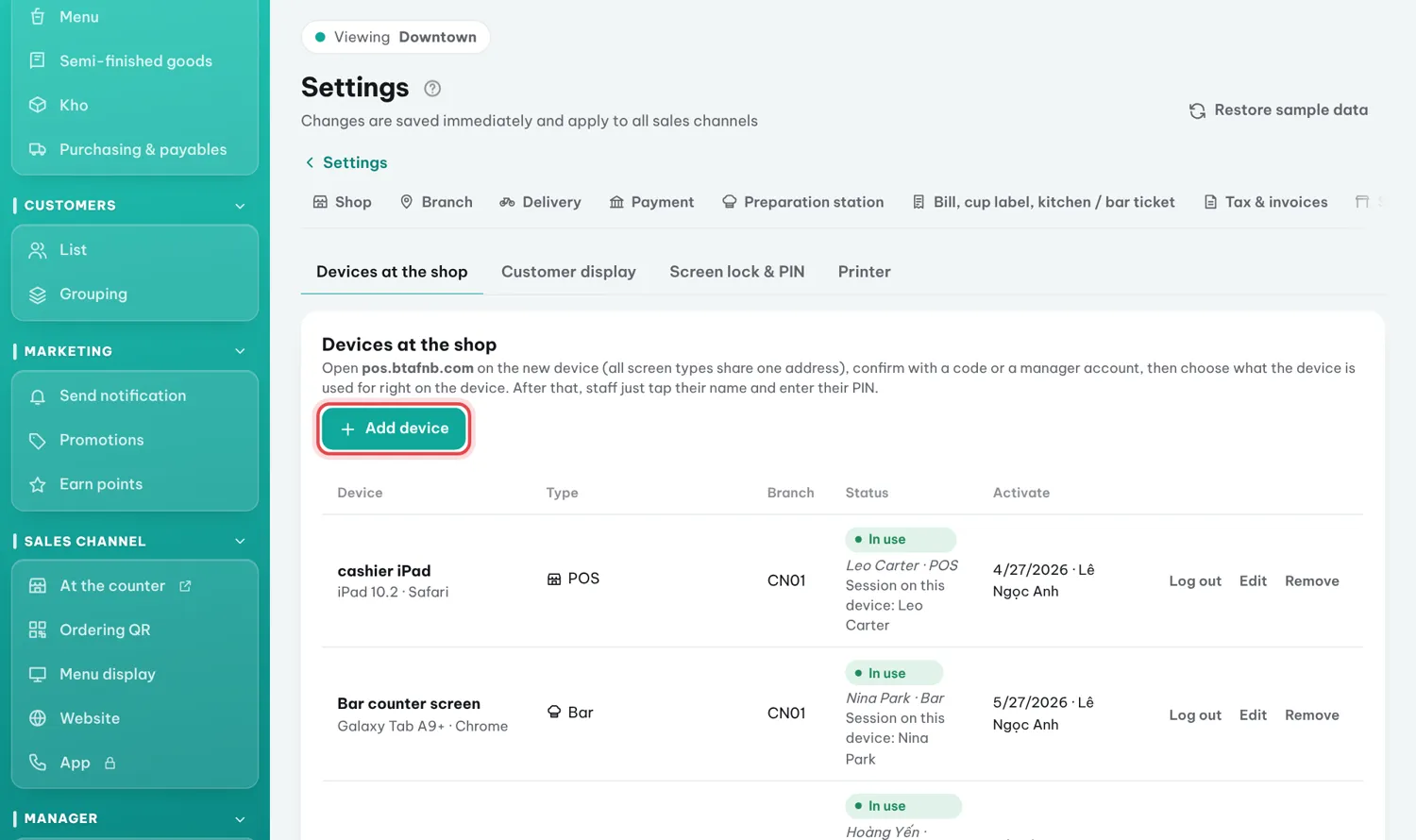
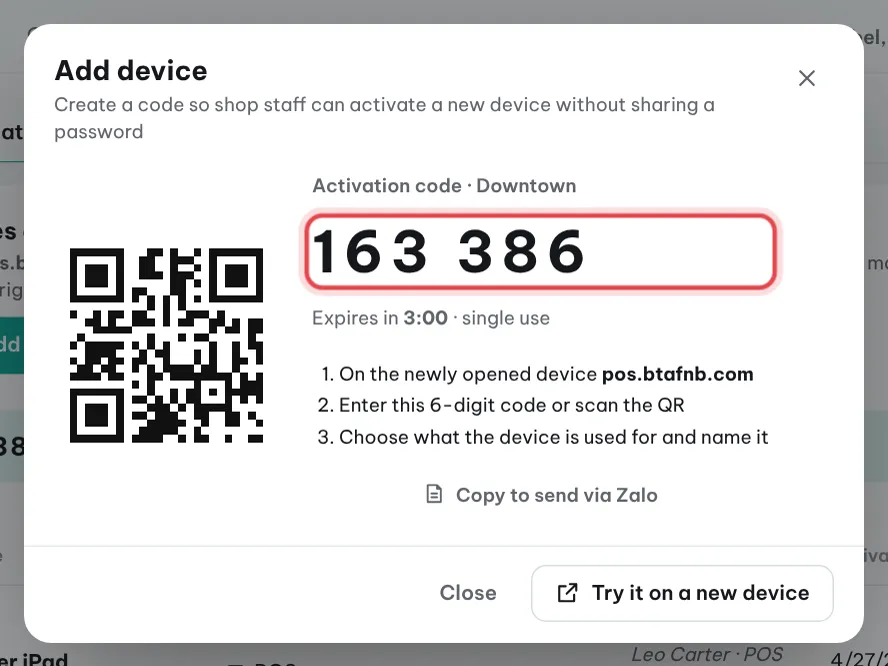
- Wählen Sie den Standort des Geräts (falls der Betrieb mehrere hat) und klicken Sie auf Aktivierungscode erzeugen.
- Auf dem Bildschirm erscheinen ein 6-stelliger Code und ein QR-Code. Der Code kann einmal verwendet werden und läuft nach 3 Minuten ab. Ist die Mitarbeiterin oder der Mitarbeiter im Betrieb, klicken Sie auf Kopieren und per WhatsApp senden und schicken Sie ihr oder ihm den Code.
Schritt 2. Neues Gerät öffnen und die Zugehörigkeit zu Ihrem Betrieb bestätigen
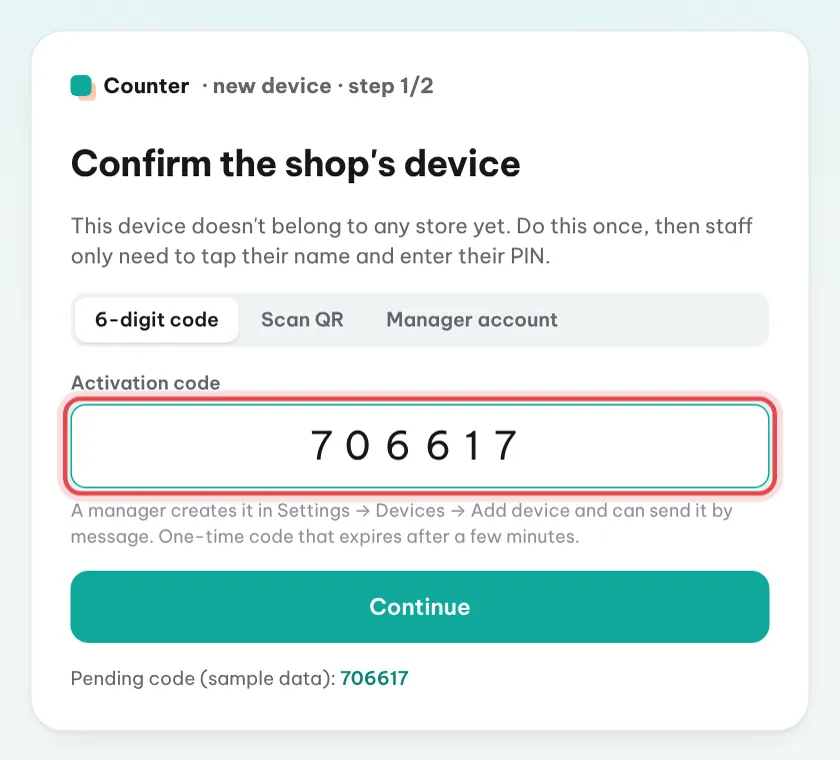
- Öffnen Sie auf dem neuen Gerät einen Browser und rufen Sie kiosk.btafnb.com auf. Wenn Sie die App nutzen, öffnen Sie die BTA FnB App und wählen Sie Verkaufsgerät im Betrieb (siehe BTA FnB App installieren).
- Wählen Sie auf dem Bildschirm Betriebsgerät bestätigen eine von drei Möglichkeiten:
- 6-stelliger Code: Geben Sie den soeben erzeugten Code ein.
- QR scannen: Aktivieren Sie die Kamera und richten Sie sie auf den QR-Code auf der Verwaltungsseite.
- Manager-Konto: Der Inhaber oder ein Manager meldet sich direkt am Gerät an, ein Code ist nicht nötig.
- Klicken Sie auf Weiter.
Schritt 3. Verwendungszweck des Geräts wählen
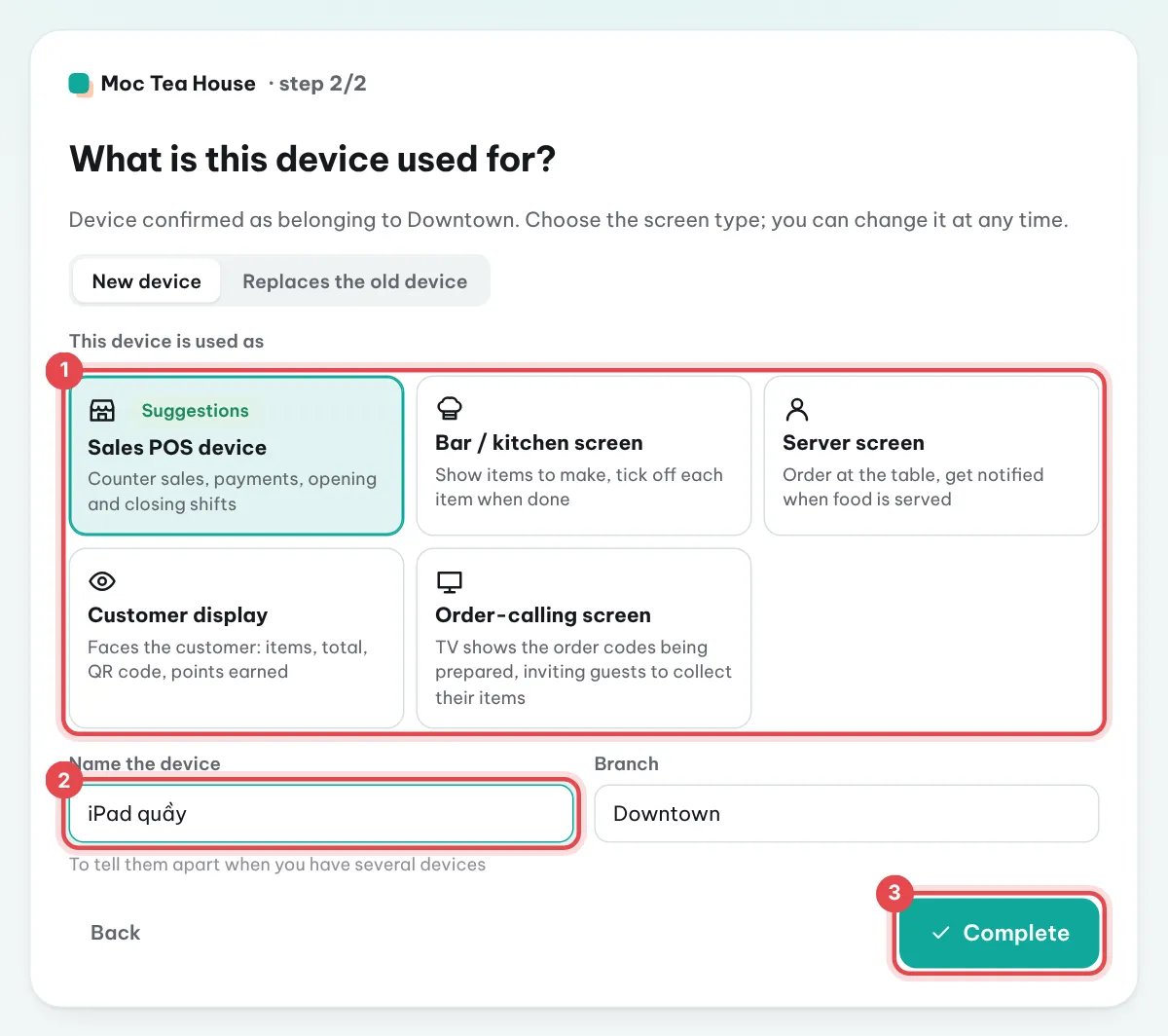
- Wählen Sie auf dem Bildschirm Wofür wird dieses Gerät verwendet? den Gerätetyp. Der Typ, der zu Ihrem Gerät passt, ist mit Empfohlen gekennzeichnet.
- Benennen Sie das Gerät, damit Sie es unterscheiden können, z. B. „iPad Theke“ oder „Aufruf-TV“.
- Prüfen Sie den Standort und klicken Sie auf Fertig.
Wiederholen Sie die Schritte 1 bis 3 für jedes Gerät. Jedes Gerät benötigt einen eigenen Code.
Details zu den einzelnen Gerätetypen
Kassenterminal
- Nach dem Abschluss wechselt das Gerät zum Sperrbildschirm: Der Gerätename erscheint über der Uhr, darunter die Liste der Mitarbeitenden des Standorts. Mitarbeitende tippen auf ihren Namen und geben ihre PIN ein. Siehe Bildschirmsperre und PIN.
- Ab dem zweiten Kassenterminal an einem Standort fragt das Gerät nach der Art der Bargeldverwaltung: eigene Kassenschublade oder eine Schublade, die mit einem anderen Kassenterminal geteilt wird (die Liste zeigt alle anderen Kassenterminals des Standorts).
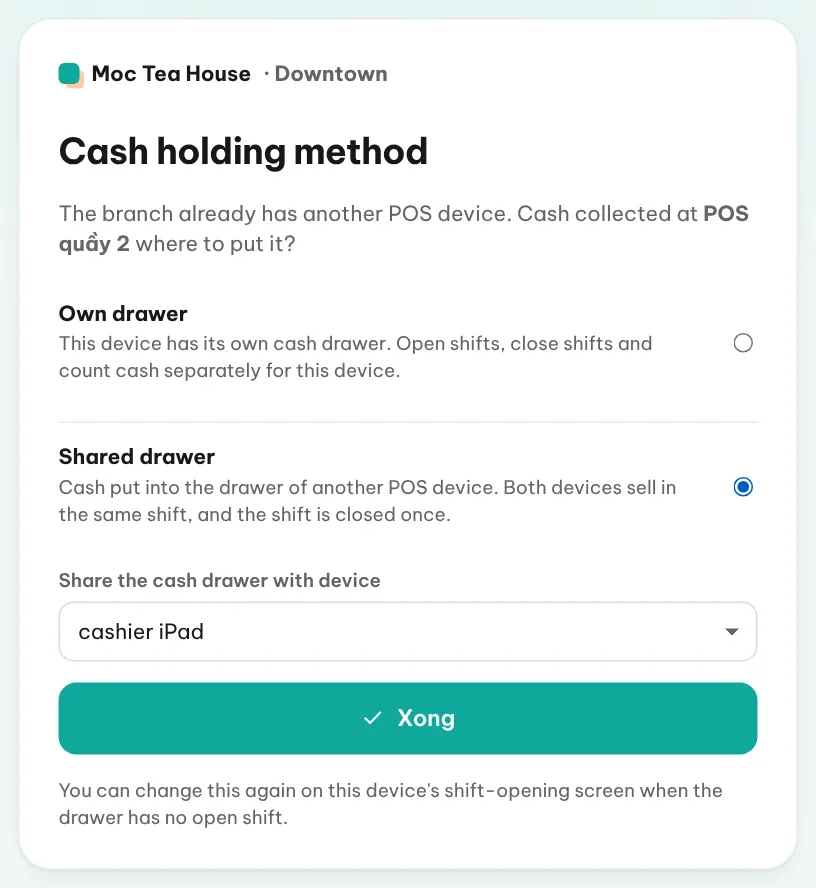
- Schicht öffnen und mit dem Verkauf beginnen. Siehe Schicht öffnen und starten und Verkauf an der Theke.
- Zum Drucken von Belegen und Becheretiketten: Drucker hinzufügen.
Bar-/Küchendisplay
- Wählen Sie in Schritt 3 den Typ Bar-/Küchendisplay. Ist er ausgegraut, aktivieren Sie zuerst die separate Bar (Servicemodell).
- Das Barpersonal tippt auf den eigenen Namen und gibt die PIN ein (die Rolle benötigt die Berechtigung Bar-/Küchendisplay, siehe Mitarbeitende und Berechtigungen).
- Bestellungen von der Theke, per QR-Code und über die Website erscheinen auf dem Bildschirm. Siehe Bar-Display. Hat der Betrieb mehrere Zubereitungsstationen, teilen Sie diese in Zubereitungsstationen auf.

Servicekraft-Bildschirm
- Wählen Sie in Schritt 3 den Typ Servicekraft-Bildschirm. Ist er ausgegraut, aktivieren Sie zuerst die Bedienung am Tisch (Servicemodell) und legen Sie Tische an (Tische und Bereiche).
- Servicekräfte tippen auf ihren Namen und geben ihre PIN ein (die Rolle benötigt die Berechtigung Servicekraft-Bildschirm).
- Tisch wählen, Bestellung aufnehmen und Hinweise „Servierbereit“ erhalten. Siehe Servicekraft-Bildschirm.

Kundendisplay
- Wählen Sie in Schritt 3 den Typ Kundendisplay und wählen Sie im Feld Folgt Kassenterminal ein Gerät aus: Das Kundendisplay zeigt die aktuelle Bestellung und den QR-Code genau dieses Kassenterminals. Hat der Standort noch kein Kassenterminal, aktivieren Sie zuerst ein Kassenterminal.
- Das Kundendisplay benötigt keine Anmeldung. Stellen Sie es zum Kunden hin ausgerichtet auf.
- Hat ein Gerät zwei Bildschirme, müssen Sie kein weiteres Gerät hinzufügen: Aktivieren Sie den zweiten Bildschirm direkt in der Kasse. Siehe Kundendisplay.
Aufrufbildschirm
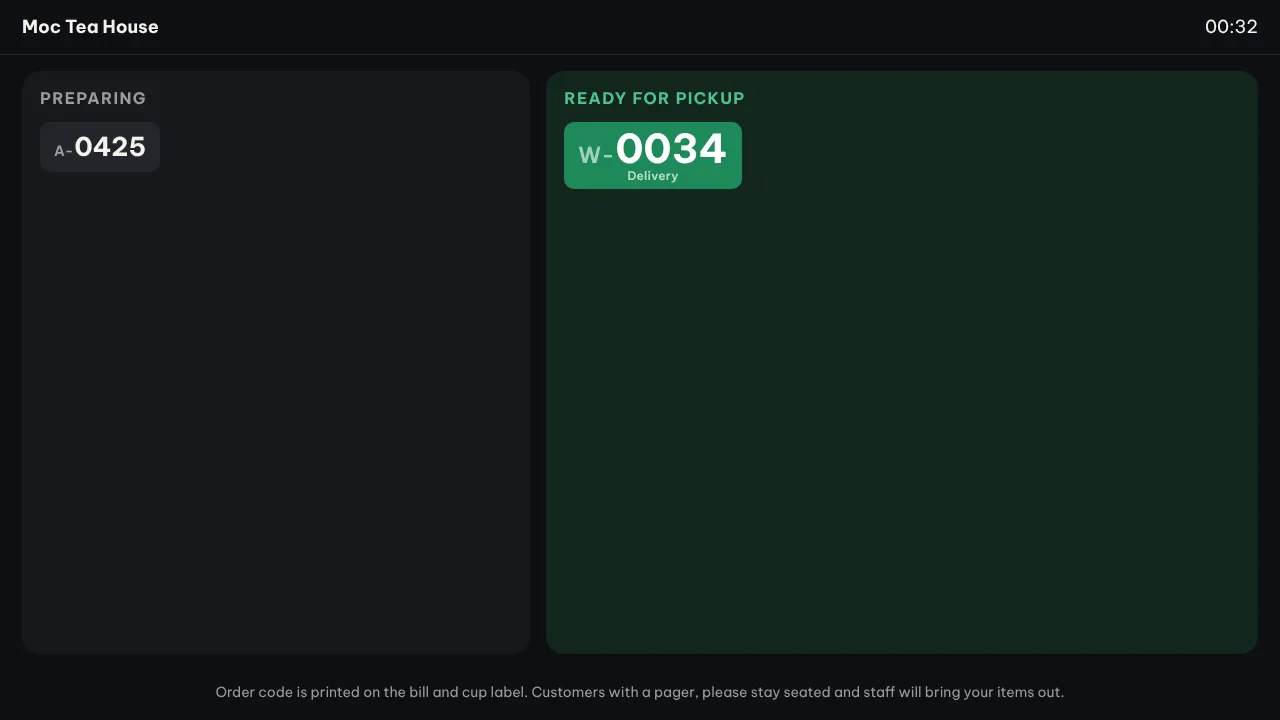
- Wählen Sie in Schritt 3 den Typ Aufrufbildschirm. Er eignet sich für einen Fernseher oder großen Bildschirm an der Theke.
- Keine Anmeldung erforderlich. Der Bildschirm zeigt automatisch die Nummern der Bestellungen in Zubereitung und der abholbereiten Bestellungen an. Siehe Aufrufbildschirm.
Nach dem Hinzufügen eines Geräts
- Die Tabelle Betriebsgeräte listet alle Geräte auf: Typ, Standort, aktueller Nutzer und letzte Aktivität.
- Bearbeiten: umbenennen, Bildschirmtyp ändern, Standort ändern. Am Gerät selbst gibt es keine Schaltfläche, um den Bildschirmtyp zu ändern.
- Abmelden: meldet die Person, die das Gerät nutzt, aus der Ferne ab. Entfernen: entfernt das Gerät; es kehrt zum Bildschirm für den Aktivierungscode zurück.
- Gerät defekt oder ersetzt: Wählen Sie in Schritt 3 Altes Gerät ersetzen, dann übernimmt das neue Gerät Namen, Kassenschublade und offene Schicht.
- Die Glocke, wenn ein Kunde auf „Personal rufen“ tippt, läutet am Kassenterminal und am Servicekraft-Bildschirm. Siehe QR-Bestellung am Tisch.
Sie kommen nicht weiter? Schreiben Sie uns per WhatsApp. WhatsApp