 BTA F&B
Filialen
Für: Inhaber
Ein Geschäft kann mehrere Filialen haben. Speisekarte, Kunden, Aktionen, Rollen und Lieferanten werden für das gesamte Geschäft gemeinsam genutzt. Lagerbestand, Kassenbuch, Drucker, Bonvorlagen, Betriebsmodus, Liefergebühren, Tische und Schichten gelten jeweils nur für eine Filiale.
Filiale hinzufügen
- Gehen Sie zu Einstellungen › Filialen und klicken Sie auf Filiale hinzufügen.
- Geben Sie Filialname, Filialcode (wird auf Belegen vor der Bestellnummer gedruckt, zum Beispiel
BR01-A-0123), Kontakttelefonnummer, Kontakt-E-Mail, Öffnungszeit, Schließzeit und Adresse ein. - Klicken Sie auf Filiale speichern.
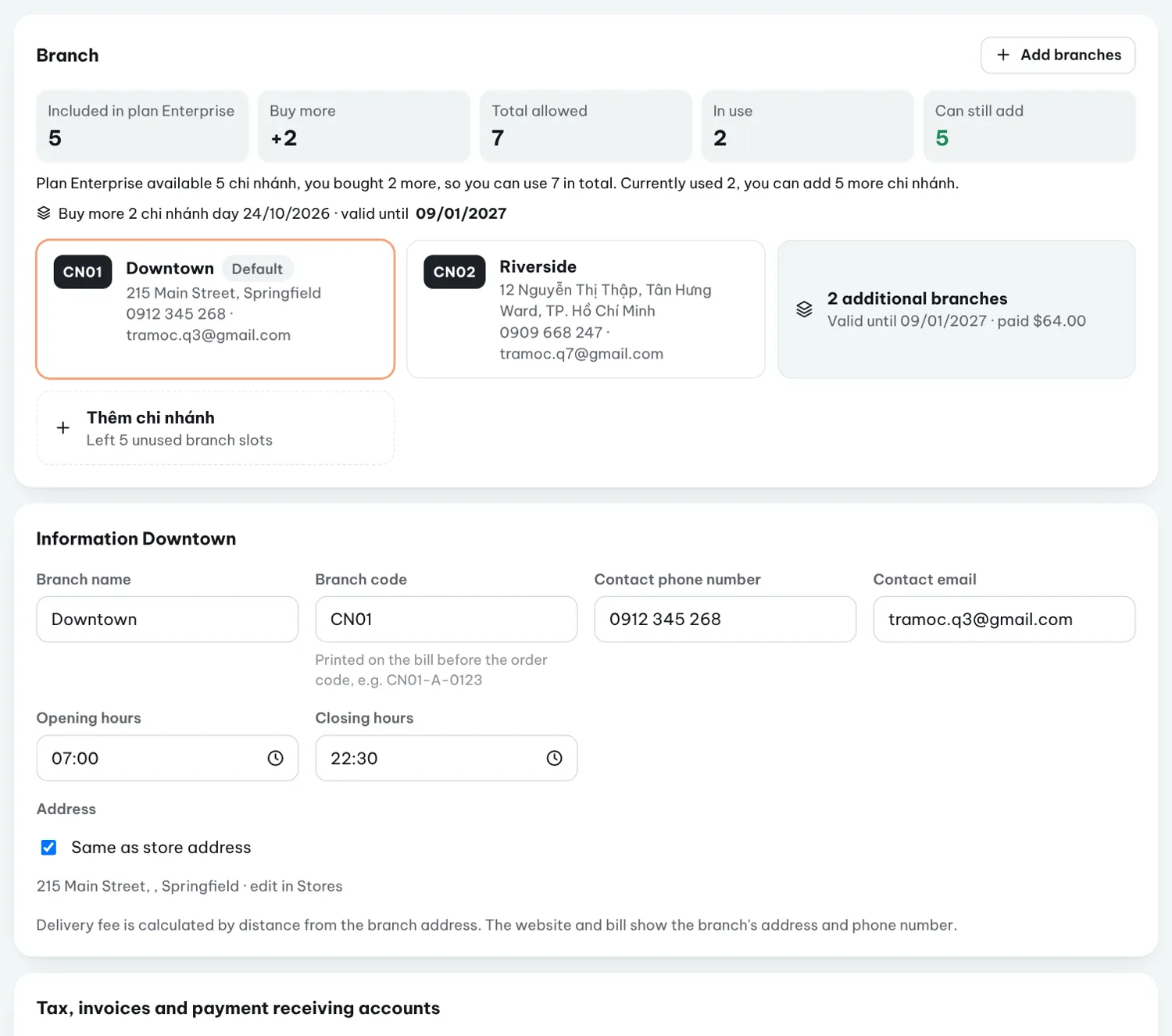
Die Anzahl der Filialen hängt von Ihrem Tarif ab. Wenn Sie alle verfügbaren Plätze belegt haben, können Sie unter Einstellungen › Tarif › Weitere Filialen kaufen zusätzliche erwerben.
Separate Steuerangaben und separates Zahlungskonto
In den Filialdetails:
- Deaktivieren Sie Steuerangaben des Geschäfts verwenden, wenn die Filiale eine eigene Steuernummer oder Registrierung hat.
- Deaktivieren Sie Zahlungskonto des Geschäfts verwenden, damit Online- und Kartenzahlungen dieser Filiale auf ein separates Konto gehen.
Nach Filiale anzeigen und arbeiten
Die Filialauswahl oben im linken Menü ist die einzige Stelle, an der Sie die angezeigte Filiale wechseln können. Inhaber können Alle Filialen wählen, um in Übersicht, Bestellungen und Berichten die zusammengefassten Daten zu sehen. Auf filialspezifischen Einstellungsseiten steht eine Zeile, die angibt, welche Filiale Sie gerade konfigurieren.
Sie kommen nicht weiter? Schreiben Sie uns per WhatsApp. WhatsApp