 BTA F&B
Chi nhánh
За: Собственик
Един обект може да има няколко клона. Менюто, клиентите, промоциите, ролите и доставчиците са общи за целия обект. Наличностите, касовата книга, принтерите, шаблоните за бележки, режимът на работа, таксите за доставка, масите и сменте са специфични за всеки клон.
Добавяне на клон
- Отидете в Настройки › Клонове и щракнете върху Добавяне на клон.
- Въведете Име на клона, Код на клона (отпечатва се върху бележките, пред номера на поръчката, например
BR01-A-0123), Телефон за контакт, Имейл за контакт, Начален час, Краен час и Адрес. - Щракнете върху Запазване на клона.
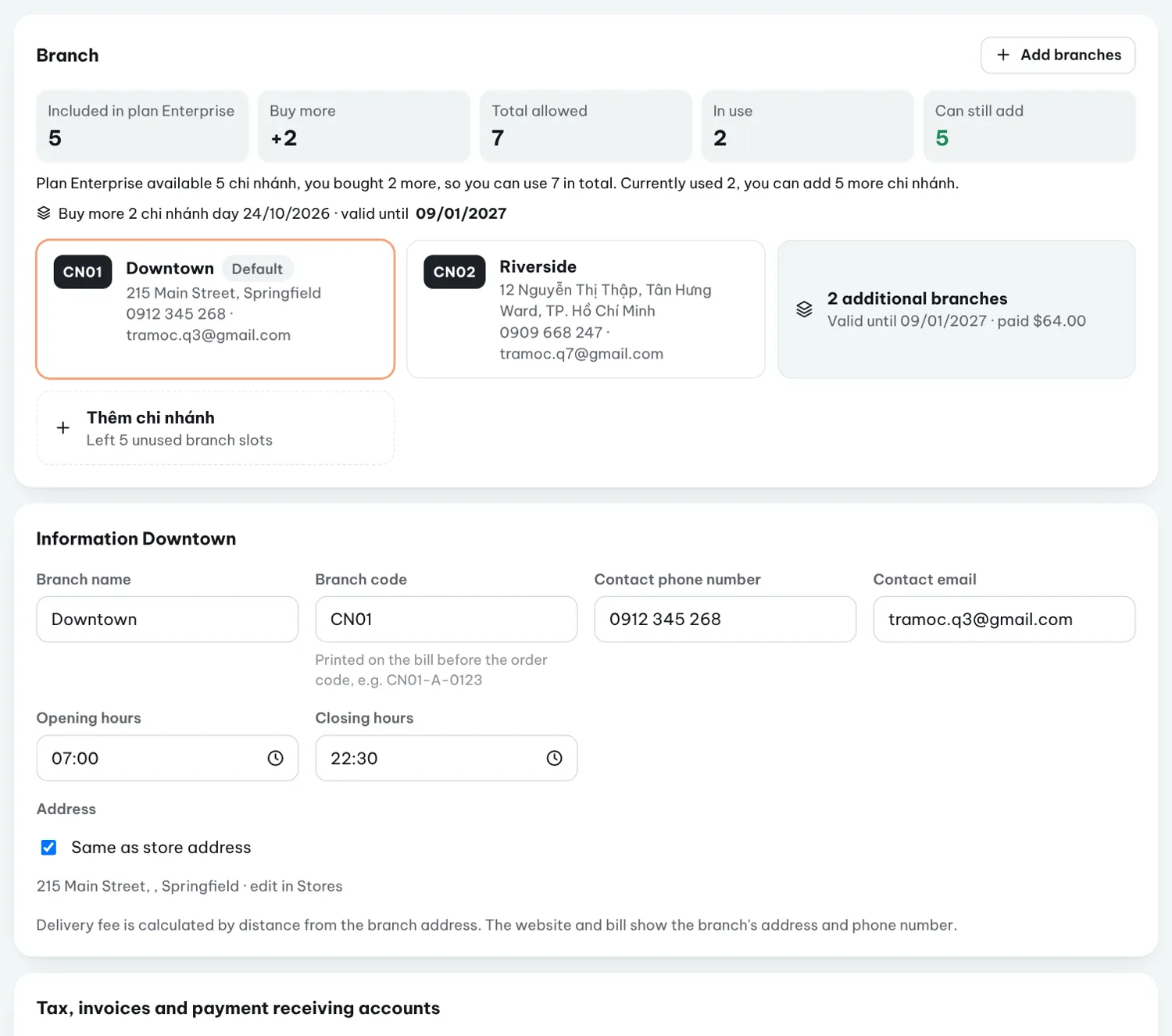
Броят на клоновете зависи от вашия план. Ако сте използвали всички налични места, закупете допълнителни от Настройки › План › Закупуване на допълнителни клонове.
Отделни данъчни данни и платежна сметка
В данните за клона:
- Изключете Използване на данъчната информация на обекта, ако клонът има собствен данъчен номер или регистрация.
- Изключете Използване на платежната сметка на обекта, за да постъпват онлайн плащанията и плащанията с карта в този клон по отделна сметка.
Преглед и работа по клонове
Селекторът на клонове в горната част на лявото меню е единственото място, където можете да смените клона, който преглеждате. Собствениците могат да изберат Всички клонове, за да виждат обобщени данни в Общ преглед, Поръчки и Отчети. Страниците с настройки, специфични за клон, показват ред, който посочва кой клон конфигурирате.
Забележка: в заглавието по-горе поправям грешка.
Все още имате затруднение? Пишете ни в WhatsApp. WhatsApp