 BTA F&B
Établissements
Pour: Propriétaire
Un même commerce peut comporter plusieurs établissements. Le menu, les clients, les promotions, les rôles et les fournisseurs sont partagés à l'échelle de l'ensemble du commerce. Le stock, le livre de caisse, les imprimantes, les modèles de tickets, le mode de fonctionnement, les frais de livraison, les tables et les services sont propres à chaque établissement.
Ajouter un établissement
- Accédez à Paramètres › Établissements et cliquez sur Ajouter un établissement.
- Saisissez le Nom de l'établissement, le Code de l'établissement (imprimé sur les tickets, placé avant le numéro de commande, par exemple
BR01-A-0123), le Numéro de téléphone de contact, l'E-mail de contact, l'Heure d'ouverture, l'Heure de fermeture et l'Adresse. - Cliquez sur Enregistrer l'établissement.
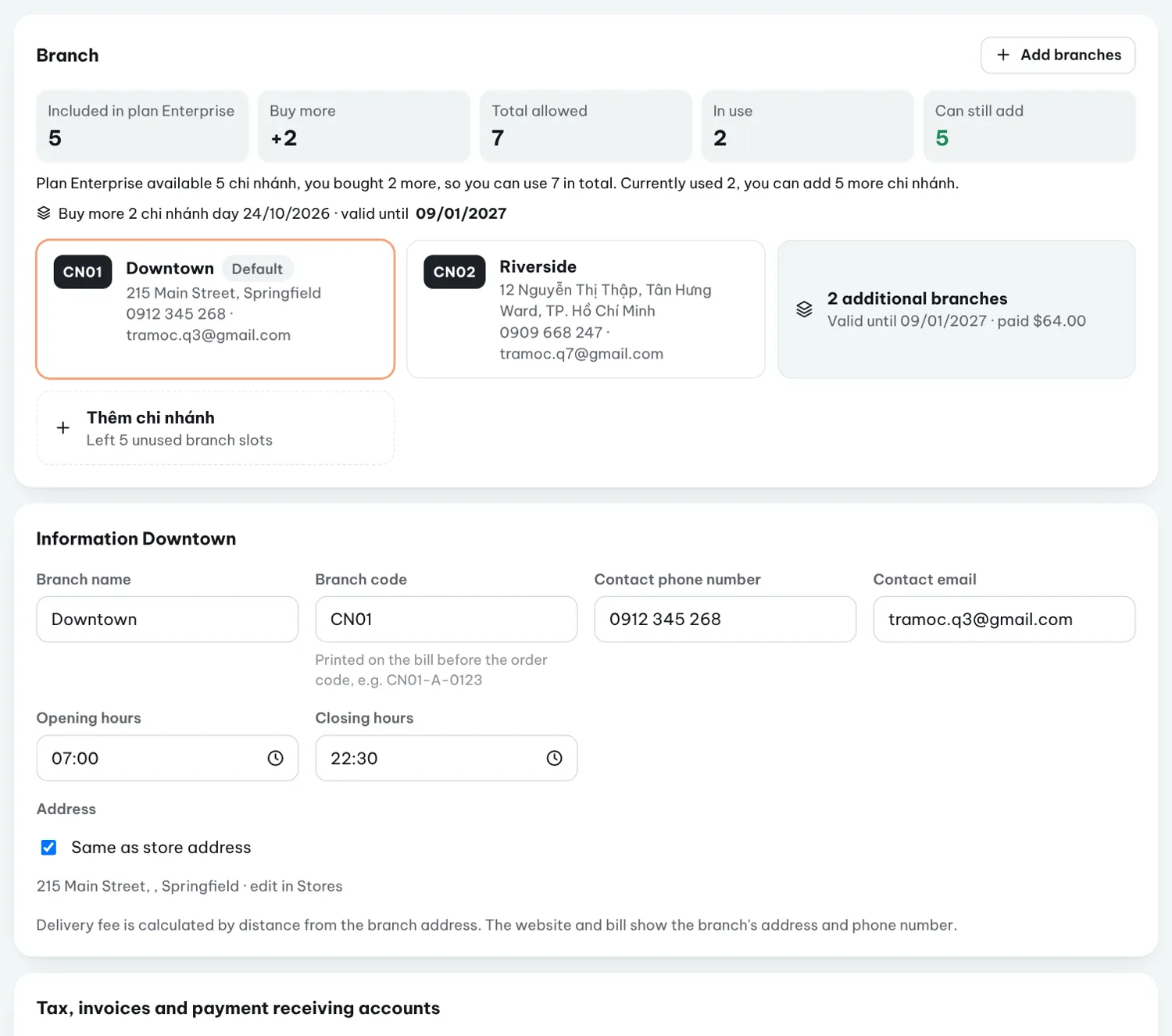
Le nombre d'établissements dépend de votre offre. Si vous avez utilisé tous vos emplacements, achetez-en d'autres dans Paramètres › Offre › Acheter des établissements supplémentaires.
Informations fiscales et compte de paiement distincts
Dans les détails de l'établissement :
- Désactivez Utiliser les informations fiscales du commerce si l'établissement possède son propre numéro d'identification fiscale ou d'immatriculation.
- Désactivez Utiliser le compte de paiement du commerce afin que les paiements en ligne et par carte de cet établissement soient versés sur un compte distinct.
Consulter et travailler par établissement
Le sélecteur d'établissement, situé en haut du menu de gauche, est le seul endroit où vous pouvez changer l'établissement affiché. Les propriétaires peuvent choisir Tous les établissements pour voir les données consolidées dans Vue d'ensemble, Commandes et Rapports. Les pages de paramètres propres à un établissement affichent une ligne indiquant l'établissement que vous configurez.
Toujours bloqué ? Écrivez-nous sur WhatsApp. WhatsApp