 BTA F&B
Настройка устройств
Для: Владелец
Каждое устройство в вашем заведении (компьютер, планшет, телефон или телевизор с браузером) добавляется в заведение один раз с помощью 6-значного кода активации. После этого сотрудникам достаточно нажать на своё имя и ввести PIN-код.
Все типы устройств открывают один и тот же адрес: kiosk.btafnb.com (или приложение BTA FnB, затем выберите Устройство для продаж в заведении).
| Устройство | Для чего используется | Что подготовить заранее |
|---|---|---|
| Кассовый терминал | Продажи на кассе, приём оплаты, открытие и закрытие смен | Меню, сотрудники с PIN-кодами |
| Экран бара / кухни | Показывает позиции для приготовления, каждую позицию можно отметить как готовую | Включить «отдельный бар» в модели обслуживания |
| Экран официанта | Приём заказов за столом, получение уведомлений «готово к подаче» | Включить «обслуживание официантом» в модели обслуживания, настроить столы и зоны |
| Экран для клиента | Обращён к клиенту: позиции, итог, QR-код | Хотя бы один настроенный кассовый терминал |
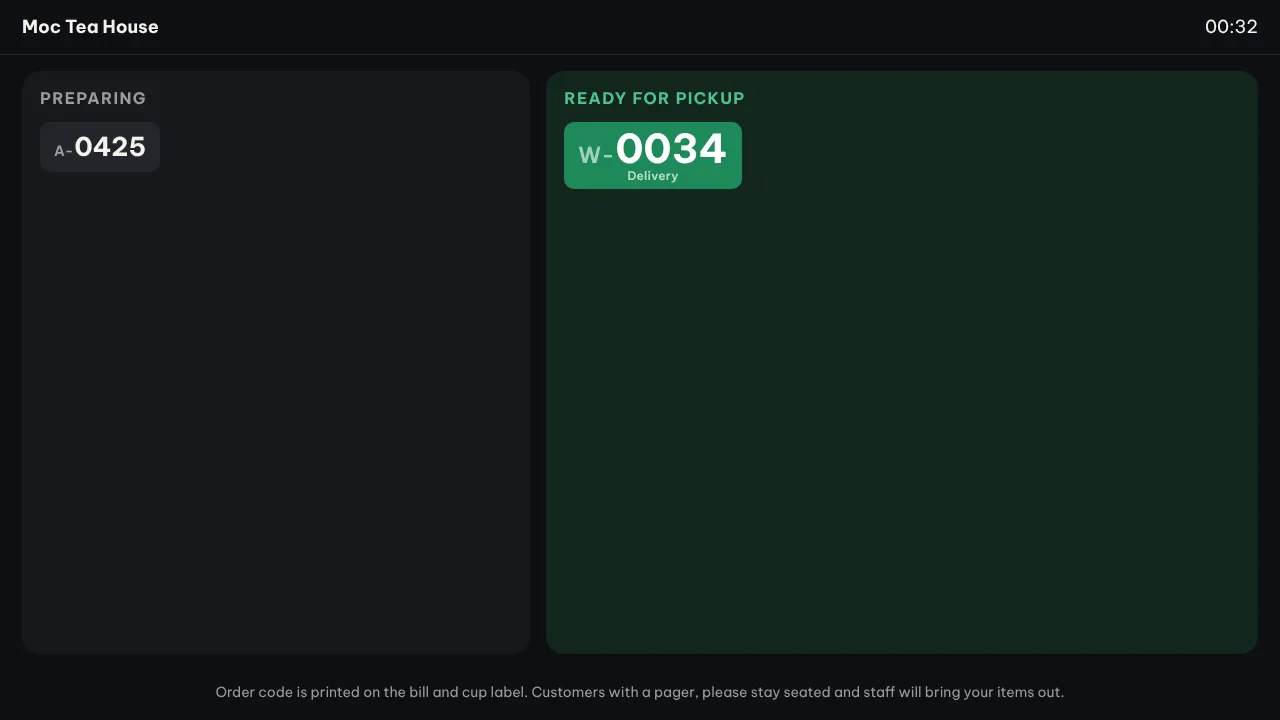
| Экран вызова заказов | Телевизор с номерами готовящихся заказов, вызывает клиентов за заказом | Больше ничего не требуется |
Перед добавлением устройства
Выполните эти действия на странице управления (manage.btafnb.com). Пропустите то, что уже сделано.
- Создайте сотрудников и задайте PIN-коды. Кассовые терминалы, экраны бара и экраны официантов используют вход по имени сотрудника и PIN-коду. См. Сотрудники и права доступа. Владельцам тоже нужно задать себе PIN-код, если они хотят работать на терминале.
- Подготовьте меню, чтобы на кассовом терминале были позиции для продажи. См. Добавление позиций или Импорт меню по фото.
- Включите нужную модель обслуживания. Типы устройств Экран бара / кухни и Экран официанта можно выбрать, только если в заведении включены отдельный бар или обслуживание официантом; иначе вариант неактивен с пометкой «Не включено в разделе «Операции»». См. Модель обслуживания и тип продаж.
- Создайте столы и зоны, если используете экран официанта. См. Столы и зоны.
- Если у заведения несколько точек, сначала создайте их, так как каждое устройство привязано к одной точке. См. Несколько точек.
Шаг 1. Создайте код активации на странице управления
- Перейдите в Настройки заведения › Устройства и принтеры и нажмите Добавить устройство.
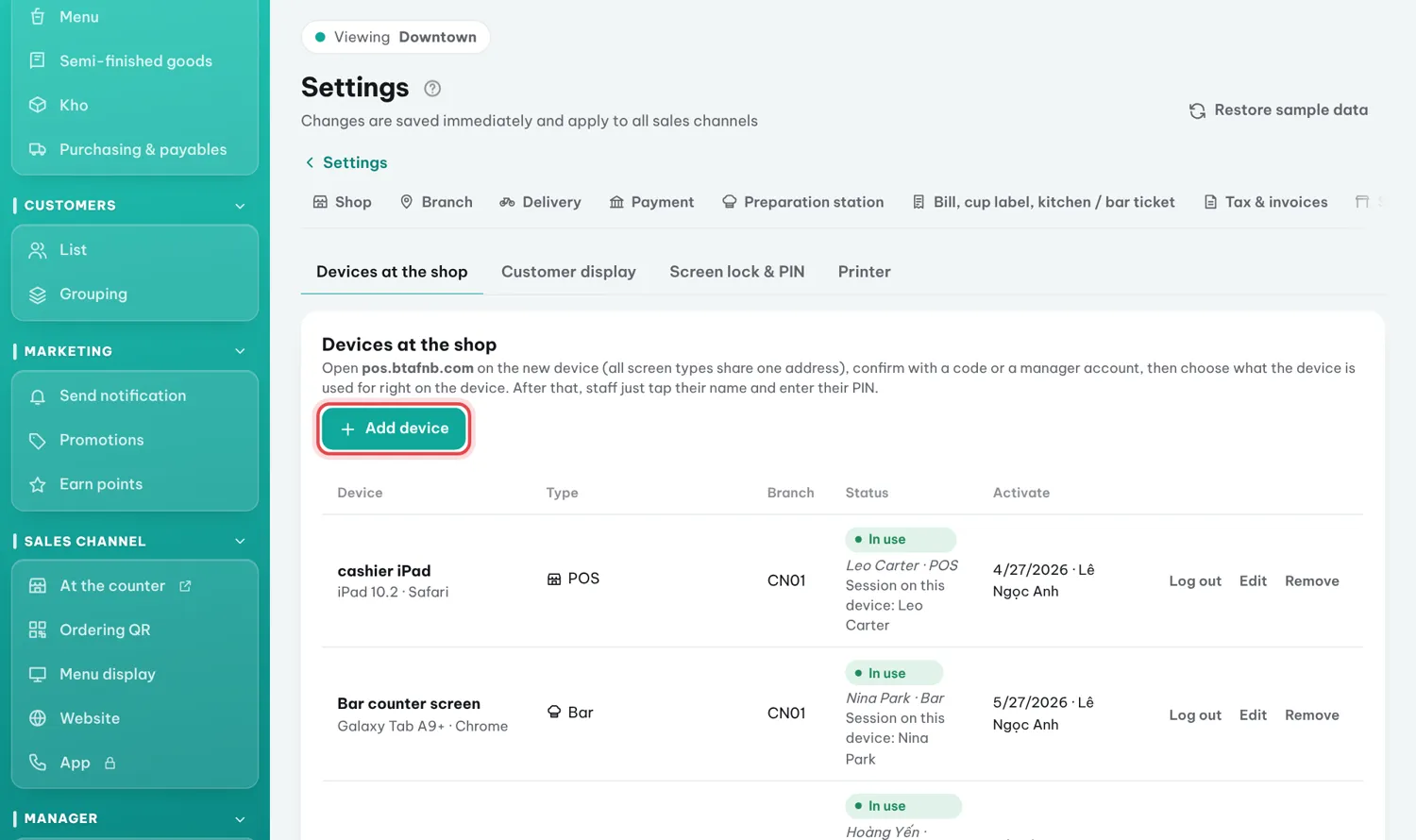
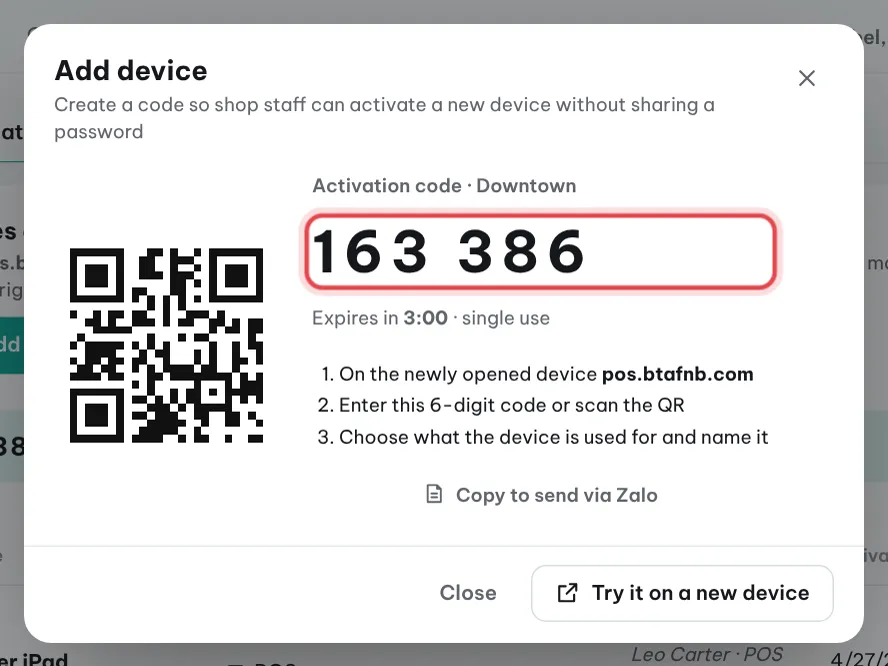
- Выберите точку устройства (если в заведении их несколько), затем нажмите Создать код активации.
- На экране появятся 6-значный код и QR-код. Код можно использовать один раз, он действует 3 минуты. Если сотрудник находится в заведении, нажмите Скопировать для отправки через WhatsApp и отправьте ему код.
Шаг 2. Откройте новое устройство и подтвердите, что оно принадлежит вашему заведению
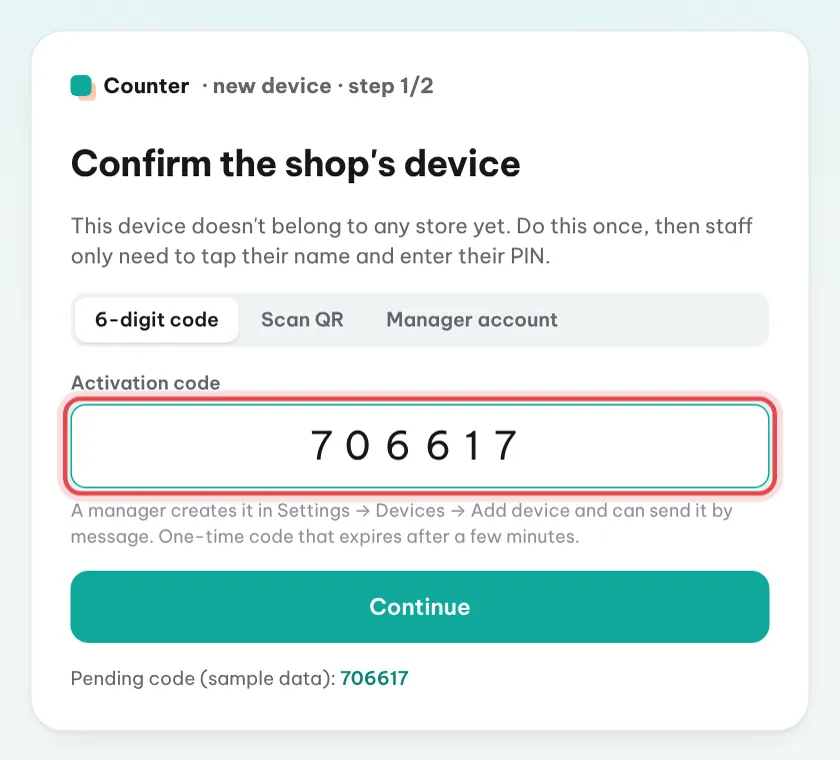
- На новом устройстве откройте браузер и перейдите на kiosk.btafnb.com. Если вы используете приложение, откройте BTA FnB и выберите Устройство для продаж в заведении (см. Установка приложения BTA FnB).
- На экране Подтверждение устройства заведения выберите один из трёх способов:
- 6-значный код: введите только что созданный код.
- Сканирование QR: включите камеру и наведите её на QR-код на странице управления.
- Учётная запись менеджера: владелец или менеджер входит прямо на устройстве, код не нужен.
- Нажмите Продолжить.
Шаг 3. Выберите, для чего будет использоваться устройство
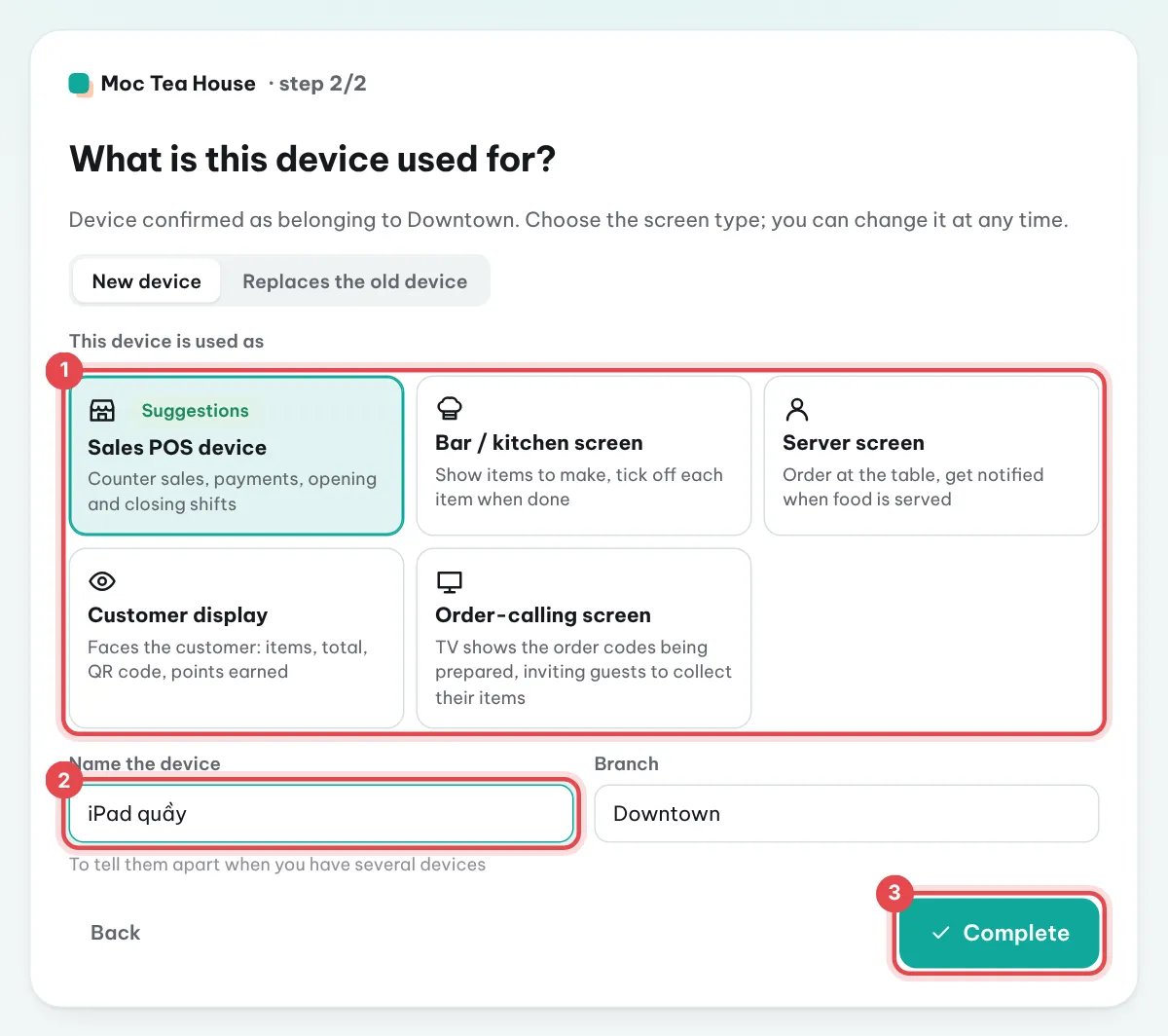
- На экране Для чего это устройство? выберите тип устройства. Тип, подходящий вашему устройству, отмечен меткой Рекомендуется.
- Дайте устройству имя, чтобы его легко было отличить, например «iPad на кассе» или «ТВ вызова заказов».
- Проверьте точку и нажмите Готово.
Повторите шаги 1–3 для каждого устройства. Для каждого устройства нужен свой код.
Подробности по каждому типу устройства
Кассовый терминал
- После завершения устройство переходит на экран блокировки: над часами отображается имя устройства, ниже — список сотрудников точки. Сотрудники нажимают на своё имя и вводят PIN-код. См. Блокировка экрана и PIN-код.
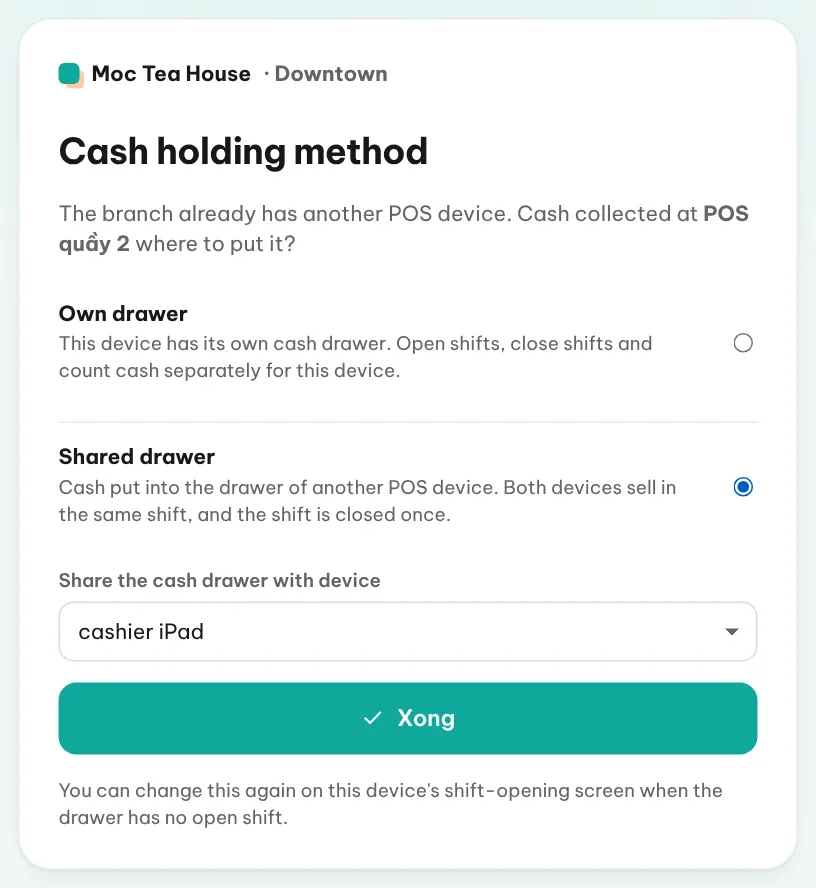
- Начиная со второго кассового терминала на точке, устройство запрашивает способ учёта наличных: собственный денежный ящик или ящик, общий с другим кассовым терминалом (в списке показаны все остальные кассовые терминалы точки).
- Откройте смену и начинайте продажи. См. Открытие и начало смены и Продажи на кассе.
- Чтобы печатать чеки и наклейки на стаканы: Добавление принтера.
Экран бара / кухни
- На шаге 3 выберите тип Экран бара / кухни. Если он неактивен, сначала включите отдельный бар (Модель обслуживания).
- Сотрудники бара нажимают на своё имя и вводят PIN-код (у роли должно быть право Экран бара / кухни, см. Сотрудники и права доступа).
- На экране появляются заказы с кассы, по QR-кодам и с сайта. См. Экран бара. Если в заведении несколько станций приготовления, разделите их через Станции приготовления.

Экран официанта
- На шаге 3 выберите тип Экран официанта. Если он неактивен, сначала включите обслуживание официантом (Модель обслуживания) и создайте столы (Столы и зоны).
- Официанты нажимают на своё имя и вводят PIN-код (у роли должно быть право Экран официанта).
- Выберите стол, примите заказ и получайте уведомления «готово к подаче». См. Экран официанта.

Экран для клиента
- На шаге 3 выберите тип Экран для клиента, затем в поле Следует за кассовым терминалом выберите устройство: экран для клиента показывает текущий заказ и QR-код именно этого кассового терминала. Если на точке ещё нет кассового терминала, сначала активируйте его.
- Экран для клиента не требует входа. Расположите его лицевой стороной к клиенту.
- Если у одного устройства два экрана, добавлять ещё одно устройство не нужно: включите второй экран прямо в POS. См. Экран для клиента.
Экран вызова заказов
- На шаге 3 выберите тип Экран вызова заказов. Он подходит для телевизора или большого экрана, установленного у кассы.
- Вход не нужен. Экран автоматически показывает номера готовящихся заказов и заказов, готовых к выдаче. См. Экран вызова заказов.
После добавления устройства
- В таблице Устройства заведения перечислены все устройства: тип, точка, кто сейчас работает на устройстве и последняя активность.
- Изменить: переименовать, сменить тип экрана, сменить точку. На самом устройстве кнопки смены типа экрана нет.
- Выйти: удалённо завершает сеанс пользователя на устройстве. Удалить: удаляет устройство; оно возвращается на экран ввода кода активации.
- Если устройство сломалось или заменено: на шаге 3 выберите Заменить старое устройство, и новое устройство унаследует имя, денежный ящик и открытую смену.
- Звонок, когда клиент нажимает «Позвать сотрудника», звучит на кассовом терминале и на экране официанта. См. Заказ по QR-коду за столом.
Не удалось разобраться? Напишите нам в WhatsApp. WhatsApp