 BTA F&B
Configurarea dispozitivelor
Pentru: Proprietar
Fiecare dispozitiv din locația dvs. (calculator, tabletă, telefon sau un televizor cu browser) se adaugă în locație o singură dată, cu un cod de activare din 6 cifre. După aceea, angajații trebuie doar să își atingă numele și să introducă PIN-ul.
Toate tipurile de dispozitive deschid aceeași adresă: kiosk.btafnb.com (sau aplicația BTA FnB, apoi alegeți Dispozitiv de vânzare în locație).
| Dispozitiv | Utilizare | Ce trebuie pregătit mai întâi |
|---|---|---|
| Terminal POS | Vânzare la tejghea, încasarea plății, deschiderea și închiderea turelor | Un meniu, angajați cu PIN |
| Ecran bar / bucătărie | Afișează produsele de preparat, fiecare produs se marchează ca finalizat | Activați „bar separat" în Model de servire |
| Ecran ospătar | Preluarea comenzilor la masă, primirea alertelor „gata de servit" | Activați „servire de către ospătari" în Model de servire, configurați mesele și zonele |
| Ecran client | Orientat spre client: produse, total, cod QR | Cel puțin un terminal POS deja configurat |
| Ecran de strigare a comenzilor | Televizor care afișează numerele comenzilor în preparare și cheamă clienții la ridicare | Nu este necesar nimic altceva |
Înainte de a adăuga un dispozitiv
Efectuați aceste operațiuni în pagina de administrare (manage.btafnb.com). Săriți peste ce ați făcut deja.
- Creați angajați și setați PIN-uri. Terminalele POS, ecranele de bar și ecranele pentru ospătari se autentifică cu numele angajatului + PIN. Consultați Angajați și permisiuni. Proprietarii trebuie să își seteze și ei un PIN dacă vor să lucreze la un terminal.
- Aveți un meniu, pentru ca terminalul POS să aibă produse de vândut. Consultați Adăugarea produselor sau Importul meniului din fotografie.
- Activați modelul de servire potrivit. Tipurile de dispozitiv Ecran bar / bucătărie și Ecran ospătar pot fi selectate doar dacă locația a activat barul separat sau servirea de către ospătari; altfel opțiunea este inactivă, cu mențiunea „Neactivat în Operațiuni". Consultați Model de servire și tip de vânzare.
- Creați mesele și zonele, dacă folosiți ecranul pentru ospătari. Consultați Mese și zone.
- Locații cu mai multe puncte de lucru: creați mai întâi punctele de lucru, deoarece fiecare dispozitiv este asociat unui singur punct de lucru. Consultați Mai multe puncte de lucru.
Pasul 1. Creați un cod de activare în pagina de administrare
- Accesați Setări magazin › Dispozitive și imprimante și faceți clic pe Adaugă dispozitiv.
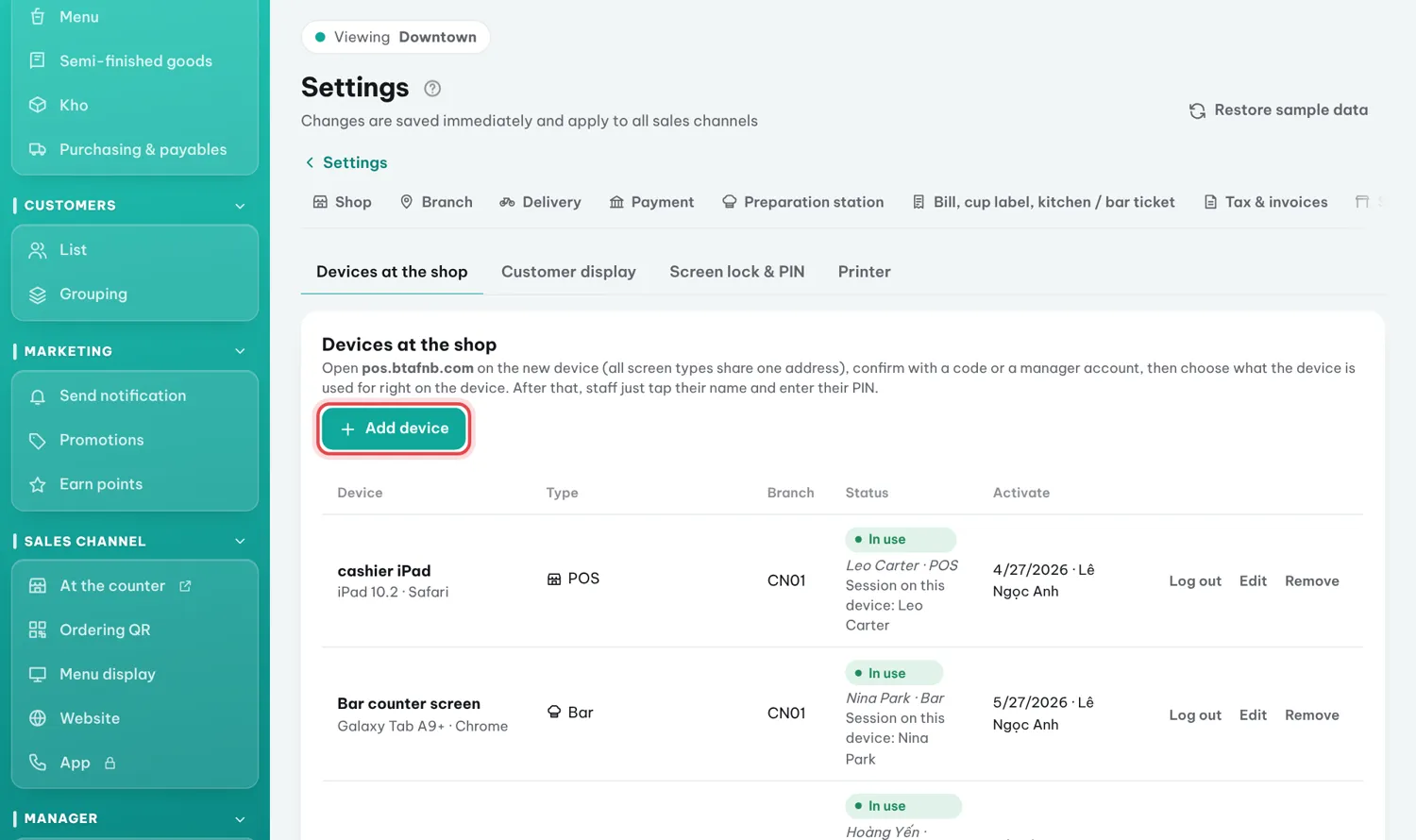
- Alegeți punctul de lucru al dispozitivului (dacă locația are mai multe), apoi faceți clic pe Generează cod de activare.
- Ecranul afișează un cod din 6 cifre și un cod QR. Codul poate fi folosit o singură dată și expiră după 3 minute. Dacă angajatul este în locație, faceți clic pe Copiază pentru trimitere prin WhatsApp și trimiteți-i codul.
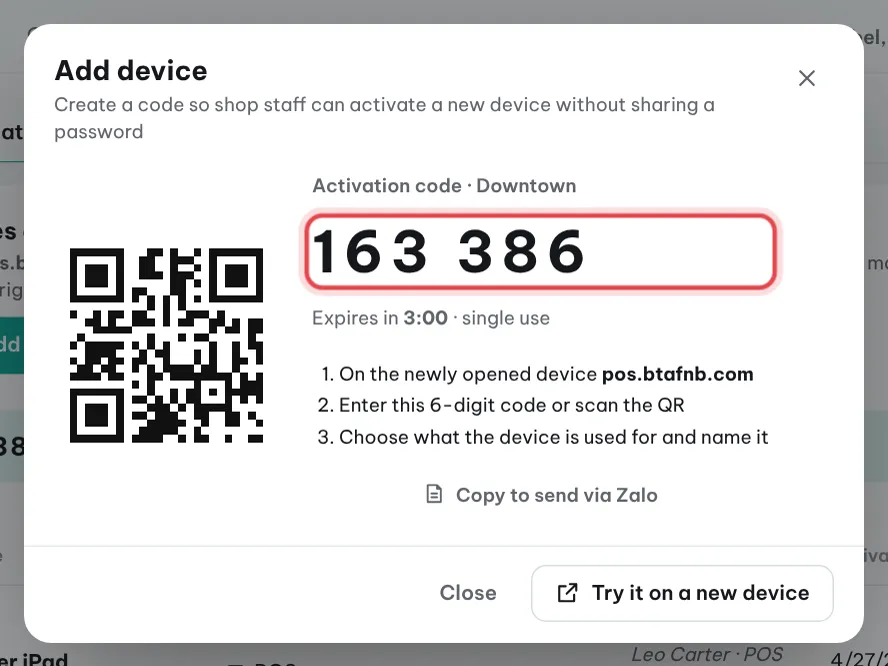
Pasul 2. Deschideți noul dispozitiv și confirmați că aparține locației dvs.
- Pe noul dispozitiv, deschideți un browser și accesați kiosk.btafnb.com. Dacă folosiți aplicația, deschideți aplicația BTA FnB și alegeți Dispozitiv de vânzare în locație (consultați Instalarea aplicației BTA FnB).
- Pe ecranul Confirmă dispozitivul locației, alegeți una dintre cele trei variante:
- Cod din 6 cifre: introduceți codul generat adineauri.
- Scanare QR: porniți camera și îndreptați-o spre codul QR din pagina de administrare.
- Cont de manager: proprietarul sau un manager se autentifică direct pe dispozitiv, fără cod.
- Faceți clic pe Continuă.
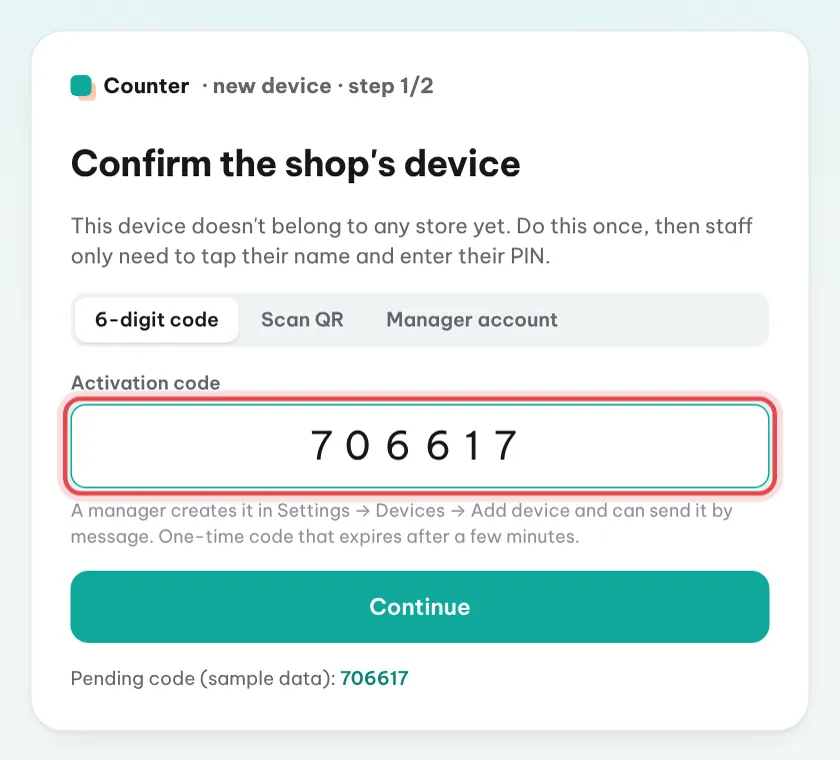
Pasul 3. Alegeți utilizarea acestui dispozitiv
- Pe ecranul Pentru ce se folosește acest dispozitiv?, alegeți tipul dispozitivului. Tipul potrivit pentru dispozitivul pe care îl folosiți are eticheta Recomandat.
- Denumiți dispozitivul pentru a-l putea deosebi, de exemplu „iPad tejghea" sau „TV strigare comenzi".
- Verificați Punctul de lucru, apoi faceți clic pe Finalizează.
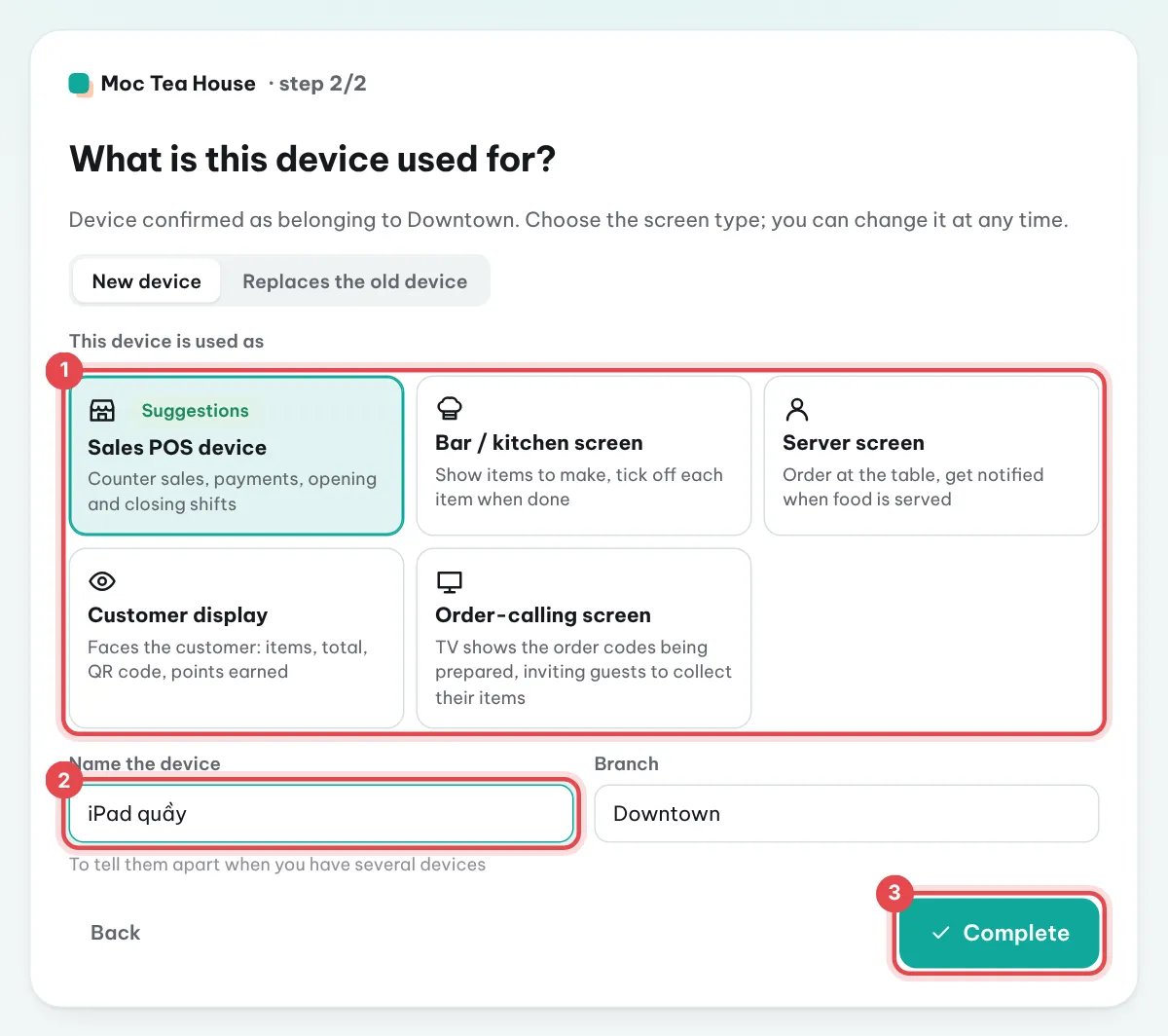
Repetați pașii 1–3 pentru fiecare dispozitiv. Fiecare dispozitiv are nevoie de propriul cod.
Detalii pentru fiecare tip de dispozitiv
Terminal POS
- După finalizare, dispozitivul trece la ecranul de blocare: numele dispozitivului apare deasupra ceasului, iar dedesubt este lista angajaților punctului de lucru. Angajații își ating numele și introduc PIN-ul. Consultați Blocarea ecranului și PIN.
- Începând cu al doilea terminal POS dintr-un punct de lucru, dispozitivul solicită Modul de gestionare a numerarului: sertar propriu sau sertar comun cu un alt terminal POS (lista afișează toate celelalte terminale POS din punctul de lucru).
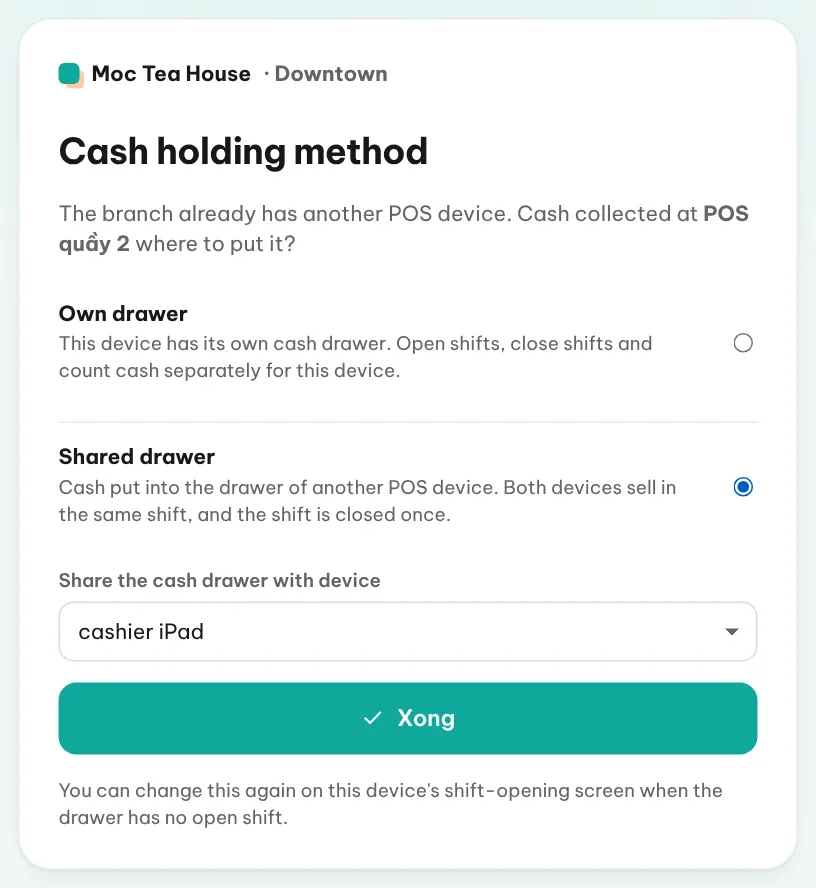
- Deschideți o tură și începeți vânzarea. Consultați Deschiderea și începerea unei ture și Vânzarea la tejghea.
- Pentru a tipări bonuri și etichete pentru pahare: Adăugarea unei imprimante.
Ecran bar / bucătărie
- Alegeți tipul Ecran bar / bucătărie la pasul 3. Dacă este inactiv, activați mai întâi barul separat (Model de servire).
- Angajații de la bar își ating numele și introduc PIN-ul (rolul trebuie să aibă permisiunea Ecran bar / bucătărie, consultați Angajați și permisiuni).
- Comenzile de la tejghea, din coduri QR și de pe site apar pe ecran. Consultați Ecran de bar. Dacă locația are mai multe stații de preparare, împărțiți-le în Stații de preparare.

Ecran ospătar
- Alegeți tipul Ecran ospătar la pasul 3. Dacă este inactiv, activați mai întâi servirea de către ospătari (Model de servire) și creați mesele (Mese și zone).
- Ospătarii își ating numele și introduc PIN-ul (rolul trebuie să aibă permisiunea Ecran ospătar).
- Alegeți o masă, preluați comanda și primiți alerte „gata de servit". Consultați Ecran ospătar.

Ecran client
- Alegeți tipul Ecran client la pasul 3, apoi alegeți un dispozitiv în câmpul Urmărește terminalul POS: ecranul client afișează comanda curentă și codul QR ale exact acelui terminal POS. Dacă punctul de lucru nu are încă un terminal POS, activați mai întâi un terminal POS.
- Ecranul client nu necesită autentificare. Așezați-l cu fața spre client.
- Dacă un dispozitiv are două ecrane, nu trebuie să adăugați alt dispozitiv: activați al doilea ecran direct din POS. Consultați Ecran client.
Ecran de strigare a comenzilor
- Alegeți tipul Ecran de strigare a comenzilor la pasul 3. Este potrivit pentru un televizor sau un ecran mare montat la tejghea.
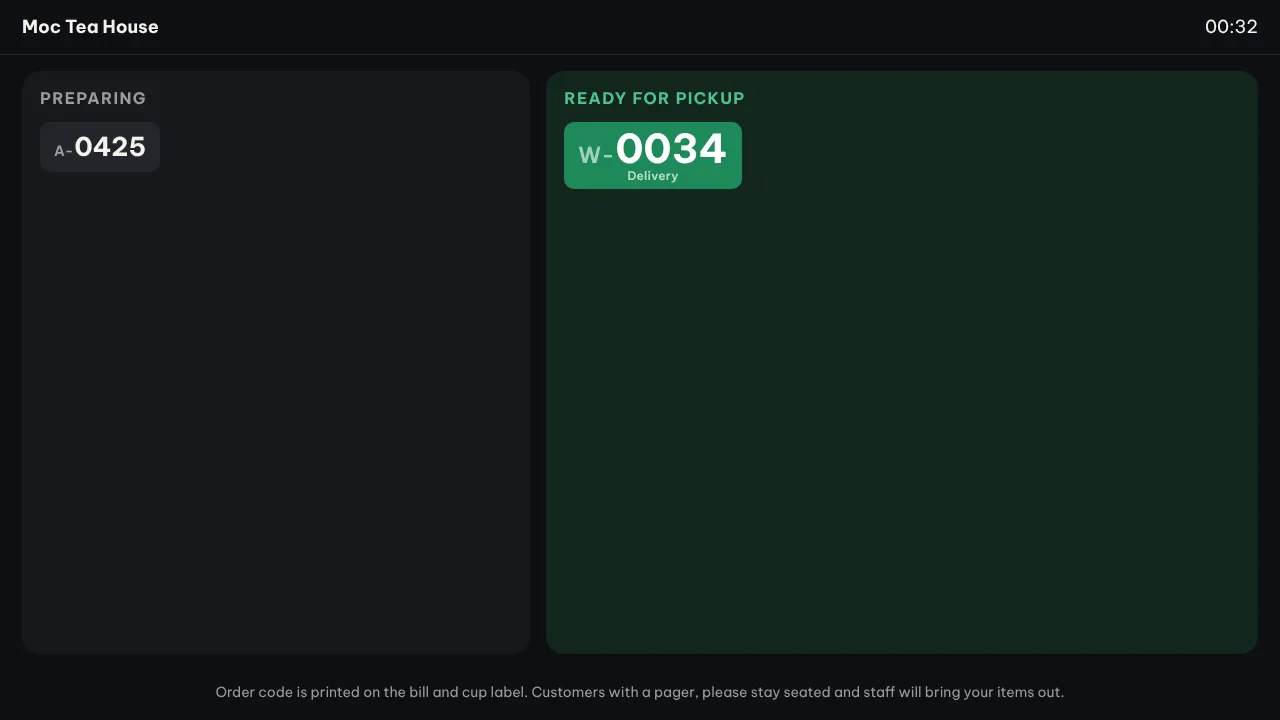
- Nu necesită autentificare. Ecranul afișează automat numerele comenzilor în preparare și comenzile gata de ridicare. Consultați Ecran de strigare a comenzilor.
După adăugarea unui dispozitiv
- Tabelul Dispozitivele locației listează toate dispozitivele: tip, punct de lucru, cine îl folosește și ultima activitate.
- Editare: redenumiți, schimbați tipul ecranului, schimbați punctul de lucru. Pe dispozitivul propriu-zis nu există buton pentru schimbarea tipului ecranului.
- Deconectare: deconectează de la distanță persoana care folosește dispozitivul. Eliminare: elimină dispozitivul; acesta revine la ecranul de introducere a codului de activare.
- Dispozitiv defect sau înlocuit: la pasul 3 alegeți Înlocuiește dispozitivul vechi, iar noul dispozitiv preia numele, sertarul de numerar și tura deschisă.
- Soneria care se aude când un client atinge Cheamă personalul sună pe terminalul POS și pe ecranul ospătarului. Consultați Comandă prin cod QR la masă.
Încă ai nevoie de ajutor? Scrie-ne pe WhatsApp. WhatsApp