 BTA F&B
راهاندازی دستگاه
برای: مالک
هر دستگاه در مجموعه شما (رایانه، تبلت، تلفن همراه یا تلویزیونی که مرورگر دارد) فقط یکبار با یک کد فعالسازی ۶ رقمی به مجموعه اضافه میشود. پس از آن، کارکنان فقط روی نام خود میزنند و رمز PIN را وارد میکنند.
همه انواع دستگاه یک آدرس مشترک را باز میکنند: kiosk.btafnb.com (یا برنامه BTA FnB و سپس گزینه دستگاه فروش در مجموعه).
| دستگاه | کاربرد | آنچه باید از قبل آماده کنید |
|---|---|---|
| پایانه POS | فروش در باجه، دریافت پول، باز و بستن شیفت | منو و کارکنان دارای PIN |
| نمایشگر بار / آشپزخانه | نمایش اقلام برای تهیه و علامتگذاری هر قلم پس از آماده شدن | فعال کردن «بار جداگانه» در مدل خدمات |
| صفحه گارسون | ثبت سفارش سر میز و دریافت هشدار «آماده سرو» | فعال کردن «سرویس گارسون» در مدل خدمات، تنظیم میزها و بخشها |
| نمایشگر مشتری | رو به مشتری: اقلام، مبلغ کل، کد QR | حداقل یک پایانه POS که از قبل راهاندازی شده باشد |
| صفحه فراخوان سفارش | تلویزیونی که شماره سفارشهای در حال آمادهسازی را نشان میدهد و مشتری را برای تحویل صدا میزند | نیاز به هیچ چیز دیگری نیست |
پیش از افزودن دستگاه
این کارها را در صفحه مدیریت (manage.btafnb.com) انجام دهید. هر مورد را که قبلاً انجام دادهاید رد کنید.
- کارکنان را بسازید و PIN تعیین کنید. پایانههای POS، نمایشگرهای بار و صفحههای گارسون همگی با نام کارمند + PIN وارد میشوند. به کارکنان و دسترسیها مراجعه کنید. اگر مالک میخواهد پشت پایانه کار کند، باید برای خودش هم PIN تعیین کند.
- یک منو داشته باشید تا پایانه POS اقلامی برای فروش داشته باشد. به افزودن اقلام یا وارد کردن منو با عکس مراجعه کنید.
- مدل خدمات مناسب را فعال کنید. انواع دستگاه نمایشگر بار / آشپزخانه و صفحه گارسون فقط وقتی قابل انتخاباند که مجموعه بار جداگانه یا سرویس گارسون را فعال کرده باشد؛ در غیر این صورت گزینه خاکستری است و پیام «در بخش عملیات فعال نشده است» نمایش داده میشود. به مدل خدمات و نوع فروش مراجعه کنید.
- میزها و بخشها را تعریف کنید اگر از صفحه گارسون استفاده میکنید. به میزها و بخشها مراجعه کنید.
- مجموعههای دارای چند شعبه: ابتدا شعبهها را بسازید، زیرا هر دستگاه به یک شعبه متصل است. به چند شعبه مراجعه کنید.
مرحله ۱. ساخت کد فعالسازی در صفحه مدیریت
- به تنظیمات فروشگاه › دستگاهها و چاپگرها بروید و روی افزودن دستگاه کلیک کنید.
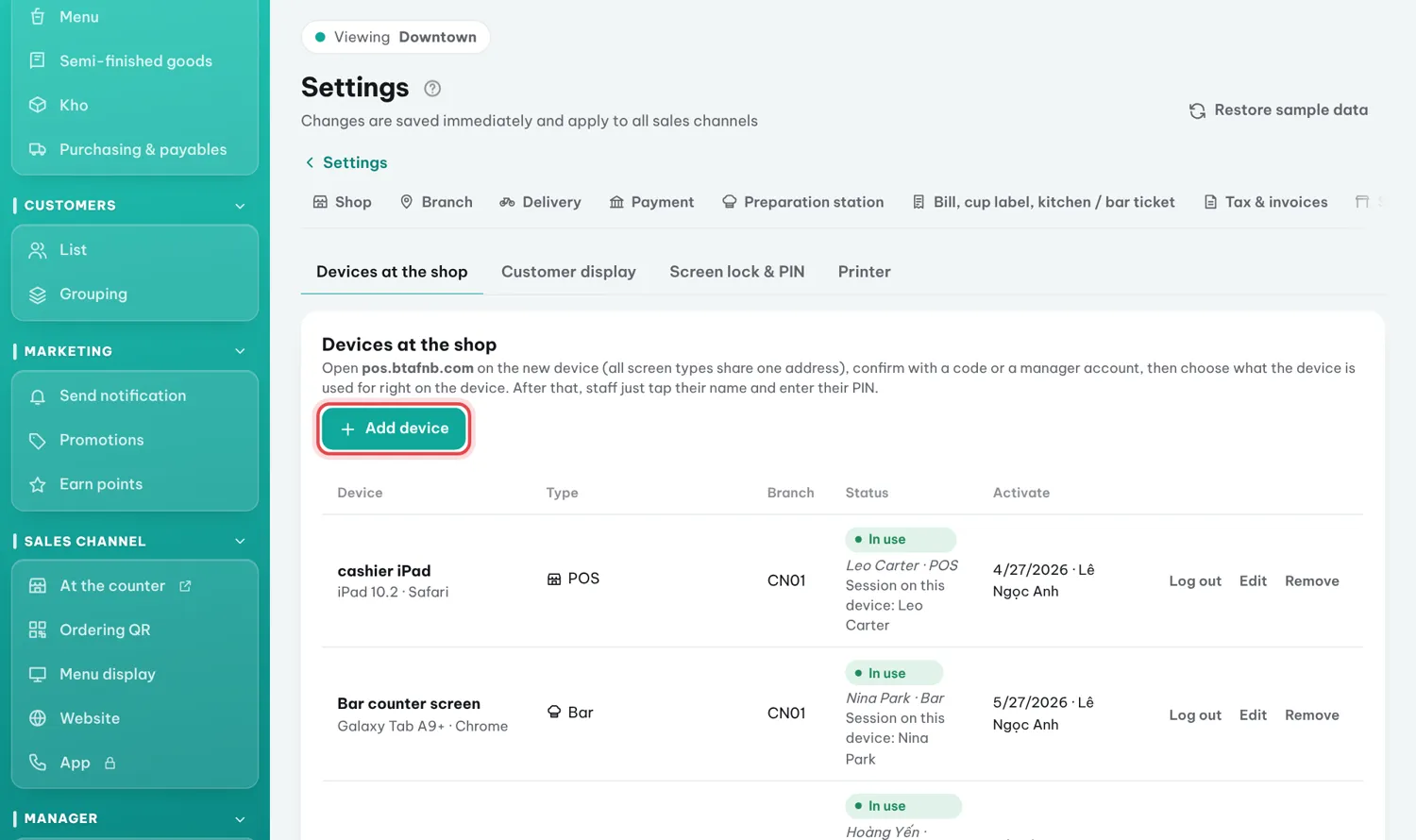
- شعبه دستگاه را انتخاب کنید (اگر مجموعه چند شعبه دارد)، سپس روی ساخت کد فعالسازی کلیک کنید.
- صفحه یک کد ۶ رقمی و یک کد QR نشان میدهد. این کد یکبار قابل استفاده است و پس از ۳ دقیقه منقضی میشود. اگر کارمند در مجموعه حضور دارد، روی کپی برای ارسال از طریق WhatsApp کلیک کنید و آن را برایش بفرستید.
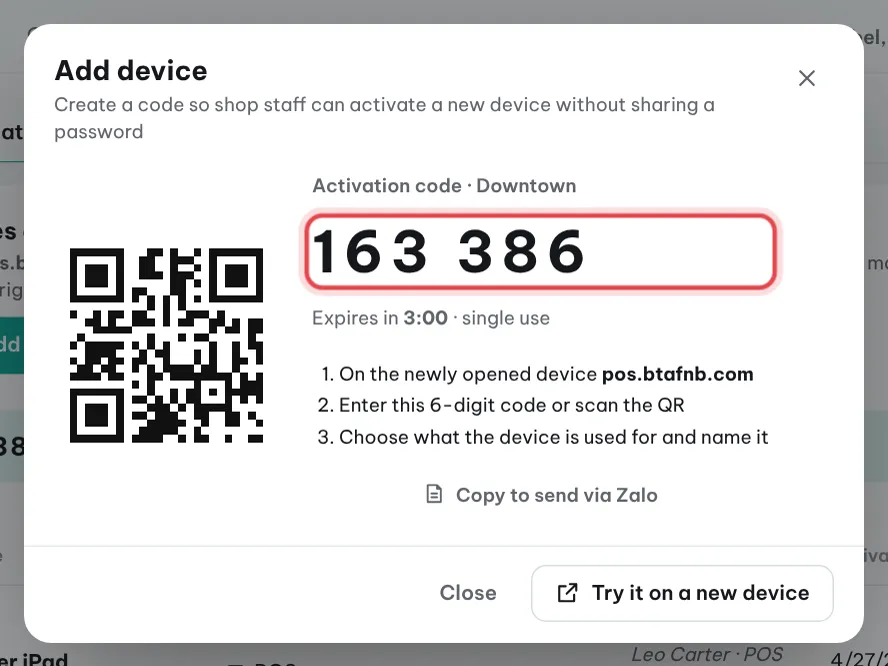
مرحله ۲. دستگاه جدید را باز کنید و تأیید کنید که متعلق به مجموعه شماست
- در دستگاه جدید، مرورگر را باز کنید و به kiosk.btafnb.com بروید. اگر از برنامه استفاده میکنید، برنامه BTA FnB را باز کنید و دستگاه فروش در مجموعه را انتخاب کنید (به نصب برنامه BTA FnB مراجعه کنید).
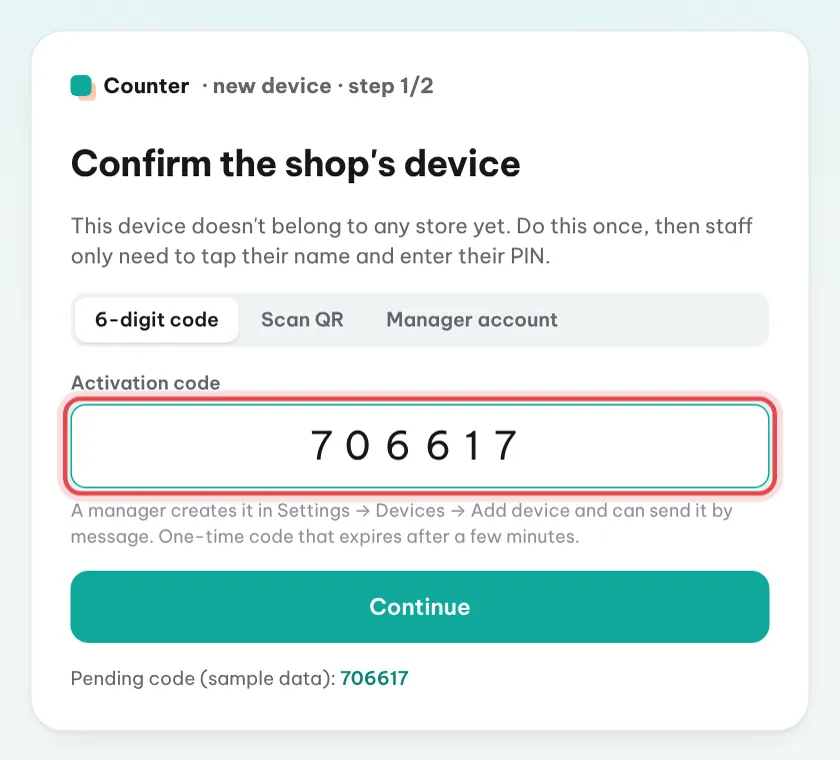
- در صفحه تأیید دستگاه مجموعه، یکی از سه روش را انتخاب کنید:
- کد ۶ رقمی: کدی را که همین حالا ساختهاید وارد کنید.
- اسکن QR: دوربین را روشن کنید و آن را روی کد QR صفحه مدیریت بگیرید.
- حساب مدیر: مالک یا مدیر مستقیماً در خود دستگاه وارد میشود و به کد نیازی نیست.
- روی ادامه کلیک کنید.
مرحله ۳. کاربرد این دستگاه را انتخاب کنید
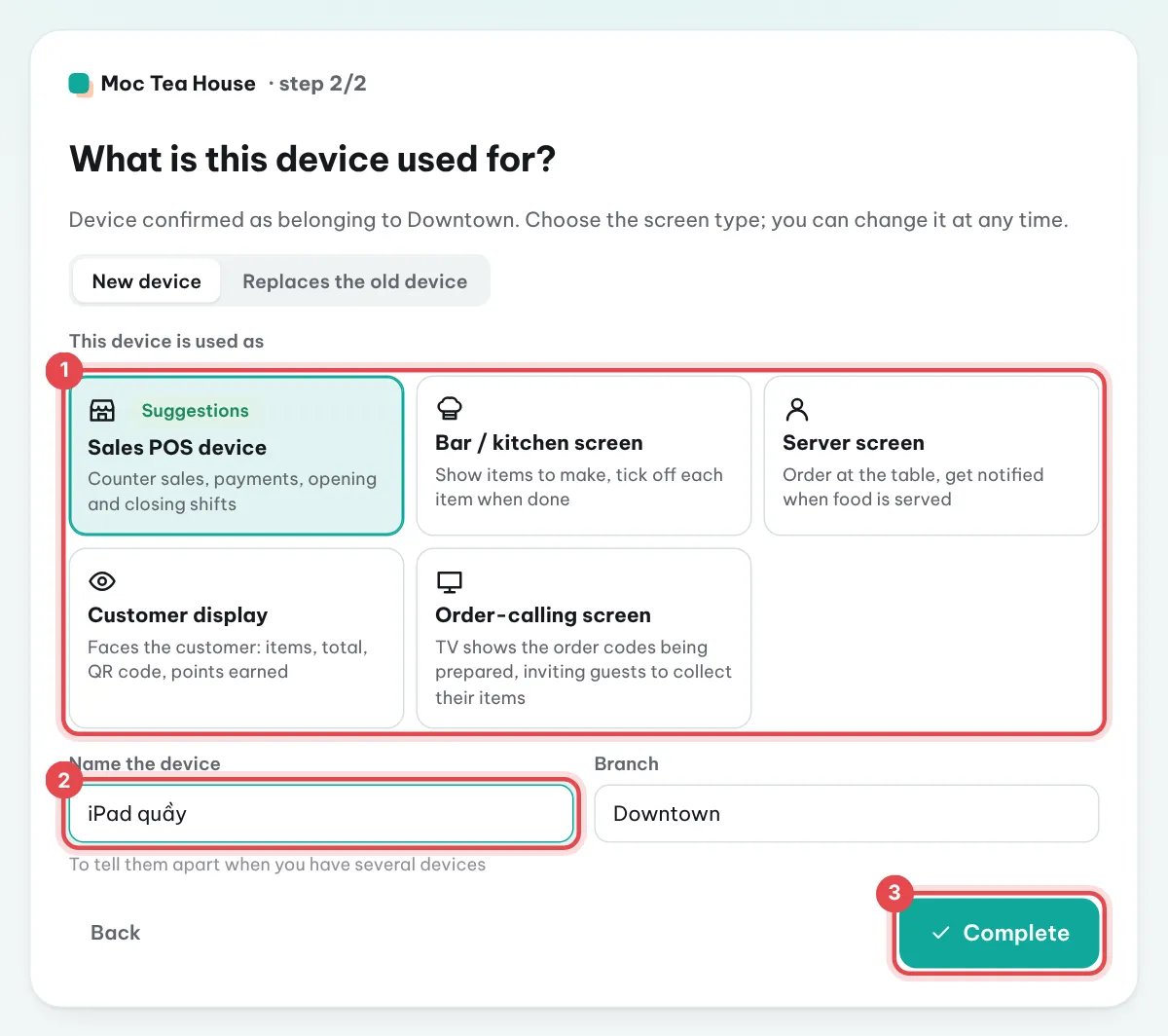
- در صفحه این دستگاه برای چه کاری استفاده میشود؟، نوع دستگاه را انتخاب کنید. نوعی که با دستگاه شما سازگارتر است برچسب پیشنهادی دارد.
- برای تشخیص آسان، برای دستگاه نام بگذارید، مثلاً «آیپد باجه» یا «تلویزیون فراخوان سفارش».
- شعبه را بررسی کنید، سپس روی پایان کلیک کنید.
مراحل ۱ تا ۳ را برای هر دستگاه تکرار کنید. هر دستگاه کد مخصوص خود را نیاز دارد.
جزئیات هر نوع دستگاه
پایانه POS
- پس از پایان، دستگاه به صفحه قفل میرود: نام دستگاه بالای ساعت نمایش داده میشود و فهرست کارکنان شعبه پایین آن است. کارکنان روی نام خود میزنند و PIN را وارد میکنند. به قفل صفحه و PIN مراجعه کنید.
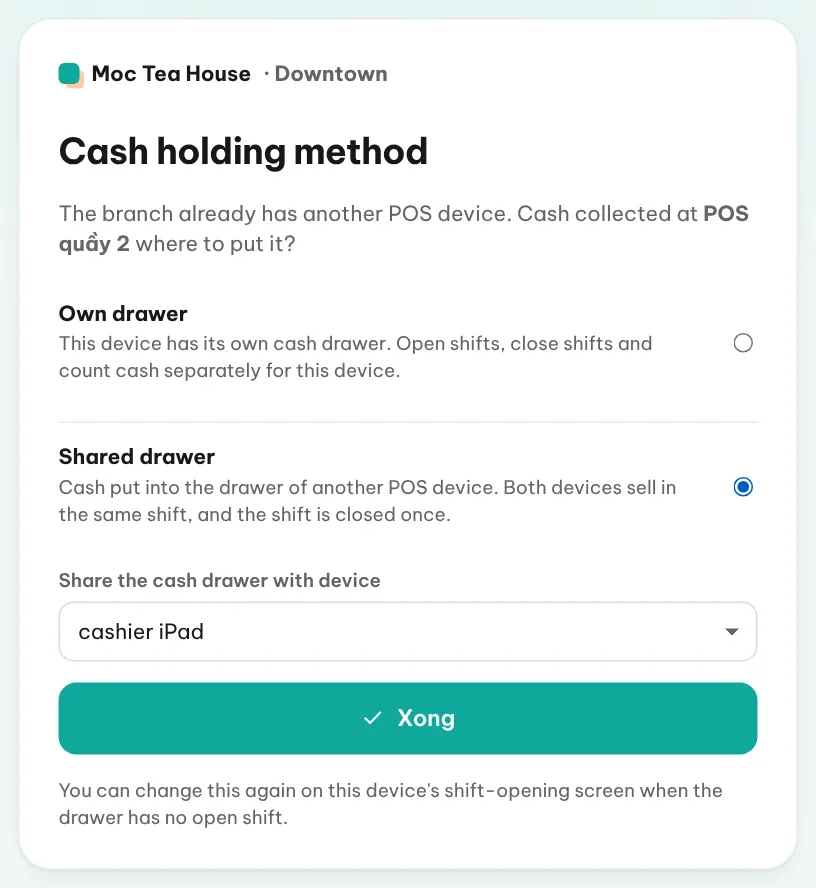
- از دومین پایانه POS در یک شعبه به بعد، دستگاه روش نگهداری وجه نقد را میپرسد: کشوی پول مخصوص خودش یا کشوی مشترک با پایانه POS دیگر (فهرست همه پایانههای POS دیگر شعبه را نشان میدهد).
- یک شیفت باز کنید و فروش را شروع کنید. به باز کردن و شروع شیفت و فروش در باجه مراجعه کنید.
- برای چاپ رسید و برچسب لیوان: افزودن چاپگر.
نمایشگر بار / آشپزخانه
- در مرحله ۳ نوع نمایشگر بار / آشپزخانه را انتخاب کنید. اگر خاکستری است، ابتدا بار جداگانه را فعال کنید (مدل خدمات).
- کارکنان بار روی نام خود میزنند و PIN را وارد میکنند (نقش باید دسترسی نمایشگر بار / آشپزخانه را داشته باشد، به کارکنان و دسترسیها مراجعه کنید).
- سفارشهای باجه، کد QR و وبسایت روی صفحه ظاهر میشوند. به نمایشگر بار مراجعه کنید. اگر مجموعه چند ایستگاه آمادهسازی دارد، آنها را در ایستگاههای آمادهسازی تفکیک کنید.

صفحه گارسون
- در مرحله ۳ نوع صفحه گارسون را انتخاب کنید. اگر خاکستری است، ابتدا سرویس گارسون را فعال کنید (مدل خدمات) و میزها را بسازید (میزها و بخشها).
- گارسونها روی نام خود میزنند و PIN را وارد میکنند (نقش باید دسترسی صفحه گارسون را داشته باشد).
- یک میز انتخاب کنید، سفارش را ثبت کنید و هشدارهای «آماده سرو» را دریافت کنید. به صفحه گارسون مراجعه کنید.

نمایشگر مشتری
- در مرحله ۳ نوع نمایشگر مشتری را انتخاب کنید، سپس در فیلد دنبالکننده پایانه POS یک دستگاه انتخاب کنید: نمایشگر مشتری سفارش جاری و کد QR همان پایانه POS را نشان میدهد. اگر شعبه هنوز پایانه POS ندارد، ابتدا یک پایانه POS را فعال کنید.
- نمایشگر مشتری به ورود نیاز ندارد. آن را رو به مشتری قرار دهید.
- اگر یک دستگاه دو صفحهنمایش دارد، لازم نیست دستگاه دیگری اضافه کنید: صفحه دوم را مستقیماً در POS روشن کنید. به نمایشگر مشتری مراجعه کنید.
صفحه فراخوان سفارش
- در مرحله ۳ نوع صفحه فراخوان سفارش را انتخاب کنید. این نوع برای تلویزیون یا صفحه بزرگی که در باجه نصب شده مناسب است.
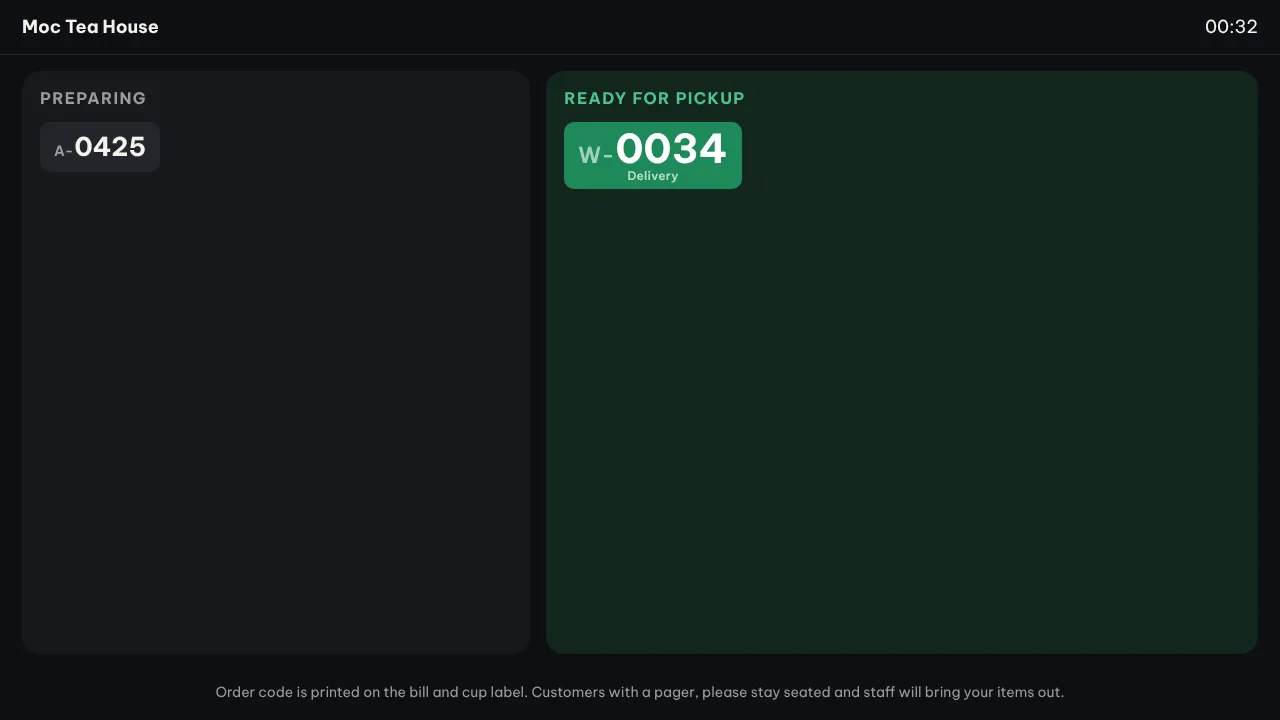
- به ورود نیاز ندارد. صفحه بهطور خودکار شماره سفارشهای در حال آمادهسازی و سفارشهای آماده تحویل را نشان میدهد. به صفحه فراخوان سفارش مراجعه کنید.
پس از افزودن دستگاه
- جدول دستگاههای مجموعه همه دستگاهها را فهرست میکند: نوع، شعبه، کاربر فعلی و آخرین فعالیت.
- ویرایش: تغییر نام، تغییر نوع صفحه، تغییر شعبه. روی خود دستگاه دکمهای برای تغییر نوع صفحه وجود ندارد.
- خروج: کاربر فعلی دستگاه را از راه دور خارج میکند. حذف: دستگاه را حذف میکند؛ دستگاه به صفحه کد فعالسازی برمیگردد.
- دستگاه خراب یا تعویضشده: در مرحله ۳ گزینه جایگزینی دستگاه قدیمی را انتخاب کنید تا دستگاه جدید نام، کشوی پول و شیفت باز را تحویل بگیرد.
- زنگ هشدار هنگامی که مشتری «فراخوان کارکنان» را میزند، روی پایانه POS و صفحه گارسون به صدا درمیآید. به سفارش با QR سر میز مراجعه کنید.
هنوز مشکل دارید؟ در WhatsApp به ما پیام دهید. WhatsApp