 BTA F&B
Настройка на устройства
За: Собственик
Всяко устройство във вашето заведение (компютър, таблет, телефон или телевизор с браузър) се добавя към заведението веднъж с 6-цифрен код за активиране. След това служителите просто докосват името си и въвеждат своя ПИН.
Всички типове устройства отварят един и същ адрес: kiosk.btafnb.com (или приложението BTA FnB, след което изберете Устройство за продажби в заведението).
| Устройство | За какво се използва | Какво да подготвите предварително |
|---|---|---|
| POS терминал | Продажби на гише, приемане на плащане, отваряне и затваряне на смени | Меню, служители с ПИН |
| Дисплей за бар / кухня | Показва артикулите за приготвяне, всеки артикул се отбелязва като готов | Включете „отделен бар“ в Модел на обслужване |
| Екран за сервитьор | Приемане на поръчки на масата, получаване на известия „готово за сервиране“ | Включете „обслужване от сервитьор“ в Модел на обслужване, настройте маси и зони |
| Дисплей за клиенти | Обърнат към клиента: артикули, обща сума, QR код | Поне един вече настроен POS терминал |
| Екран за повикване на поръчки | Телевизор, който показва номерата на поръчките в приготвяне и вика клиентите да ги вземат | Не е нужно нищо друго |
Преди да добавите устройство
Направете това в страницата за управление (manage.btafnb.com). Пропуснете всичко, което вече сте направили.
- Създайте служители и задайте ПИН. POS терминалите, дисплеите за бар и екраните за сервитьори се влизат с име на служител + ПИН. Вижте Служители и права. Собствениците също трябва да зададат ПИН за себе си, ако искат да работят на терминал.
- Имайте меню, за да има POS терминалът какво да продава. Вижте Добавяне на артикули или Импорт на меню от снимка.
- Включете подходящия модел на обслужване. Типовете устройства Дисплей за бар / кухня и Екран за сервитьор могат да бъдат избрани само когато в заведението е включен отделен бар или обслужване от сервитьор; в противен случай опцията е в сиво с бележка „Не е включено в Операции“. Вижте Модел на обслужване и тип продажба.
- Имайте маси и зони, ако използвате екрана за сервитьор. Вижте Маси и зони.
- Заведения с няколко обекта: първо създайте обектите, защото всяко устройство е свързано с един обект. Вижте Няколко обекта.
Стъпка 1. Създайте код за активиране в страницата за управление
- Отидете на Настройки на заведението › Устройства и принтери и натиснете Добавяне на устройство.
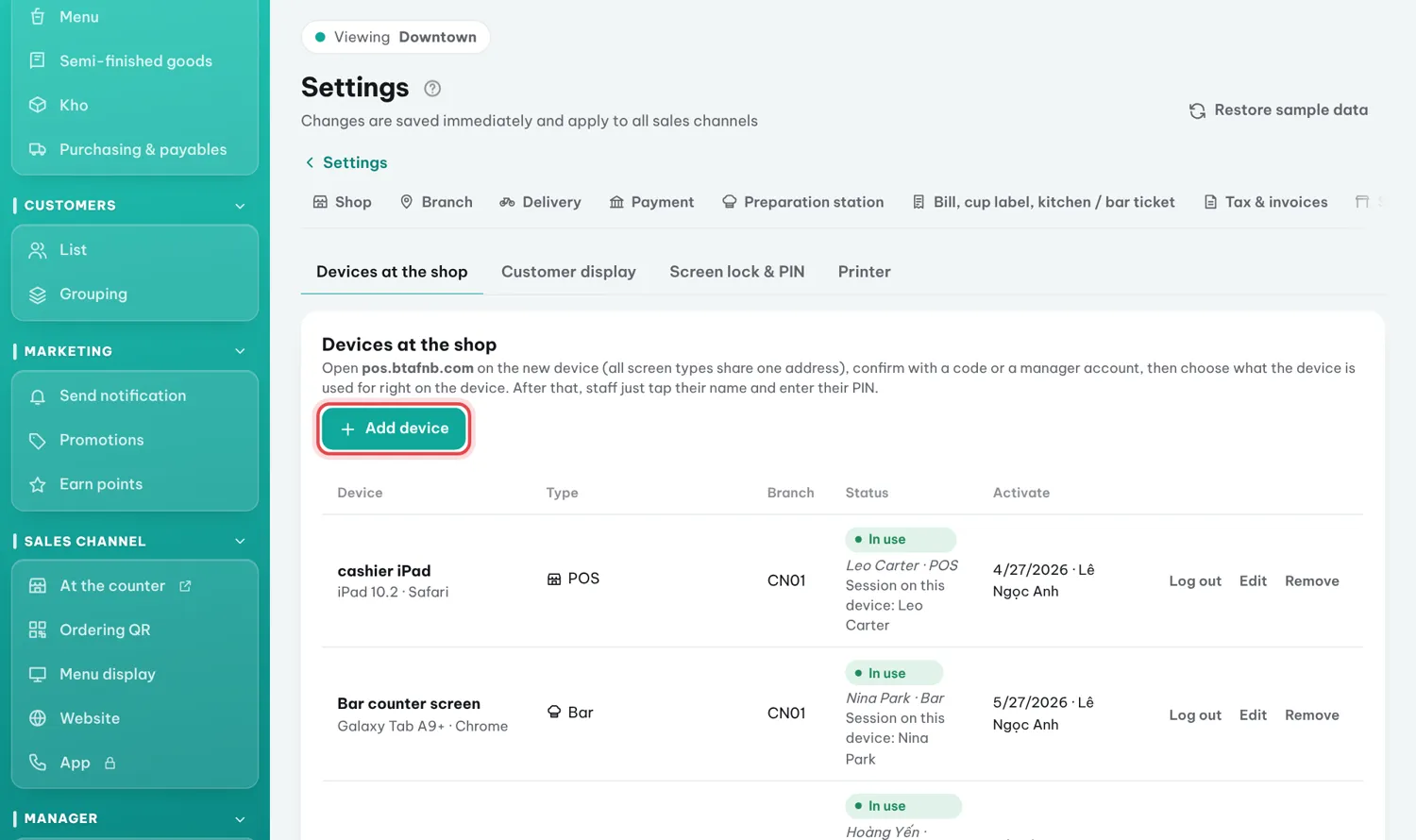
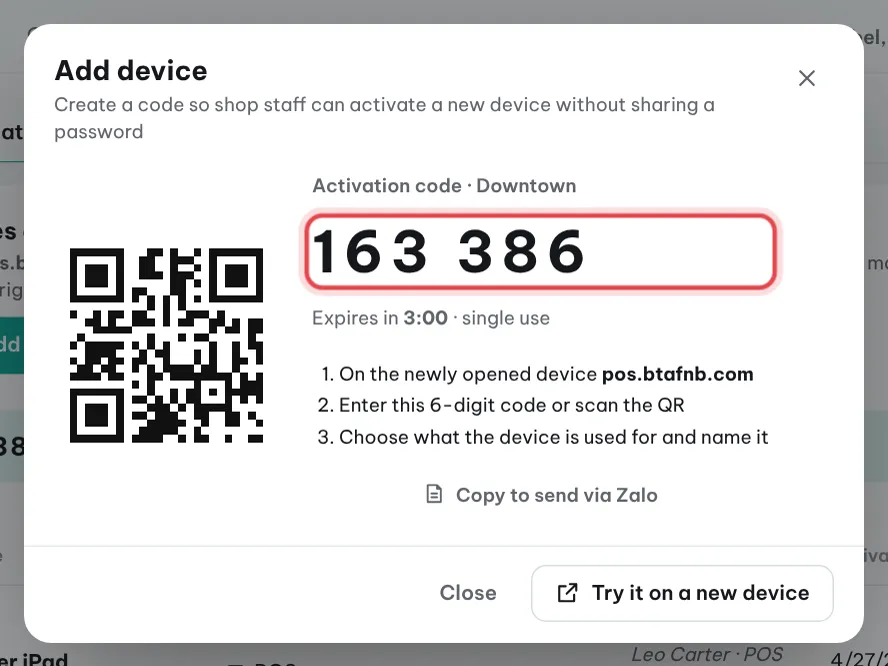
- Изберете обекта на устройството (ако заведението има няколко), след което натиснете Генериране на код за активиране.
- На екрана се показват 6-цифрен код и QR код. Кодът може да се използва веднъж и изтича след 3 минути. Ако служителят е в заведението, натиснете Копиране за изпращане през WhatsApp и му го изпратете.
Стъпка 2. Отворете новото устройство и потвърдете, че принадлежи на вашето заведение
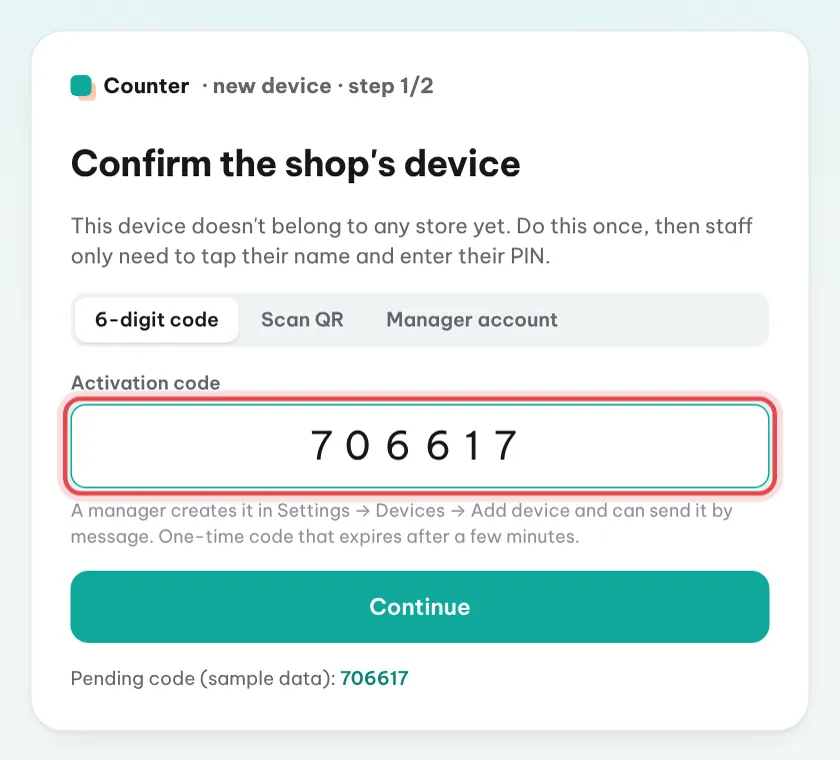
- На новото устройство отворете браузър и отидете на kiosk.btafnb.com. Ако използвате приложението, отворете приложението BTA FnB и изберете Устройство за продажби в заведението (вижте Инсталиране на приложението BTA FnB).
- На екрана Потвърждаване на устройство на заведението изберете един от три начина:
- 6-цифрен код: въведете току-що генерирания код.
- Сканиране на QR: включете камерата и я насочете към QR кода в страницата за управление.
- Акаунт на мениджър: собственикът или мениджърът влиза директно на устройството, без код.
- Натиснете Продължи.
Стъпка 3. Изберете за какво се използва това устройство
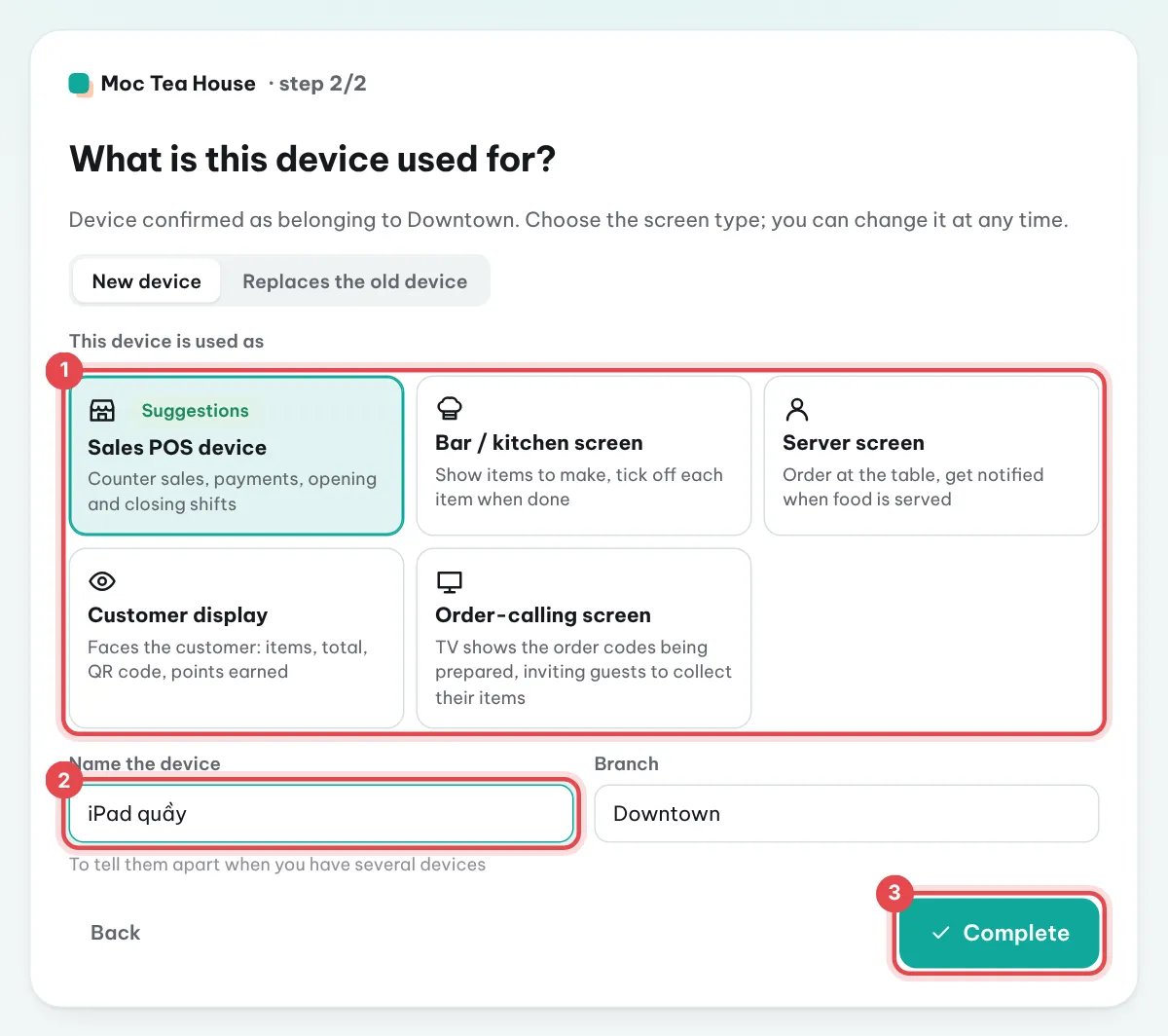
- На екрана За какво се използва това устройство? изберете типа устройство. Типът, който подхожда на устройството, което използвате, има етикет Препоръчано.
- Дайте име на устройството, за да можете да го различавате, например „iPad на гишето“ или „ТВ за повикване на поръчки“.
- Проверете Обекта, след което натиснете Готово.
Повторете стъпки 1 до 3 за всяко устройство. Всяко устройство има нужда от собствен код.
Подробности за всеки тип устройство
POS терминал
- След като завършите, устройството преминава към екрана за заключване: името на устройството се показва над часовника, а отдолу е списъкът със служителите на обекта. Служителите докосват името си и въвеждат своя ПИН. Вижте Заключване на екрана и ПИН.
- Започвайки от втория POS терминал на даден обект, устройството пита за Начин на съхранение на парите в брой: собствено чекмедже за пари или чекмедже, споделено с друг POS терминал (списъкът показва всеки друг POS терминал на обекта).
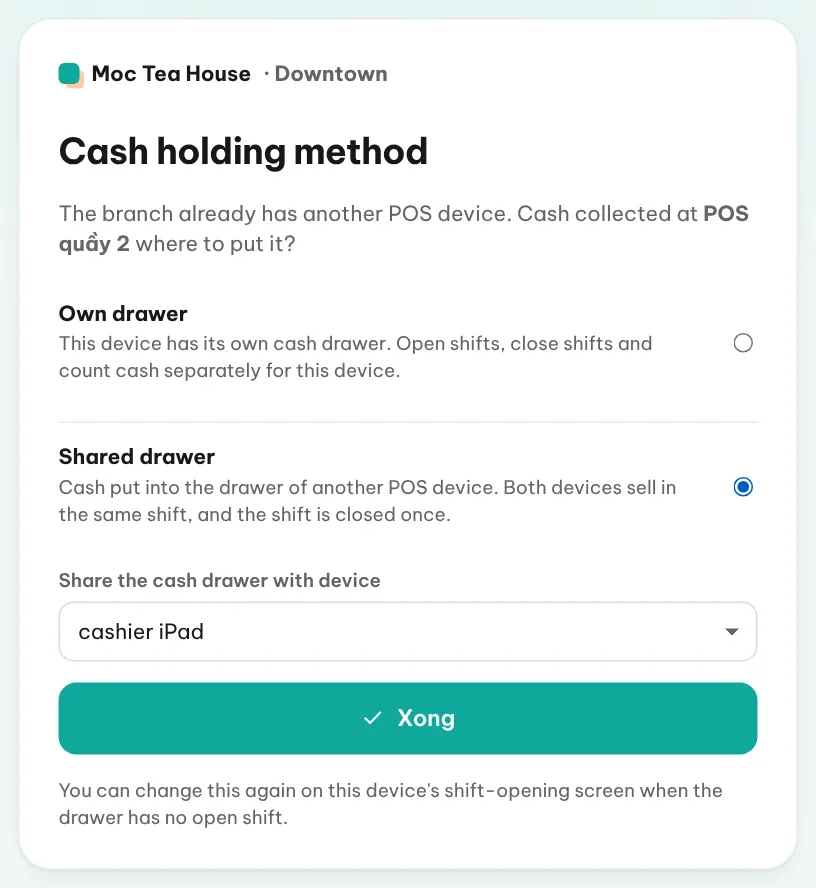
- Отворете смяна и започнете да продавате. Вижте Отваряне и започване на смяна и Продажби на гише.
- За печат на бележки и етикети за чаши: Добавяне на принтер.
Дисплей за бар / кухня
- В стъпка 3 изберете типа Дисплей за бар / кухня. Ако е в сиво, първо включете отделния бар (Модел на обслужване).
- Служителите на бара докосват името си и въвеждат своя ПИН (ролята трябва да има правото Дисплей за бар / кухня, вижте Служители и права).
- Поръчките от гишето, QR кодовете и уебсайта се появяват на екрана. Вижте Дисплей за бар. Ако заведението има няколко станции за приготвяне, разделете ги в Станции за приготвяне.

Екран за сервитьор
- В стъпка 3 изберете типа Екран за сервитьор. Ако е в сиво, първо включете обслужването от сервитьор (Модел на обслужване) и създайте маси (Маси и зони).
- Сервитьорите докосват името си и въвеждат своя ПИН (ролята трябва да има правото Екран за сервитьор).
- Изберете маса, приемете поръчката и получавайте известия „готово за сервиране“. Вижте Екран за сервитьор.

Дисплей за клиенти
- В стъпка 3 изберете типа Дисплей за клиенти, след което изберете устройство в полето Следва POS терминал: дисплеят за клиенти показва текущата поръчка и QR кода на точно този POS терминал. Ако обектът все още няма POS терминал, първо активирайте POS терминал.
- Дисплеят за клиенти не изисква вход. Поставете го обърнат към клиента.
- Ако едно устройство има два екрана, не е нужно да добавяте ново устройство: включете втория екран директно в POS. Вижте Дисплей за клиенти.
Екран за повикване на поръчки
- В стъпка 3 изберете типа Екран за повикване на поръчки. Подходящ е за телевизор или голям екран, монтиран на гишето.
- Не е нужен вход. Екранът автоматично показва номерата на поръчките в приготвяне и поръчките, готови за вземане. Вижте Екран за повикване на поръчки.
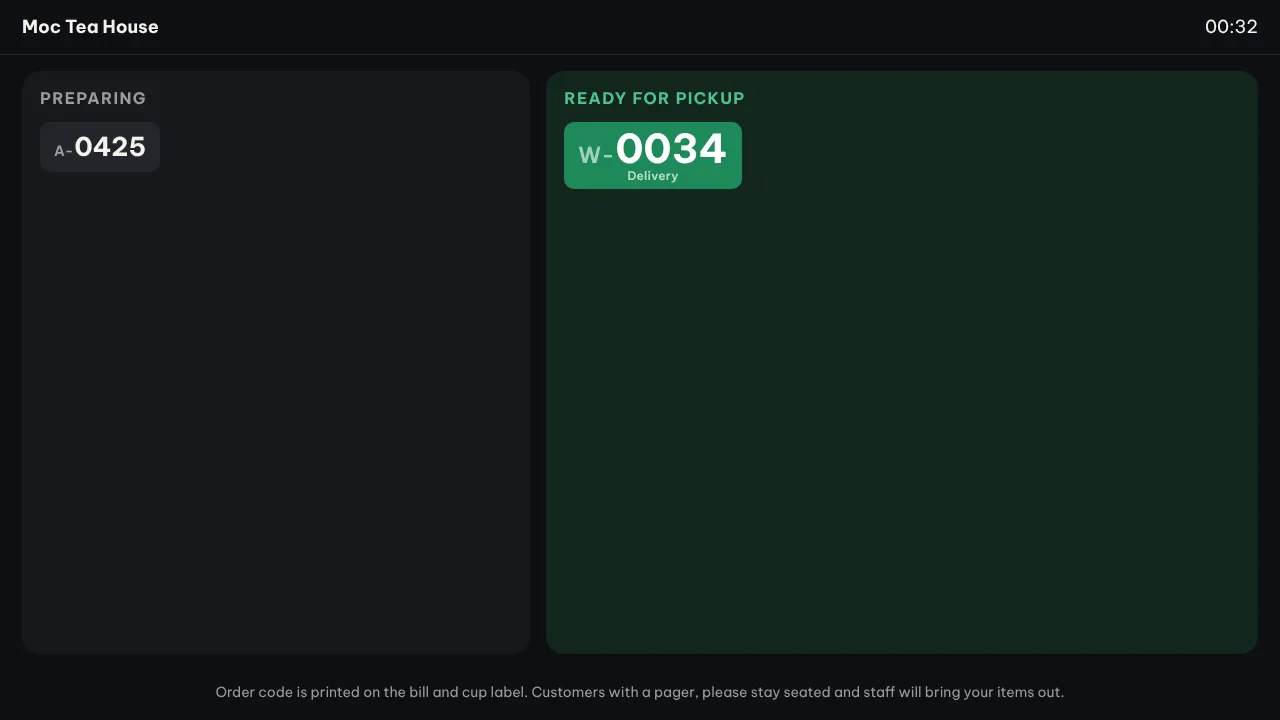
След добавянето на устройство
- Таблицата Устройства на заведението показва всяко устройство: тип, обект, кой го използва и последна активност.
- Редактиране: преименуване, промяна на типа екран, промяна на обекта. На самото устройство няма бутон за промяна на типа екран.
- Изход: дистанционно отписва човека, който използва устройството. Премахване: премахва устройството; то се връща към екрана за код за активиране.
- Повредено или сменено устройство: в стъпка 3 изберете Замяна на старо устройство и новото устройство поема името, чекмеджето за пари и отворената смяна.
- Звънецът, когато клиент докосне „Повикване на персонал“, звъни на POS терминала и на екрана за сервитьор. Вижте Поръчки чрез QR код на масата.
Все още имате затруднение? Пишете ни в WhatsApp. WhatsApp