 BTA F&B
Configuração de dispositivos
Para: Proprietário
Cada dispositivo do seu estabelecimento (computador, tablet, telemóvel ou uma TV com navegador) é adicionado ao estabelecimento uma única vez com um código de ativação de 6 dígitos. Depois disso, os colaboradores só têm de tocar no seu nome e introduzir o PIN.
Todos os tipos de dispositivo abrem o mesmo endereço: kiosk.btafnb.com (ou a aplicação BTA FnB, escolhendo depois Dispositivo de vendas no estabelecimento).
| Dispositivo | Utilização | O que preparar primeiro |
|---|---|---|
| Terminal POS | Vender ao balcão, receber pagamentos, abrir e fechar turnos | Um menu, colaboradores com PIN |
| Ecrã de bar / cozinha | Mostra os artigos a preparar, permite marcar cada artigo como concluído | Ativar "bar separado" no Modelo de serviço |
| Ecrã de empregado de mesa | Registar pedidos à mesa, receber alertas de "pronto a servir" | Ativar "serviço de mesa" no Modelo de serviço, configurar mesas e zonas |
| Ecrã do cliente | Virado para o cliente: artigos, total, código QR | Pelo menos um terminal POS já configurado |
| Ecrã de chamada de pedidos | TV que mostra os números dos pedidos em preparação e chama os clientes para levantamento | Não é necessário mais nada |
Antes de adicionar um dispositivo
Faça estes passos na página de gestão (manage.btafnb.com). Salte o que já tiver feito.
- Crie os colaboradores e defina os PIN. Os terminais POS, os ecrãs de bar e os ecrãs de empregado de mesa iniciam sessão com o nome do colaborador + PIN. Consulte Colaboradores e permissões. Os proprietários também têm de definir um PIN para si próprios se quiserem trabalhar num terminal.
- Tenha um menu para que o terminal POS tenha artigos para vender. Consulte Adicionar artigos ou Importar menu por fotografia.
- Ative o modelo de serviço adequado. Os tipos de dispositivo Ecrã de bar / cozinha e Ecrã de empregado de mesa só podem ser selecionados quando o estabelecimento tem ativo um bar separado ou serviço de mesa; caso contrário, a opção aparece a cinzento com a nota "Não ativado em Operações". Consulte Modelo de serviço e tipo de venda.
- Tenha mesas e zonas se utilizar o ecrã de empregado de mesa. Consulte Mesas e zonas.
- Estabelecimentos com vários locais: crie primeiro os locais, pois cada dispositivo está associado a um local. Consulte Vários locais.
Passo 1. Criar um código de ativação na página de gestão
- Aceda a Definições da loja › Dispositivos e impressoras e clique em Adicionar dispositivo.
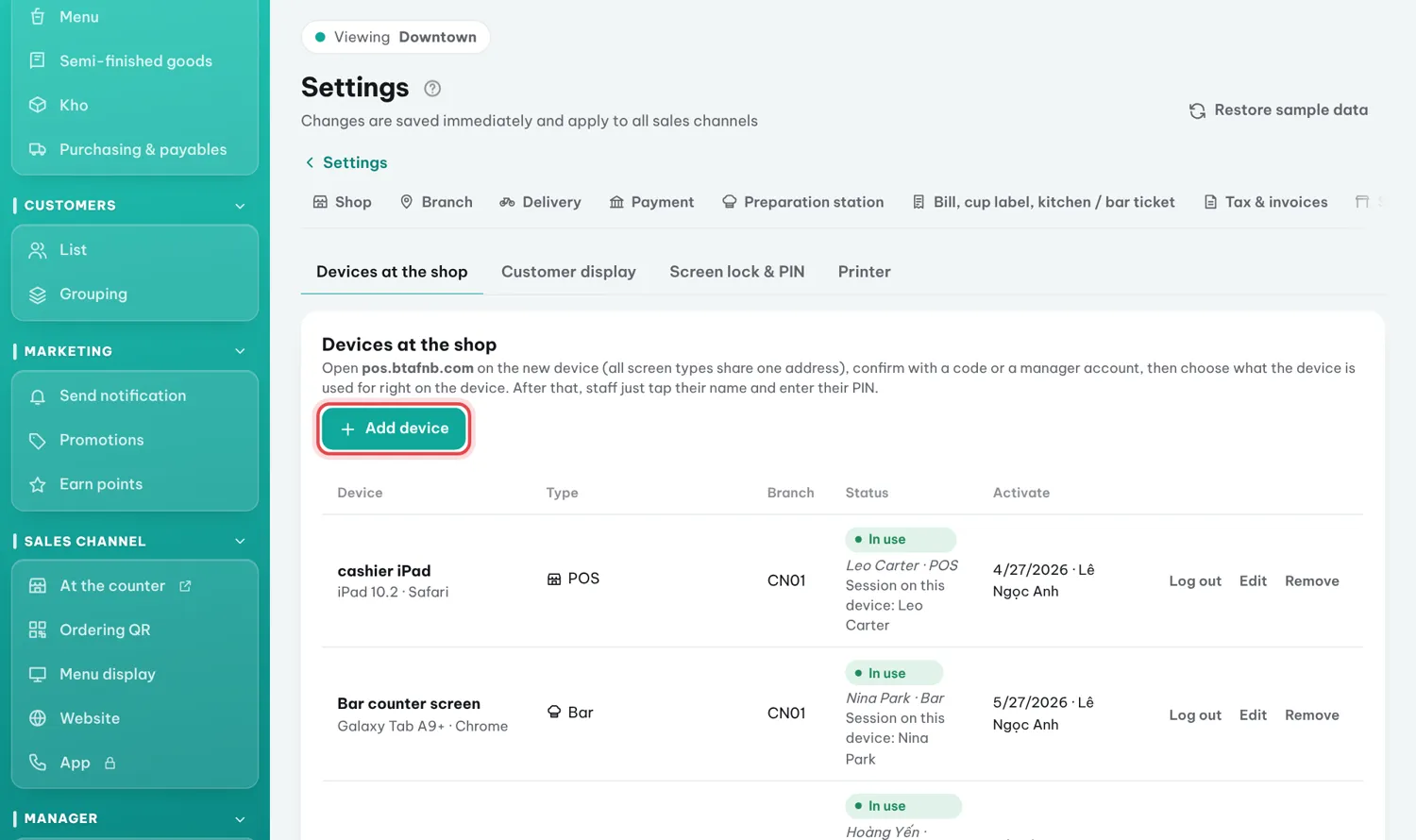
- Escolha o local do dispositivo (se o estabelecimento tiver vários) e clique em Gerar código de ativação.
- O ecrã mostra um código de 6 dígitos e um código QR. O código pode ser utilizado uma só vez e expira ao fim de 3 minutos. Se o colaborador estiver no estabelecimento, clique em Copiar para enviar por WhatsApp e envie-lhe o código.
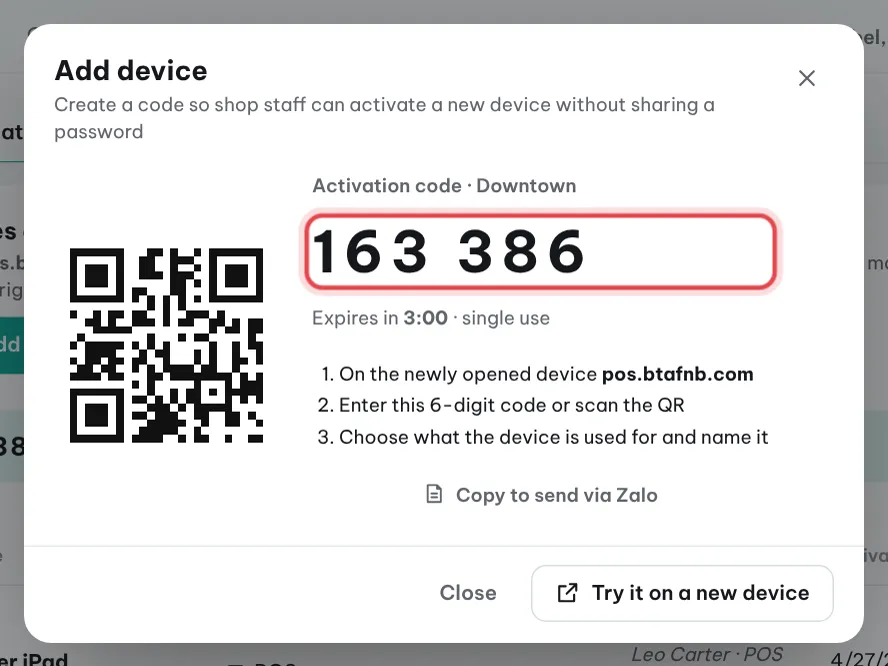
Passo 2. Abrir o novo dispositivo e confirmar que pertence ao seu estabelecimento
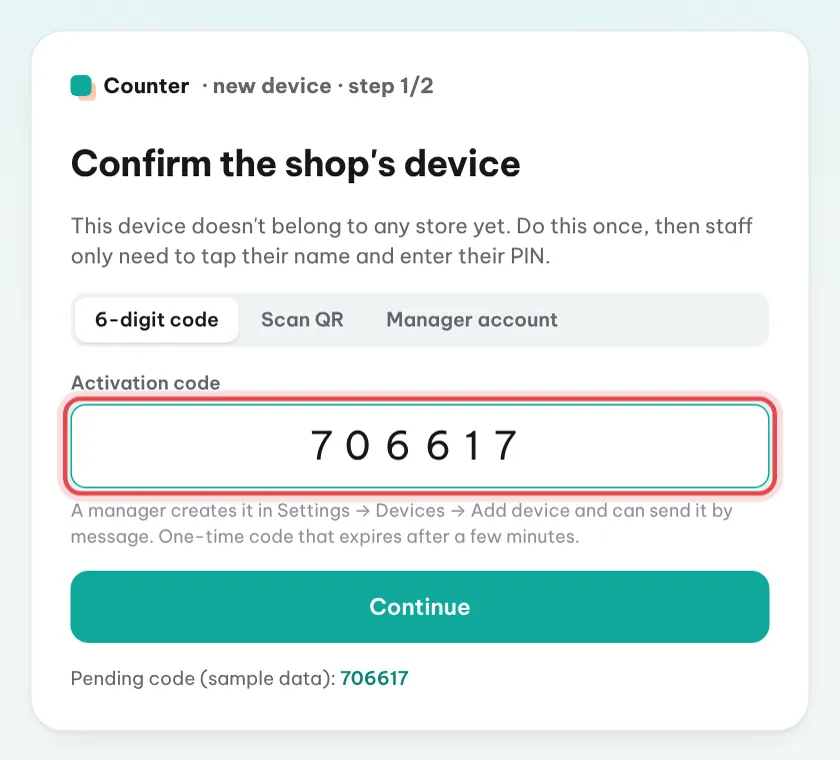
- No novo dispositivo, abra um navegador e aceda a kiosk.btafnb.com. Se utilizar a aplicação, abra a aplicação BTA FnB e escolha Dispositivo de vendas no estabelecimento (consulte Instalar a aplicação BTA FnB).
- No ecrã Confirmar dispositivo do estabelecimento, escolha uma de três formas:
- Código de 6 dígitos: introduza o código que acabou de gerar.
- Ler QR: ative a câmara e aponte-a para o código QR da página de gestão.
- Conta de gestor: o proprietário ou um gestor inicia sessão diretamente no dispositivo, sem necessidade de código.
- Clique em Continuar.
Passo 3. Escolher para que serve este dispositivo
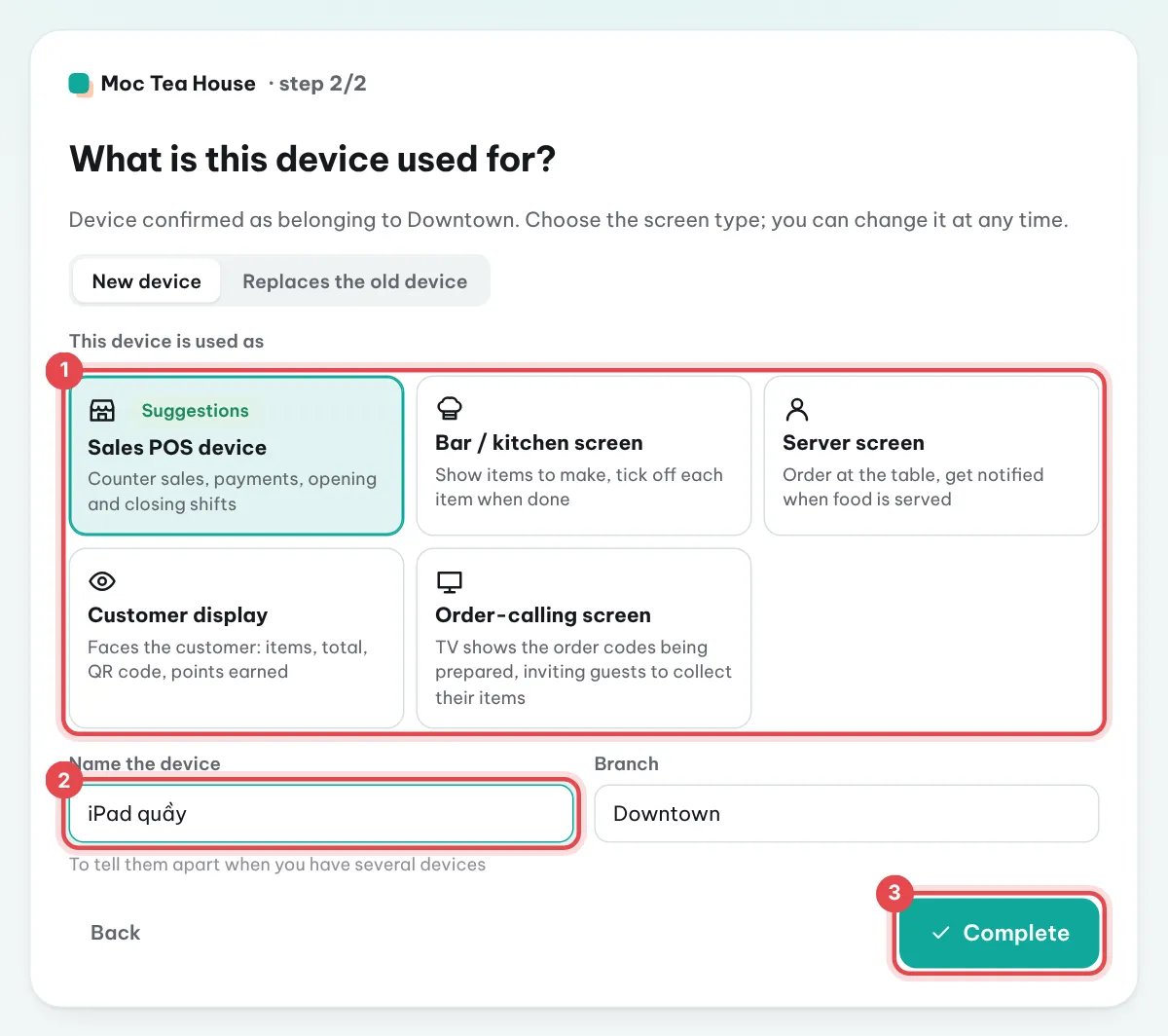
- No ecrã Para que serve este dispositivo?, escolha o tipo de dispositivo. O tipo mais adequado ao dispositivo que está a utilizar tem a etiqueta Sugerido.
- Dê um nome ao dispositivo para o poder distinguir, por exemplo "iPad do balcão" ou "TV de chamada de pedidos".
- Verifique o Local e clique em Concluir.
Repita os passos 1 a 3 para cada dispositivo. Cada dispositivo precisa do seu próprio código.
Detalhes de cada tipo de dispositivo
Terminal POS
- Depois de concluir, o dispositivo passa para o ecrã de bloqueio: o nome do dispositivo aparece por cima do relógio, com a lista dos colaboradores do local por baixo. Os colaboradores tocam no seu nome e introduzem o PIN. Consulte Bloqueio de ecrã e PIN.
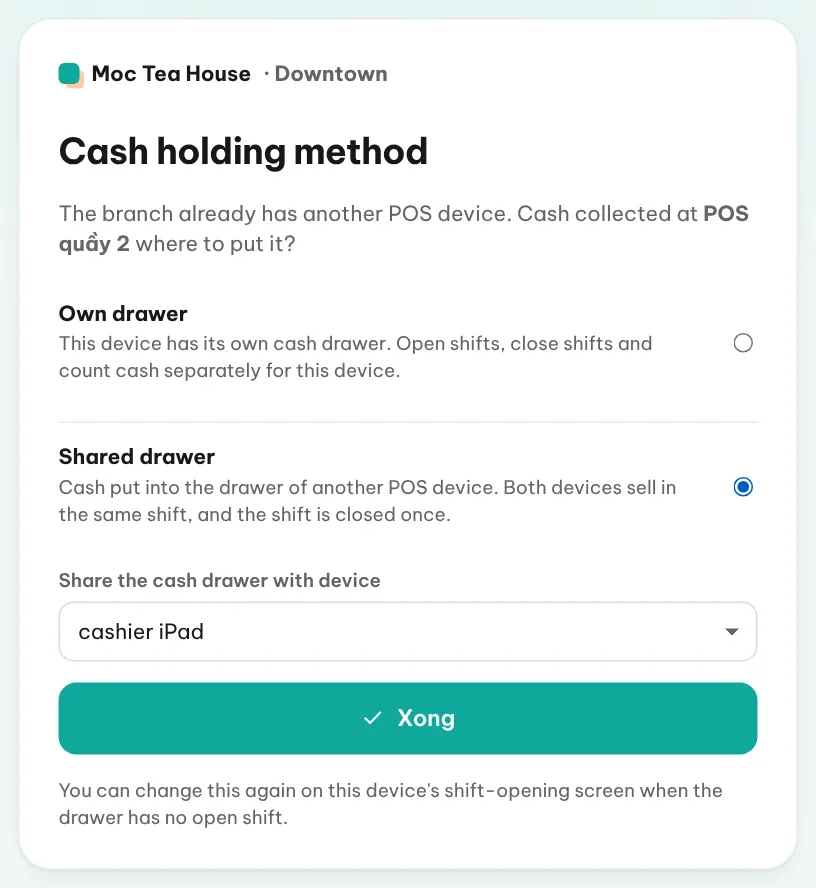
- A partir do segundo terminal POS de um local, o dispositivo pergunta pelo Método de gestão do dinheiro: gaveta própria ou gaveta partilhada com outro terminal POS (a lista mostra todos os outros terminais POS do local).
- Abra um turno e comece a vender. Consulte Abrir e iniciar um turno e Vender ao balcão.
- Para imprimir recibos e etiquetas de copos: Adicionar uma impressora.
Ecrã de bar / cozinha
- No passo 3, escolha o tipo Ecrã de bar / cozinha. Se estiver a cinzento, ative primeiro o bar separado (Modelo de serviço).
- Os colaboradores do bar tocam no seu nome e introduzem o PIN (a função precisa da permissão Ecrã de bar / cozinha, consulte Colaboradores e permissões).
- Os pedidos do balcão, dos códigos QR e do site aparecem no ecrã. Consulte Ecrã de bar. Se o estabelecimento tiver várias estações de preparação, divida-as em Estações de preparação.

Ecrã de empregado de mesa
- No passo 3, escolha o tipo Ecrã de empregado de mesa. Se estiver a cinzento, ative primeiro o serviço de mesa (Modelo de serviço) e crie as mesas (Mesas e zonas).
- Os empregados tocam no seu nome e introduzem o PIN (a função precisa da permissão Ecrã de empregado de mesa).
- Escolha uma mesa, registe o pedido e receba alertas de "pronto a servir". Consulte Ecrã de empregado de mesa.

Ecrã do cliente
- No passo 3, escolha o tipo Ecrã do cliente e, de seguida, selecione um dispositivo no campo Acompanha o terminal POS: o ecrã do cliente mostra o pedido atual e o código QR desse terminal POS em concreto. Se o local ainda não tiver nenhum terminal POS, ative primeiro um terminal POS.
- O ecrã do cliente não precisa de início de sessão. Coloque-o virado para o cliente.
- Se um dispositivo tiver dois ecrãs, não precisa de adicionar outro dispositivo: ative o segundo ecrã diretamente no POS. Consulte Ecrã do cliente.
Ecrã de chamada de pedidos
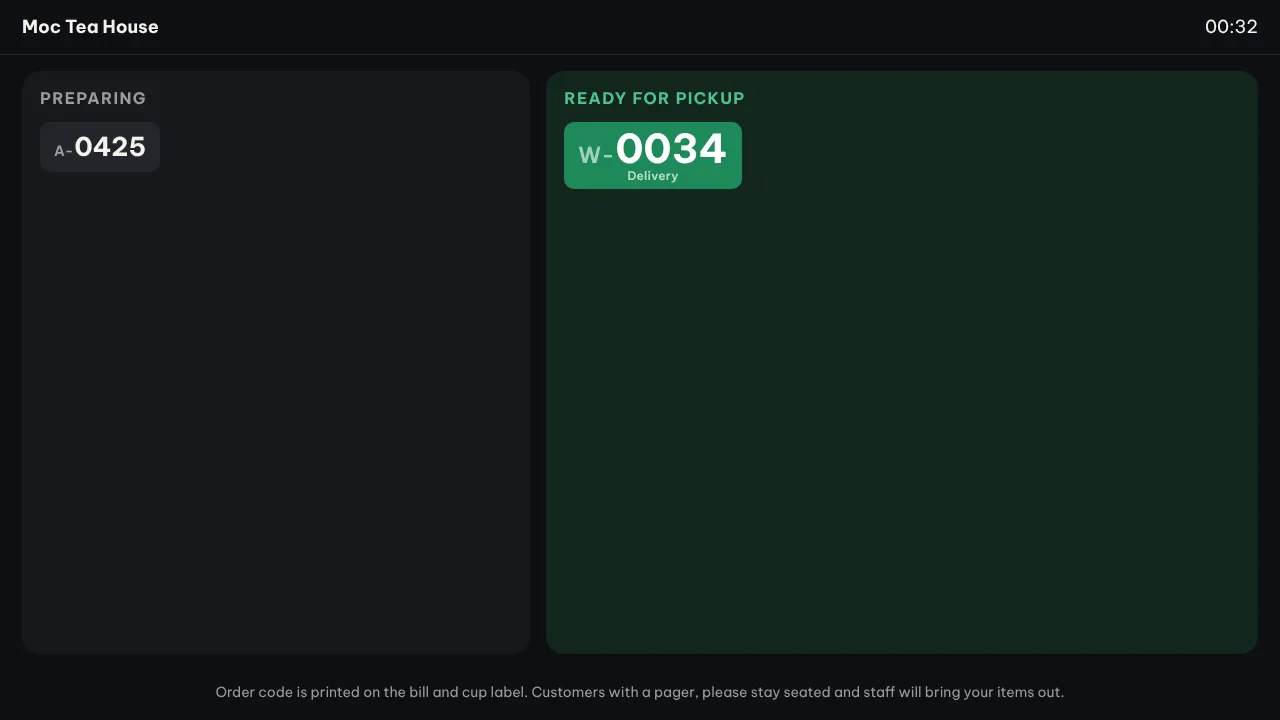
- No passo 3, escolha o tipo Ecrã de chamada de pedidos. É adequado para uma TV ou ecrã grande montado no balcão.
- Não precisa de início de sessão. O ecrã mostra automaticamente os números dos pedidos em preparação e dos pedidos prontos para levantamento. Consulte Ecrã de chamada de pedidos.
Depois de adicionar um dispositivo
- A tabela Dispositivos do estabelecimento lista todos os dispositivos: tipo, local, quem o está a utilizar e última atividade.
- Editar: mudar o nome, alterar o tipo de ecrã, alterar o local. No próprio dispositivo não existe botão para alterar o tipo de ecrã.
- Terminar sessão: termina remotamente a sessão da pessoa que está a utilizar o dispositivo. Remover: remove o dispositivo; este volta ao ecrã do código de ativação.
- Dispositivo avariado ou substituído: no passo 3, escolha Substituir dispositivo antigo e o novo dispositivo assume o nome, a gaveta de dinheiro e o turno aberto.
- A campainha quando um cliente toca em Chamar colaborador toca no terminal POS e no ecrã de empregado de mesa. Consulte Pedidos por QR na mesa.
Ainda com dúvidas? Envie-nos mensagem por WhatsApp. WhatsApp