 BTA F&B
Налаштування пристроїв
Для: Власник
Кожен пристрій у вашому закладі (комп’ютер, планшет, телефон або телевізор із браузером) додається до закладу один раз за допомогою 6-значного коду активації. Після цього працівникам достатньо торкнутися свого імені та ввести PIN-код.
Усі типи пристроїв відкривають одну й ту саму адресу: kiosk.btafnb.com (або застосунок BTA FnB, а потім виберіть Пристрій для продажів у закладі).
| Пристрій | Для чого використовується | Що підготувати заздалегідь |
|---|---|---|
| POS-термінал | Продаж на касі, приймання оплати, відкриття й закриття змін | Меню, працівники з PIN-кодами |
| Дисплей бару / кухні | Показує позиції, які потрібно приготувати, з відміткою про готовність кожної | Увімкніть «окремий бар» у розділі «Модель обслуговування» |
| Екран офіціанта | Приймання замовлень за столиком, отримання сповіщень «готово до подачі» | Увімкніть «обслуговування офіціантом» у розділі «Модель обслуговування», налаштуйте столики та зони |
| Дисплей клієнта | Повернутий до клієнта: позиції, сума, QR-код | Принаймні один налаштований POS-термінал |
| Екран виклику замовлень | Телевізор із номерами замовлень, що готуються, для виклику клієнтів по видачу | Більше нічого не потрібно |
Перед додаванням пристрою
Виконайте це на сторінці керування (manage.btafnb.com). Пропустіть те, що вже зроблено.
- Створіть працівників і задайте PIN-коди. POS-термінали, дисплеї бару та екрани офіціантів використовують вхід за іменем працівника та PIN-кодом. Див. Працівники та дозволи. Власники також мають задати собі PIN-код, якщо хочуть працювати на терміналі.
- Підготуйте меню, щоб на POS-терміналі були позиції для продажу. Див. Додавання позицій або Імпорт меню з фото.
- Увімкніть потрібну модель обслуговування. Типи пристроїв Дисплей бару / кухні та Екран офіціанта можна вибрати лише тоді, коли в закладі ввімкнено окремий бар або обслуговування офіціантом; інакше варіант неактивний із приміткою «Не ввімкнено в розділі “Операції”». Див. Модель обслуговування та тип продажу.
- Створіть столики та зони, якщо використовуєте екран офіціанта. Див. Столики та зони.
- Для закладів із кількома локаціями: спершу створіть локації, адже кожен пристрій прив’язаний до однієї локації. Див. Кілька локацій.
Крок 1. Створіть код активації на сторінці керування
- Перейдіть до Налаштування закладу › Пристрої та принтери і натисніть Додати пристрій.
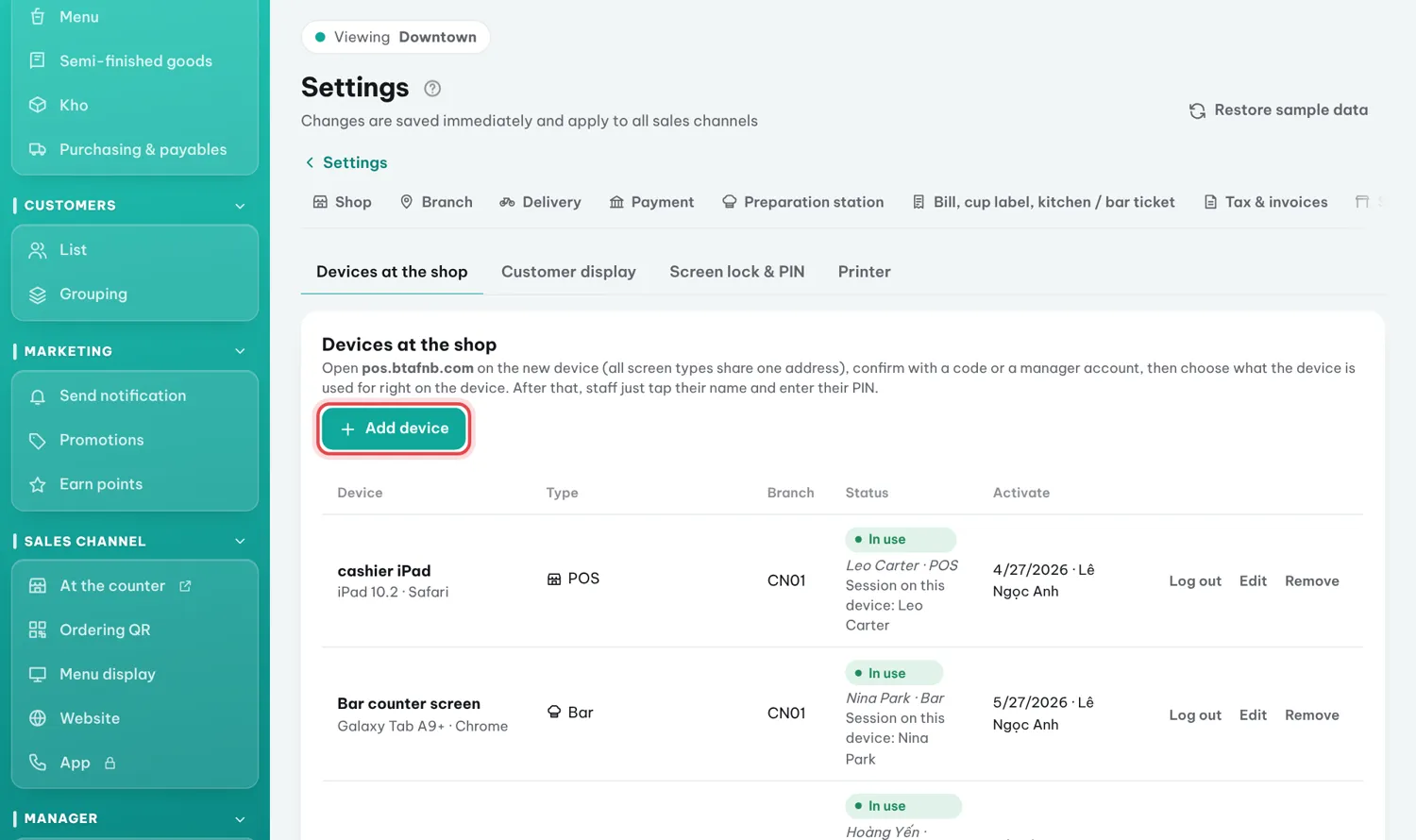
- Виберіть локацію пристрою (якщо в закладі їх кілька), а потім натисніть Згенерувати код активації.
- На екрані з’явиться 6-значний код і QR-код. Код можна використати один раз, і він діє 3 хвилини. Якщо працівник перебуває в закладі, натисніть Скопіювати для надсилання через WhatsApp і надішліть йому код.
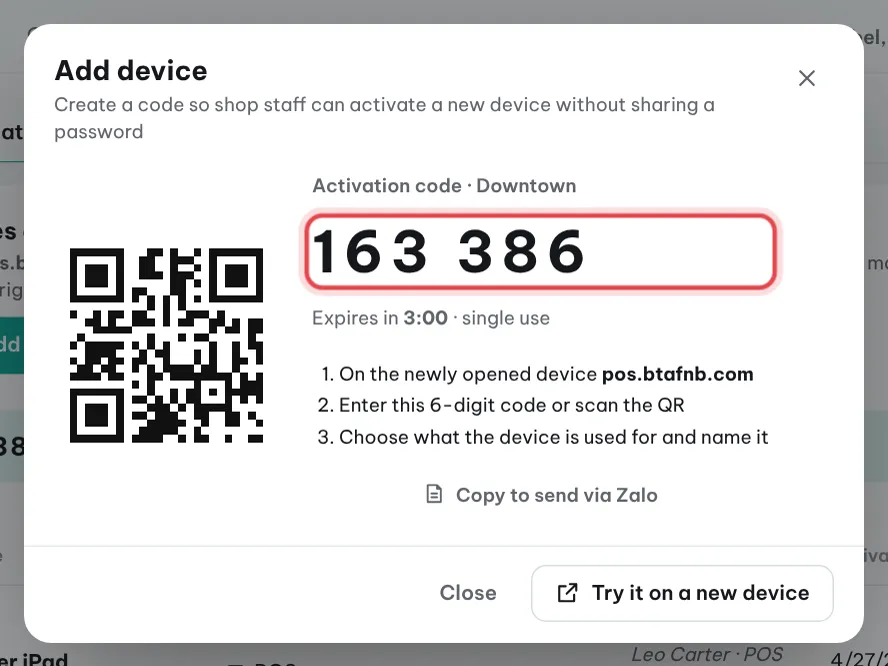
Крок 2. Відкрийте новий пристрій і підтвердіть, що він належить вашому закладу
- На новому пристрої відкрийте браузер і перейдіть на kiosk.btafnb.com. Якщо користуєтеся застосунком, відкрийте застосунок BTA FnB і виберіть Пристрій для продажів у закладі (див. Встановлення застосунку BTA FnB).
- На екрані Підтвердження пристрою закладу виберіть один із трьох способів:
- 6-значний код: введіть щойно згенерований код.
- Сканування QR: увімкніть камеру та наведіть її на QR-код на сторінці керування.
- Обліковий запис менеджера: власник або менеджер входить безпосередньо на пристрої, код не потрібен.
- Натисніть Продовжити.
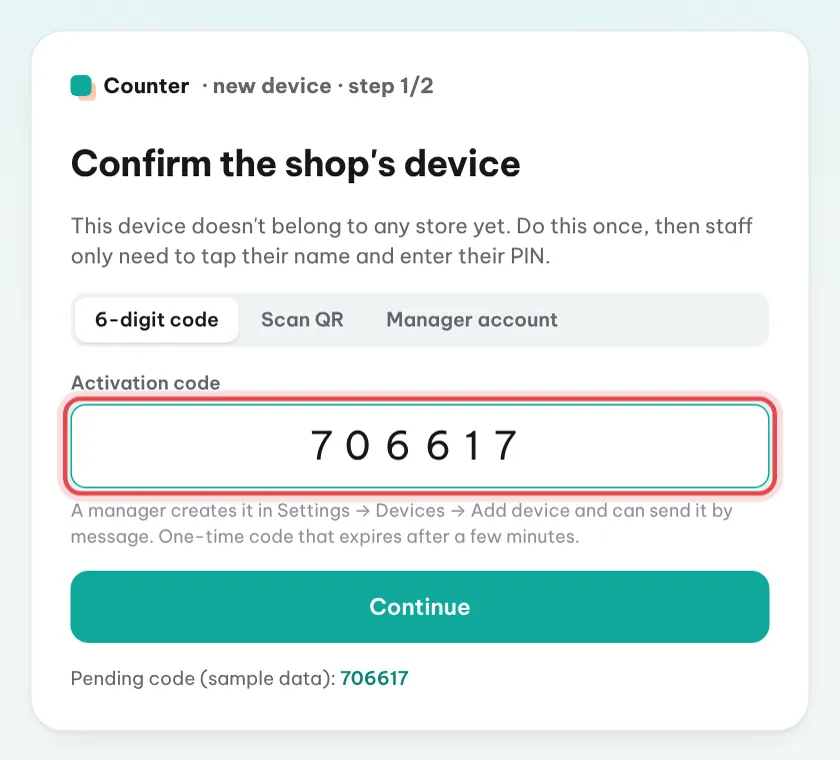
Крок 3. Виберіть, для чого використовуватиметься цей пристрій
- На екрані Для чого використовується цей пристрій? виберіть тип пристрою. Тип, який підходить для вашого пристрою, позначено міткою Рекомендовано.
- Дайте пристрою назву, щоб його можна було відрізнити, наприклад «iPad на касі» або «Телевізор виклику замовлень».
- Перевірте Локацію та натисніть Готово.
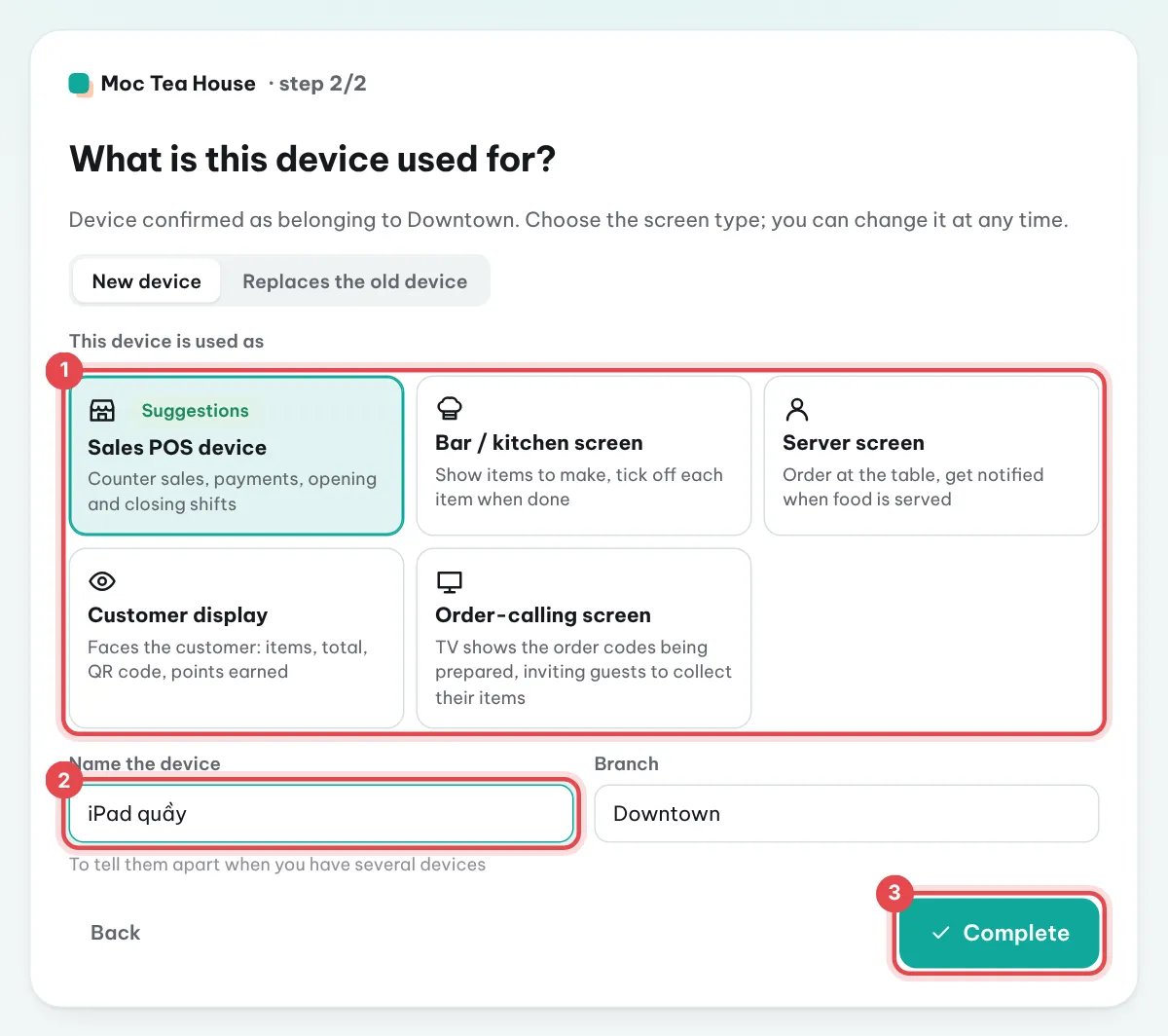
Повторіть кроки 1–3 для кожного пристрою. Кожному пристрою потрібен власний код.
Деталі щодо кожного типу пристрою
POS-термінал
- Після завершення пристрій переходить на екран блокування: над годинником відображається назва пристрою, а нижче — список працівників локації. Працівники торкаються свого імені та вводять PIN-код. Див. Блокування екрана та PIN-код.
- Починаючи з другого POS-терміналу на локації, пристрій запитує Спосіб поводження з готівкою: власна грошова скринька або скринька, спільна з іншим POS-терміналом (у списку відображаються всі інші POS-термінали локації).
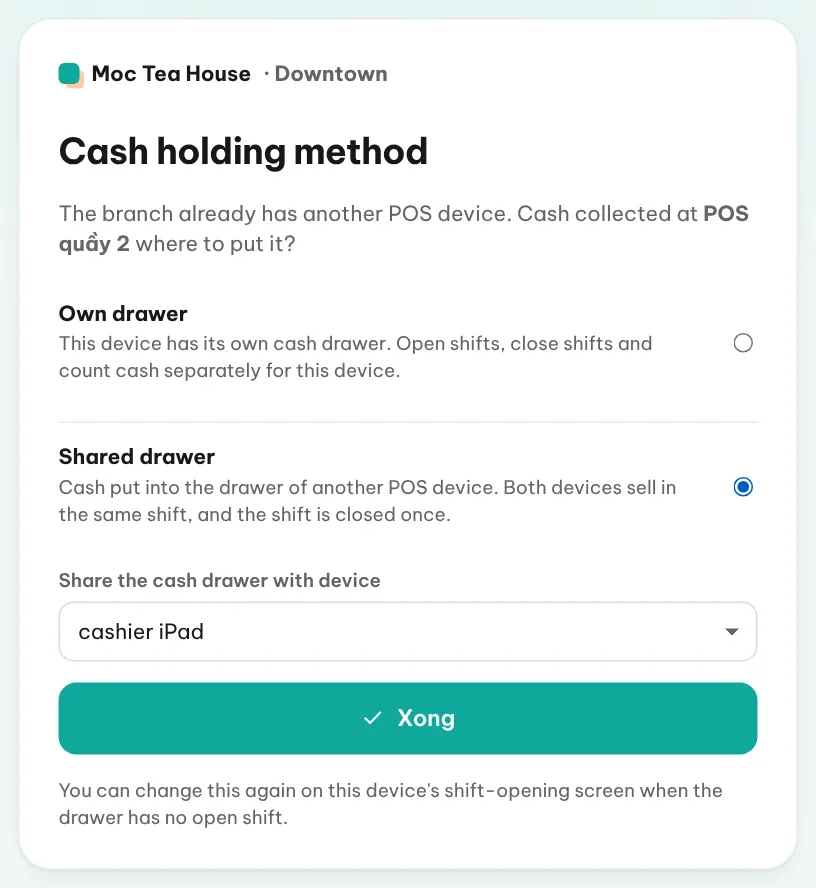
- Відкрийте зміну та починайте продаж. Див. Відкриття та початок зміни і Продаж на касі.
- Щоб друкувати чеки та етикетки для стаканів: Додавання принтера.
Дисплей бару / кухні
- На кроці 3 виберіть тип Дисплей бару / кухні. Якщо він неактивний, спершу ввімкніть окремий бар (Модель обслуговування).
- Працівники бару торкаються свого імені та вводять PIN-код (роль повинна мати дозвіл Дисплей бару / кухні, див. Працівники та дозволи).
- Замовлення з каси, QR-кодів і сайту відображаються на екрані. Див. Дисплей бару. Якщо в закладі кілька станцій приготування, розділіть їх на Станції приготування.

Екран офіціанта
- На кроці 3 виберіть тип Екран офіціанта. Якщо він неактивний, спершу ввімкніть обслуговування офіціантом (Модель обслуговування) і створіть столики (Столики та зони).
- Офіціанти торкаються свого імені та вводять PIN-код (роль повинна мати дозвіл Екран офіціанта).
- Виберіть столик, прийміть замовлення та отримуйте сповіщення «готово до подачі». Див. Екран офіціанта.

Дисплей клієнта
- На кроці 3 виберіть тип Дисплей клієнта, а потім виберіть пристрій у полі Працює разом із POS-терміналом: дисплей клієнта показує поточне замовлення та QR-код саме цього POS-терміналу. Якщо на локації ще немає POS-терміналу, спершу активуйте POS-термінал.
- Дисплей клієнта не потребує входу. Розмістіть його так, щоб він був повернутий до клієнта.
- Якщо один пристрій має два екрани, додавати ще один пристрій не потрібно: увімкніть другий екран безпосередньо в POS. Див. Дисплей клієнта.
Екран виклику замовлень
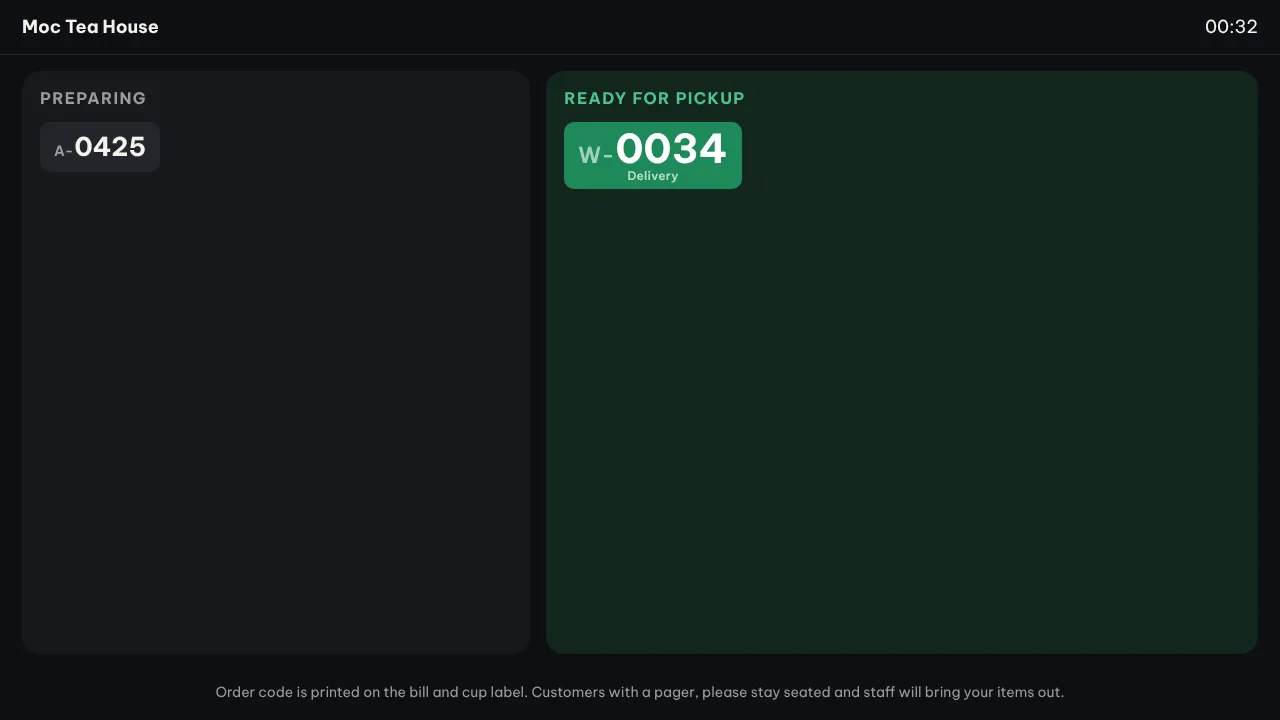
- На кроці 3 виберіть тип Екран виклику замовлень. Він підходить для телевізора або великого екрана, встановленого біля каси.
- Вхід не потрібен. Екран автоматично показує номери замовлень, що готуються, і замовлення, готові до видачі. Див. Екран виклику замовлень.
Після додавання пристрою
- У таблиці Пристрої закладу наведено всі пристрої: тип, локацію, хто ним користується та останню активність.
- Редагувати: перейменувати, змінити тип екрана, змінити локацію. На самому пристрої кнопки зміни типу екрана немає.
- Вийти: віддалено виконує вихід користувача, який працює на пристрої. Видалити: видаляє пристрій; він повертається на екран введення коду активації.
- Пристрій зламався або його замінено: на кроці 3 виберіть Замінити старий пристрій, і новий пристрій успадкує назву, грошову скриньку та відкриту зміну.
- Дзвінок, коли клієнт натискає «Викликати працівника», лунає на POS-терміналі та екрані офіціанта. Див. Замовлення через QR-код за столиком.
Лишилися питання? Напишіть нам у WhatsApp. WhatsApp