 BTA F&B
Екран офіціанта
Для: Офіціант
Офіціанти користуються телефоном, активованим як Екран офіціанта: потрібно торкнутися свого імені та ввести PIN-код.

На комп'ютерах і широких планшетах план залу та списки позицій розташовуються в кілька колонок.
Вкладки
- План залу: столи за зонами із зазначенням форми столу та кількості місць. Статуси: Вільний, Зайнятий із сумою до сплати, Позиції готові до подачі, Очікує оплати, Готово · звільниться через N′ (повністю оплачено, усі позиції подано, стіл очікує автоматичного звільнення). Заброньований стіл, за який гості вже сіли, але ще не зробили замовлення, також має статус Зайнятий.
- Подача за столик: напої та страви, які готові й мають бути віднесені до столу / на номер пейджера.
- Передати клієнту на винос, Передати кур'єру: готові замовлення, що очікують на передачу.
- Подані позиції: позиції, які вже віднесено.
Прийом замовлення за столиком
- На Плані залу торкніться столу (або номера пейджера). Вільний стіл одразу відкриває сторінку вибору позицій; зайнятий стіл відкриває сторінку столу, де потрібно торкнутися Додати позиції.
- На сторінці вибору позицій оберіть категорію та торкніться позиції, щоб додати її. У нижній частині екрана завжди відображаються панель Переглянути замовлення (кількість позицій) і кнопка Надіслати на кухню, тож вони не зникають під час прокручування списку позицій.
- Торкніться Переглянути замовлення, щоб відкрити кошик: перевірте позиції, видаліть зайві, увімкніть або вимкніть Оплата пізніше. Торкніться ще раз, щоб згорнути.
- Торкніться Надіслати на кухню. Замовлення з оплатою пізніше додаються до рахунку столу.
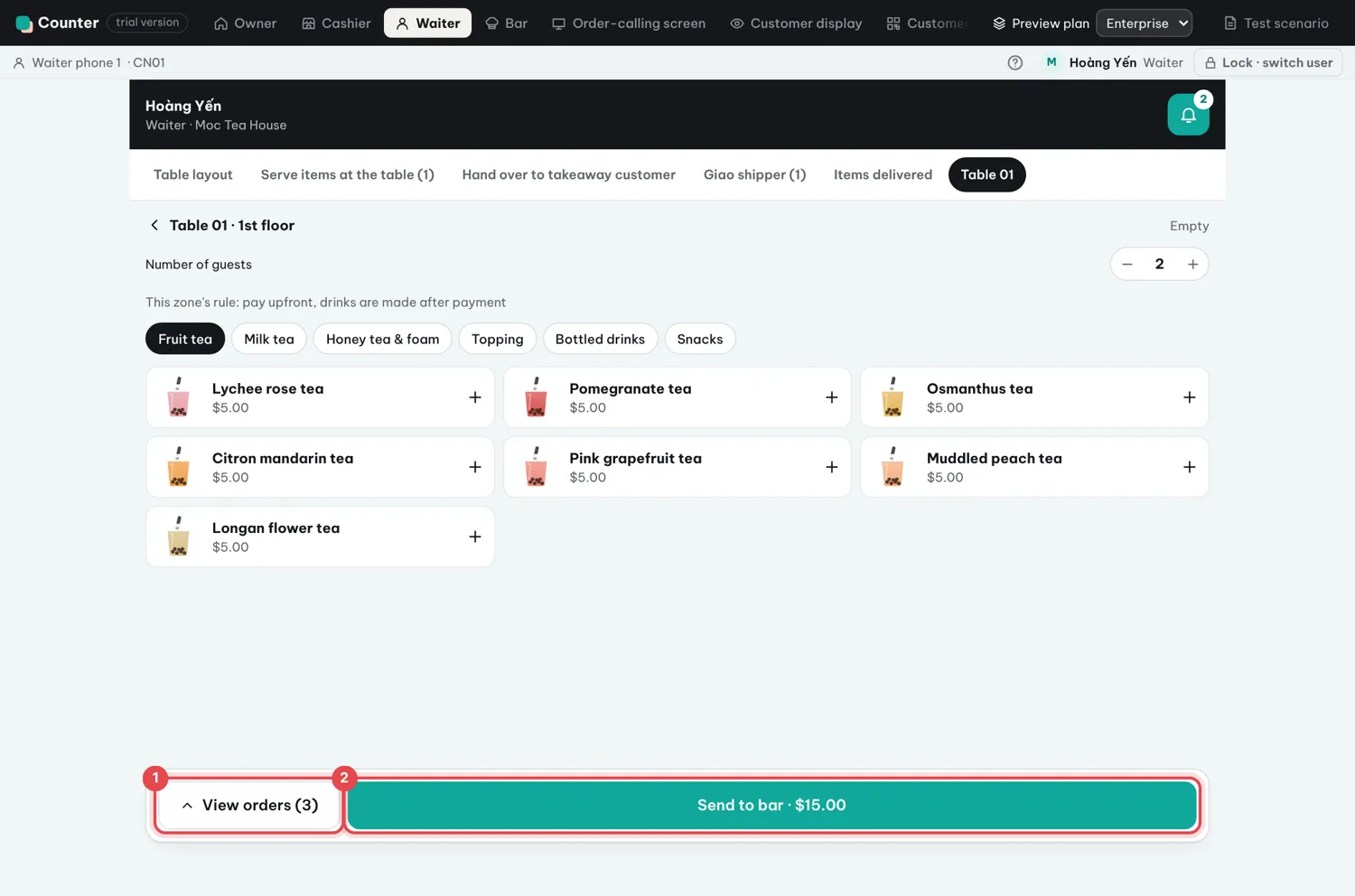
Сторінка столу
Відкрийте зайнятий стіл, щоб побачити, які позиції подано, а які ні. Основні кнопки розташовані внизу екрана:
- Додати позиції: відкриває сторінку вибору позицій.
- Розрахунок: прийняти оплату рахунку столу (якщо заклад дозволяє офіціантам приймати оплату).
- Звільнити стіл: з'являється, коли стіл повністю оплачено й усі позиції подано. Торкніться, щоб одразу встановити статус Вільний, не чекаючи автоматичного звільнення.
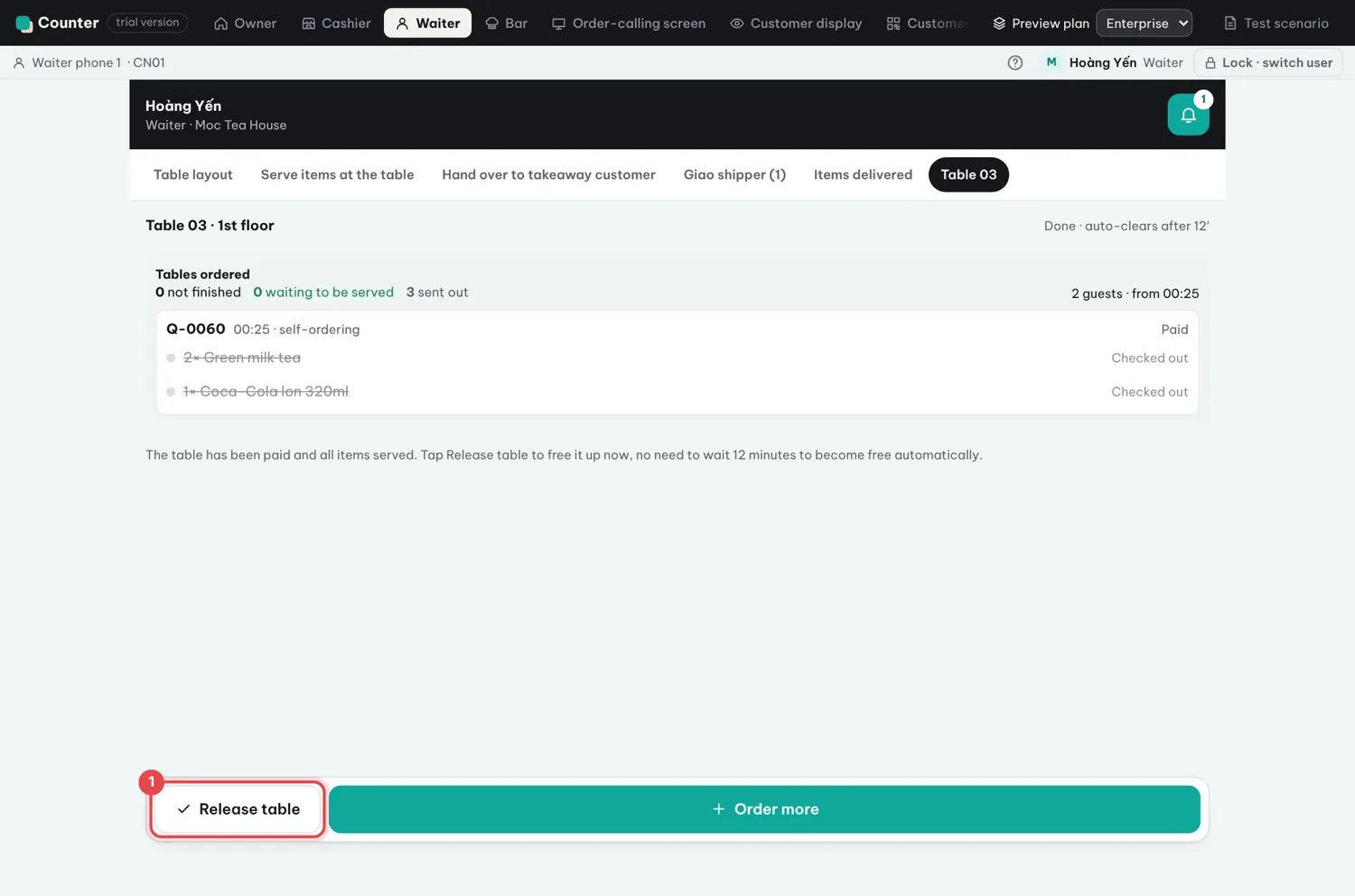
Подача позицій і прийом оплати
- Коли бар / кухня позначає позицію як готову або торкається Завершити замовлення у замовленні за столиком (або за пейджером): телефон офіціанта дзвонить і показує панель Позиції готові з назвою столу, зоною та щойно приготовленими позиціями. Дзвінок триває, доки хтось не торкнеться Отримано; коли один працівник підтверджує, на інших пристроях дзвінок припиняється.
- Якщо кухня готує ще позиції для того самого столу, поки ніхто не підтвердив: позиції об'єднуються в один рядок. Віднесіть позиції та торкніться Подано, і сповіщення вимкнеться автоматично.
- Вкладка Сповіщення й надалі показує позиції, які потрібно віднести.
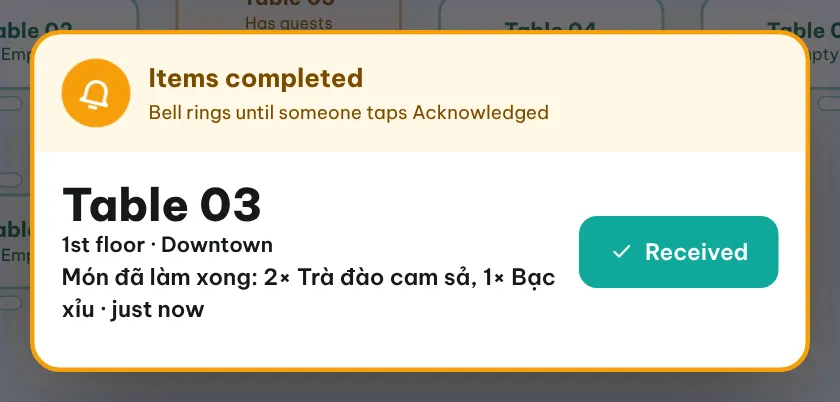
Хто отримує дзвінок: Налаштування закладу › Сповіщення › Позиції готові (за замовчуванням: офіціанти цієї філії). Якщо у закладі немає офіціантів, додайте касирів до групи отримувачів, щоб дзвонив касовий пристрій. Вимкніть цю опцію, і дзвінка не буде. Замовлення на винос і з доставкою не дзвонять (для них є екран виклику замовлень і пейджери з вібрацією).
- Коли гості йдуть: відкрийте стіл і прийміть оплату (підтримується розділення порівну або за позиціями) так само, як для рахунку столу, а потім звільніть стіл.
Лишилися питання? Напишіть нам у WhatsApp. WhatsApp