 BTA F&B
Активація POS-термінала, кухонного дисплея або пристрою офіціанта
Для: Власник
Кожен пристрій у вашому закладі (POS-термінал, кухонний/барний дисплей, екран офіціанта, дисплей для клієнта, телевізор для виклику замовлень) активується один раз. Після цього співробітники відкривають пристрій, торкаються свого імені та вводять PIN-код, без входу за паролем.
Створення коду на сторінці адміністратора
- Перейдіть у Налаштування › Пристрої та принтери, відкрийте вкладку Пристрої в закладі та натисніть Додати пристрій.
- Система покаже 6-значний код активації та QR-код. Код одноразовий і діє 3 хвилини; ви можете надіслати його через WhatsApp співробітнику в закладі.
На новому пристрої
- На новому пристрої відкрийте застосунок BTA FnB і виберіть POS у закладі або відкрийте браузер і перейдіть на kiosk.btafnb.com. Усі типи екранів використовують цю саму адресу.
- На екрані Підтвердження пристрою закладу виберіть 6-значний код і введіть код, або Сканувати QR на сторінці адміністратора, або Обліковий запис адміністратора (власник входить безпосередньо на пристрої).
- На екрані Для чого цей пристрій? виберіть тип пристрою, Назвіть пристрій (наприклад, «iPad на стійці»), виберіть Філію і натисніть Готово.
- Починаючи з другого POS-пристрою філії, вас також запитають про Спосіб роботи з готівкою: Власна каса або Спільна каса з іншим POS-пристроєм. Див. Відкриття зміни та приєднання до неї.
| Тип пристрою | Призначення |
|---|---|
| POS-термінал | Продаж на стійці, приймання оплати, відкриття та закриття змін |
| Кухонний / барний дисплей | Показує позиції для приготування, торкніться, щоб позначити кожну як виконану |
| Екран офіціанта | Прийом замовлень за столиком, отримання сповіщень про готовність до подачі |
| Дисплей для клієнта | Звернений до клієнта: позиції, сума, QR-код, бали лояльності |
| Екран виклику замовлень | Телевізор, що показує номери замовлень у роботі та викликає клієнтів для отримання |
Керування активованими пристроями
У таблиці Пристрої в закладі наведено всі пристрої: тип, філію, хто ними користується та останню активність. Натисніть Редагувати, щоб змінити назву, тип екрана або філію; Вийти, щоб віддалено вийти з облікового запису користувача пристрою; Видалити, коли ви виводите пристрій з експлуатації.
Зміна типу екрана, перенесення пристрою в інший заклад
На екрані блокування POS-термінала, кухонного дисплея або екрана офіціанта (екран, де персонал вибирає своє ім'я) є 2 кнопки: Змінити екран і Використати для іншого закладу.
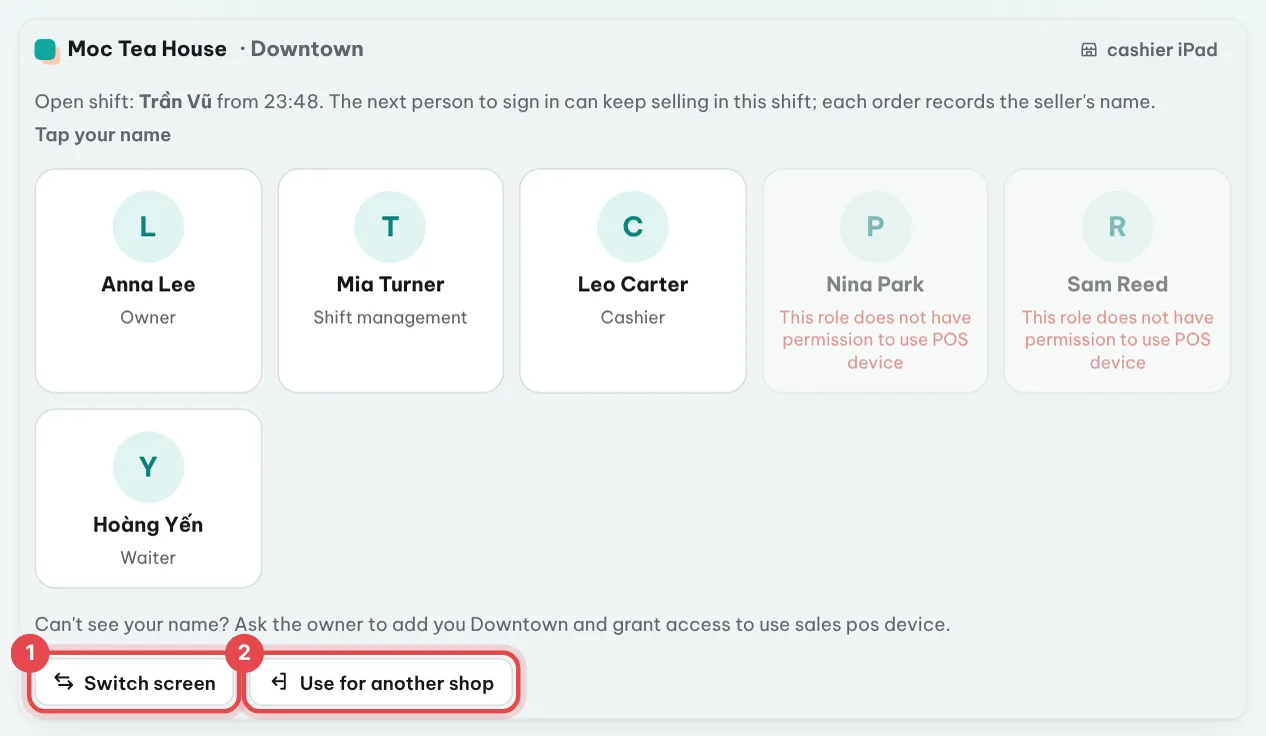
- Змінити екран: особа з дозволом Конфігурація: Пристрої вводить свій PIN-код, а потім вибирає інший тип екрана для пристрою (POS, кухня, офіціант, дисплей для клієнта, екран виклику замовлень). Це також можна зробити на сторінці адміністратора: Налаштування закладу › Пристрої та принтери, натисніть Редагувати для цього пристрою.
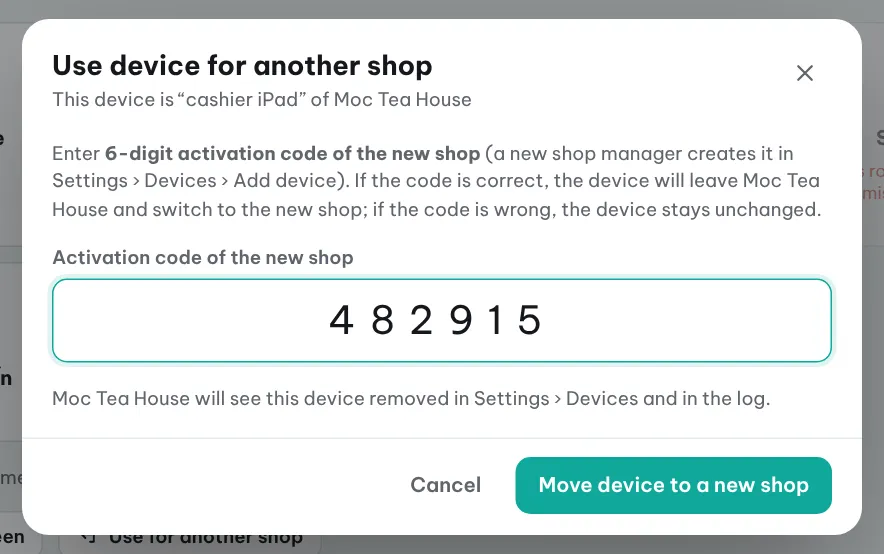
- Використати для іншого закладу: введіть 6-значний код активації нового закладу. Якщо код правильний, пристрій автоматично залишає старий заклад і переходить до кроку вибору типу екрана нового закладу; якщо код неправильний, пристрій залишається без змін. Старий заклад бачить, що пристрій видалено, у списку пристроїв і журналі активності. Також старий заклад може видалити пристрій у Налаштування закладу › Пристрої та принтери, і пристрій самостійно повернеться на екран введення коду активації.
- Дисплей для клієнта та екран виклику замовлень не показують кнопок (щоб клієнти не торкалися їх випадково): торкніться лівого верхнього кута екрана 10 разів поспіль (не більше 2 секунд між дотиками), щоб відкрити панель із двома кнопками, описаними вище. Кілька дотиків або довге натискання не дають ефекту; панель закривається сама після 30 секунд без дій.
Лишилися питання? Напишіть нам у WhatsApp. WhatsApp