 BTA F&B
Kích hoạt máy POS, màn hình bếp hoặc thiết bị phục vụ
Dành cho: Chủ quán
Mỗi thiết bị trong quán (máy POS, màn hình bếp/bar, màn hình phục vụ, màn hình khách hàng, TV gọi món) chỉ cần kích hoạt một lần. Sau đó, nhân viên mở thiết bị, chạm vào tên của mình và nhập mã PIN, không cần đăng nhập bằng mật khẩu.
Tạo mã trên trang quản trị
- Vào Cài đặt › Thiết bị & máy in, mở tab Thiết bị tại quán, rồi nhấn Thêm thiết bị.
- Hệ thống hiển thị mã kích hoạt gồm 6 số và một mã QR. Mã chỉ dùng được một lần và hết hạn sau 3 phút; bạn có thể gửi mã qua WhatsApp cho nhân viên đang ở quán.
Trên thiết bị mới
- Trên thiết bị mới, mở ứng dụng BTA FnB và chọn POS tại quán, hoặc mở trình duyệt và truy cập kiosk.btafnb.com. Mọi loại màn hình đều dùng chung địa chỉ này.
- Ở màn hình Xác nhận thiết bị của quán, chọn Mã 6 số và nhập mã, hoặc Quét QR trên trang quản trị, hoặc Tài khoản quản trị (chủ quán đăng nhập trực tiếp trên thiết bị).
- Ở màn hình Thiết bị này dùng để làm gì?, chọn loại thiết bị, Đặt tên thiết bị (ví dụ "iPad quầy"), chọn Chi nhánh, rồi nhấn Hoàn tất.
- Từ thiết bị POS thứ hai của một chi nhánh trở đi, bạn còn được hỏi Cách quản lý tiền mặt: Ngăn kéo riêng hoặc Ngăn kéo dùng chung với thiết bị POS khác. Xem Mở ca và vào ca.
| Loại thiết bị | Dùng để |
|---|---|
| Máy POS | Bán hàng tại quầy, nhận thanh toán, mở và đóng ca |
| Màn hình bếp / bar | Hiển thị các món cần chế biến, chạm để đánh dấu từng món đã xong |
| Màn hình phục vụ | Gọi món tại bàn, nhận thông báo món đã sẵn sàng phục vụ |
| Màn hình khách hàng | Hướng về phía khách: món đã gọi, tổng tiền, mã QR, điểm tích lũy |
| Màn hình gọi món | TV hiển thị số thứ tự đơn đang chuẩn bị và gọi khách đến nhận |
Quản lý thiết bị đã kích hoạt
Bảng Thiết bị tại quán liệt kê mọi thiết bị: loại, chi nhánh, người đang sử dụng và hoạt động gần nhất. Nhấn Sửa để đổi tên, loại màn hình hoặc chi nhánh; Đăng xuất để đăng xuất từ xa người đang dùng thiết bị; Xóa khi bạn ngừng sử dụng thiết bị.
Đổi loại màn hình, chuyển thiết bị sang quán khác
Màn hình khóa của máy POS, màn hình bếp hoặc màn hình phục vụ (màn hình để nhân viên chọn tên) có 2 nút: Đổi màn hình và Dùng cho quán khác.
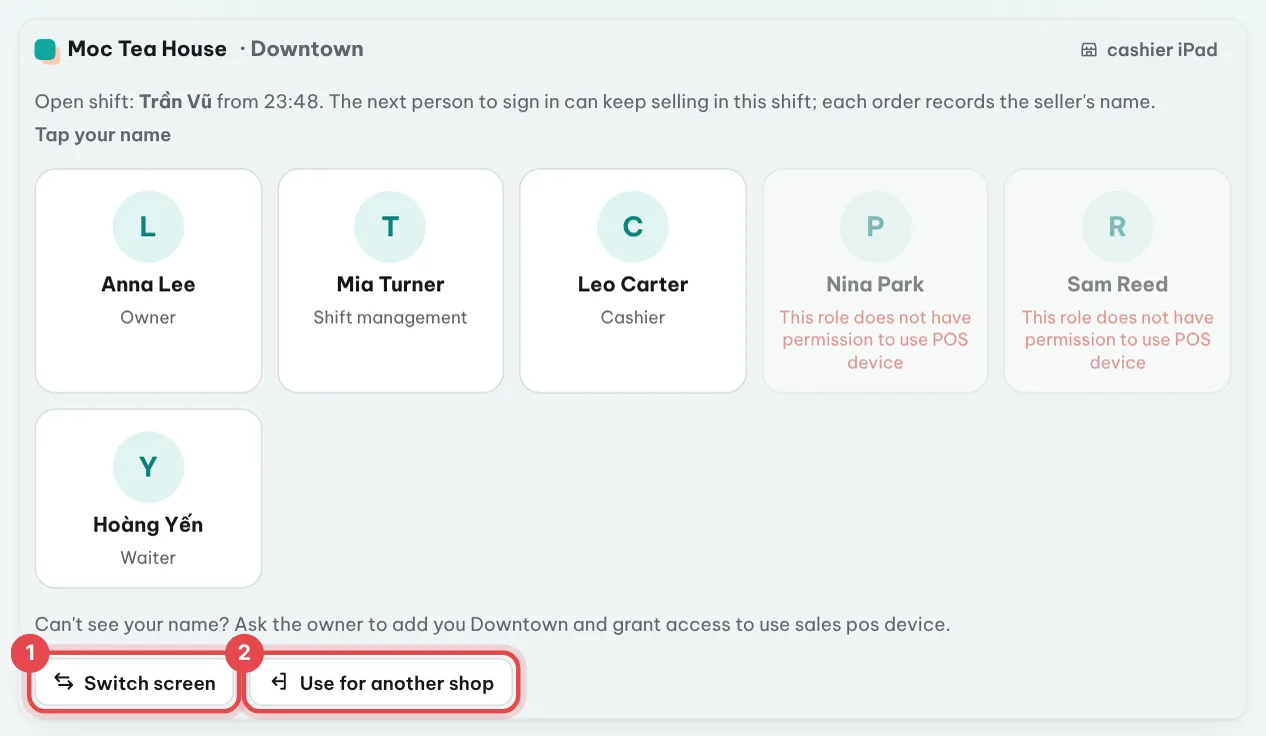
- Đổi màn hình: người có quyền Cấu hình: Thiết bị nhập mã PIN, rồi chọn loại màn hình khác cho thiết bị (POS, bếp, phục vụ, màn hình khách hàng, màn hình gọi món). Bạn cũng có thể thực hiện trên trang quản trị: Cài đặt cửa hàng › Thiết bị & máy in, nhấn Sửa ở thiết bị đó.
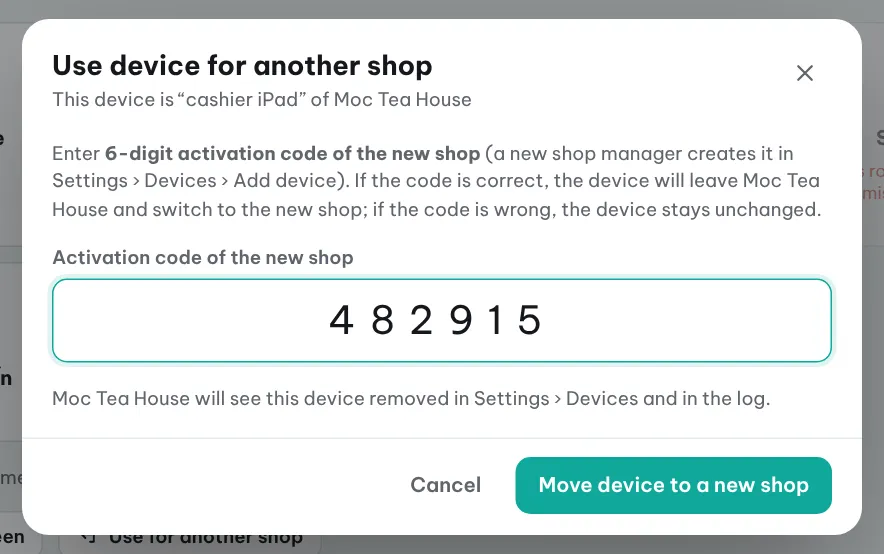
- Dùng cho quán khác: nhập mã kích hoạt 6 số của quán mới. Nếu mã đúng, thiết bị tự động rời quán cũ và chuyển đến bước chọn loại màn hình của quán mới; nếu mã sai, thiết bị giữ nguyên như cũ. Quán cũ sẽ thấy thiết bị bị xóa trong danh sách thiết bị và nhật ký hoạt động. Hoặc quán cũ có thể xóa thiết bị trong Cài đặt cửa hàng › Thiết bị & máy in, và thiết bị sẽ tự quay về màn hình nhập mã kích hoạt.
- Màn hình khách hàng và màn hình gọi món không hiển thị nút nào (để tránh khách chạm nhầm): chạm vào góc trên bên trái của màn hình 10 lần liên tiếp (mỗi lần chạm cách nhau không quá 2 giây) để mở bảng có 2 nút nêu trên. Chạm vài lần hoặc nhấn giữ sẽ không có tác dụng; bảng tự đóng sau 30 giây không có thao tác.
Vẫn chưa giải quyết được? Nhắn tin cho chúng tôi qua WhatsApp. WhatsApp