 BTA F&B
POS terminali, mutfak ekranı veya garson cihazını etkinleştirme
Kimler için: İşletme sahibi
İşletmenizdeki her cihaz (POS terminali, mutfak/bar ekranı, garson ekranı, müşteri ekranı, sipariş çağırma TV'si) yalnızca bir kez etkinleştirilir. Bundan sonra personel cihazı açar, adına dokunur ve PIN kodunu girer; parola ile giriş gerekmez.
Yönetim sayfasında kod oluşturma
- Ayarlar › Cihazlar ve yazıcılar bölümüne gidin, İşletme içi cihazlar sekmesini açın ve Cihaz ekle'ye tıklayın.
- Sistem 6 haneli bir etkinleştirme kodu ve bir QR kodu gösterir. Kod tek kullanımlıktır ve 3 dakika sonra geçerliliğini yitirir; kodu WhatsApp ile işletmedeki personele gönderebilirsiniz.
Yeni cihazda
- Yeni cihazda BTA FnB uygulamasını açıp İşletme içi POS'u seçin veya bir tarayıcı açıp kiosk.btafnb.com adresine gidin. Tüm ekran türleri aynı adresi kullanır.
- İşletme cihazını onaylayın ekranında 6 haneli kod'u seçip kodu girin, veya yönetim sayfasındaki QR'ı tarayın, veya Yönetici hesabı'nı seçin (işletme sahibi doğrudan cihazda oturum açar).
- Bu cihaz ne için kullanılacak? ekranında cihaz türünü seçin, Cihaza ad verin (örneğin "Kasa iPad'i"), Şube'yi seçin ve Bitti'ye tıklayın.
- Bir şubenin ikinci POS cihazından itibaren Nakit yönetimi yöntemi de sorulur: Kendi kasa çekmecesi veya başka bir POS cihazıyla Ortak kasa çekmecesi. Bkz. Vardiya açma ve vardiyaya katılma.
| Cihaz türü | Kullanım amacı |
|---|---|
| POS terminali | Kasada satış yapma, ödeme alma, vardiya açma ve kapatma |
| Mutfak / bar ekranı | Hazırlanacak ürünleri gösterir, her ürünü tamamlandı olarak işaretlemek için dokunulur |
| Garson ekranı | Masada sipariş alma, servise hazır uyarılarını alma |
| Müşteri ekranı | Müşteriye dönüktür: ürünler, toplam, QR kod, sadakat puanları |
| Sipariş çağırma ekranı | Hazırlanmakta olan sipariş numaralarını gösteren ve müşterileri teslim almaya çağıran TV |
Etkinleştirilmiş cihazları yönetme
İşletme içi cihazlar tablosu tüm cihazları listeler: tür, şube, kullanan kişi ve son etkinlik. Adı, ekran türünü veya şubeyi değiştirmek için Düzenle'ye; cihazı kullanan kişinin oturumunu uzaktan kapatmak için Oturumu kapat'a; bir cihazı kullanımdan kaldırırken Kaldır'a tıklayın.
Ekran türünü değiştirme, cihazı başka bir işletmeye taşıma
POS terminali, mutfak ekranı veya garson ekranının kilit ekranında (personelin adını seçtiği ekran) 2 düğme bulunur: Ekranı değiştir ve Başka bir işletme için kullan.
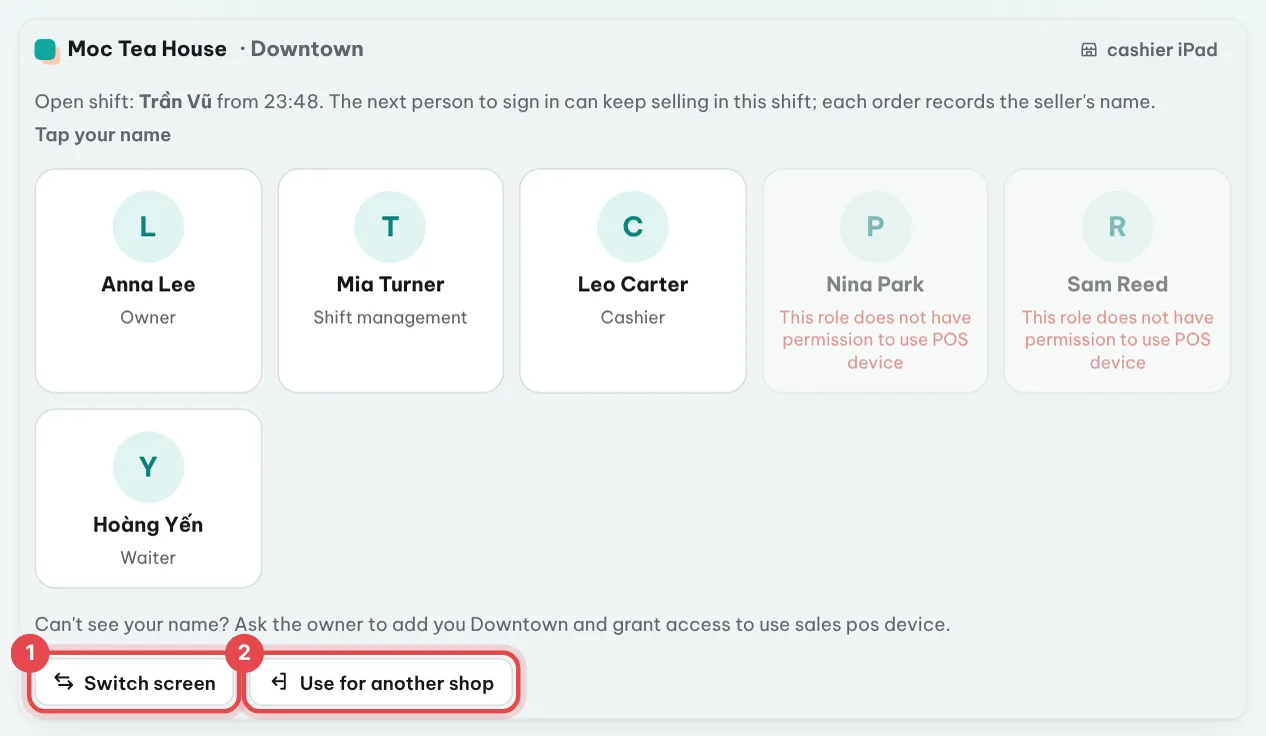
- Ekranı değiştir: Yapılandırma: Cihazlar iznine sahip bir kişi PIN kodunu girer, ardından cihaz için başka bir ekran türü seçer (POS, mutfak, garson, müşteri ekranı, sipariş çağırma ekranı). Bunu yönetim sayfasında da yapabilirsiniz: Mağaza ayarları › Cihazlar ve yazıcılar, ilgili cihazda Düzenle'ye tıklayın.
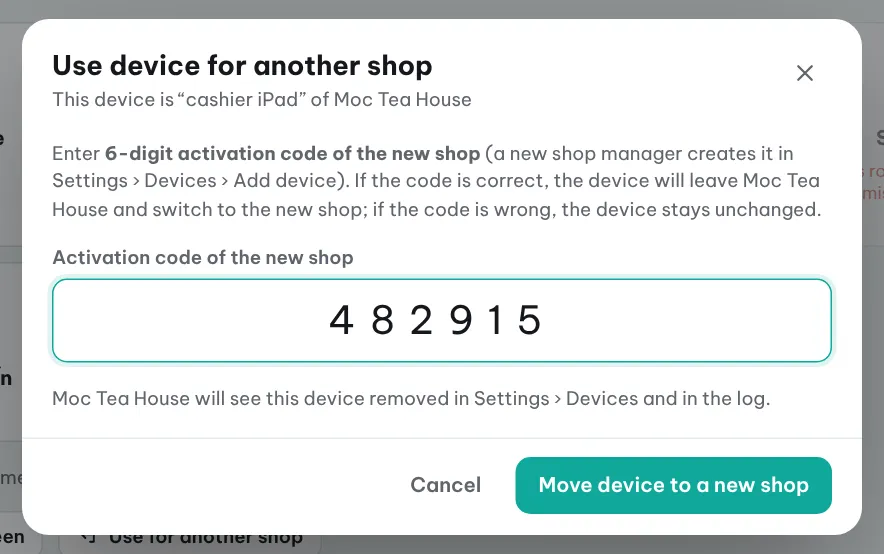
- Başka bir işletme için kullan: yeni işletmenin 6 haneli etkinleştirme kodunu girin. Kod doğruysa cihaz eski işletmeden otomatik olarak ayrılır ve yeni işletmenin ekran türü adımına geçer; kod yanlışsa cihaz olduğu gibi kalır. Eski işletme, cihazın cihaz listesinden ve etkinlik günlüğünden kaldırıldığını görür. Alternatif olarak eski işletme, cihazı Mağaza ayarları › Cihazlar ve yazıcılar bölümünden kaldırır ve cihaz kendiliğinden etkinleştirme kodu ekranına döner.
- Müşteri ekranı ve sipariş çağırma ekranı hiçbir düğme göstermez (müşterilerin yanlışlıkla dokunmasını önlemek için): yukarıdaki 2 düğmeli paneli açmak için ekranın sol üst köşesine art arda 10 kez dokunun (dokunuşlar arasında 2 saniyeden fazla olmamalı). Birkaç dokunuşun veya uzun basmanın etkisi yoktur; panel, 30 saniye boyunca işlem yapılmazsa kendiliğinden kapanır.
Hâlâ çözemediniz mi? Bize WhatsApp'tan yazın. WhatsApp