 BTA F&B
Activer un terminal de caisse, un écran cuisine ou un appareil de serveur
Pour: Propriétaire
Chaque appareil de votre établissement (terminal de caisse, écran cuisine/bar, écran serveur, écran client, TV d'appel des commandes) est activé une seule fois. Ensuite, le personnel ouvre l'appareil, appuie sur son nom et saisit son code PIN, sans connexion par mot de passe.
Créer un code dans la page d'administration
- Allez dans Paramètres › Appareils et imprimantes, ouvrez l'onglet Appareils de l'établissement, puis cliquez sur Ajouter un appareil.
- Le système affiche un code d'activation à 6 chiffres et un code QR. Le code est à usage unique et expire au bout de 3 minutes ; vous pouvez l'envoyer par WhatsApp à l'employé présent dans l'établissement.
Sur le nouvel appareil
- Sur le nouvel appareil, ouvrez l'application BTA FnB et choisissez Caisse en établissement, ou ouvrez un navigateur et allez sur kiosk.btafnb.com. Tous les types d'écran utilisent cette même adresse.
- Sur l'écran Confirmer l'appareil de l'établissement, choisissez Code à 6 chiffres et saisissez le code, ou Scanner le QR affiché sur la page d'administration, ou Compte administrateur (le propriétaire se connecte directement sur l'appareil).
- Sur l'écran À quoi sert cet appareil ?, choisissez le type d'appareil, Nommez l'appareil (par exemple « iPad comptoir »), choisissez la Succursale, puis cliquez sur Terminer.
- À partir du deuxième terminal de caisse d'une succursale, on vous demande aussi le Mode de gestion de l'espèce : Tiroir-caisse dédié ou Tiroir-caisse partagé avec un autre terminal. Voir Ouvrir et rejoindre un service.
| Type d'appareil | Usage |
|---|---|
| Terminal de caisse | Vente au comptoir, encaissement, ouverture et clôture de service |
| Écran cuisine / bar | Affiche les articles à préparer, appuyez pour marquer chaque article comme terminé |
| Écran serveur | Prise de commande à table, réception des alertes de plat prêt à servir |
| Écran client | Face au client : articles, total, code QR, points de fidélité |
| Écran d'appel des commandes | TV affichant les numéros de commande en cours et appelant les clients pour le retrait |
Gérer les appareils activés
Le tableau Appareils de l'établissement liste tous les appareils : type, succursale, utilisateur actuel et dernière activité. Cliquez sur Modifier pour changer le nom, le type d'écran ou la succursale ; sur Déconnecter pour déconnecter à distance la personne qui utilise l'appareil ; sur Supprimer lorsque vous retirez un appareil.
Changer le type d'écran, déplacer un appareil vers un autre établissement
L'écran de verrouillage d'un terminal de caisse, d'un écran cuisine ou d'un écran serveur (l'écran où le personnel choisit son nom) comporte 2 boutons : Changer d'écran et Utiliser pour un autre établissement.
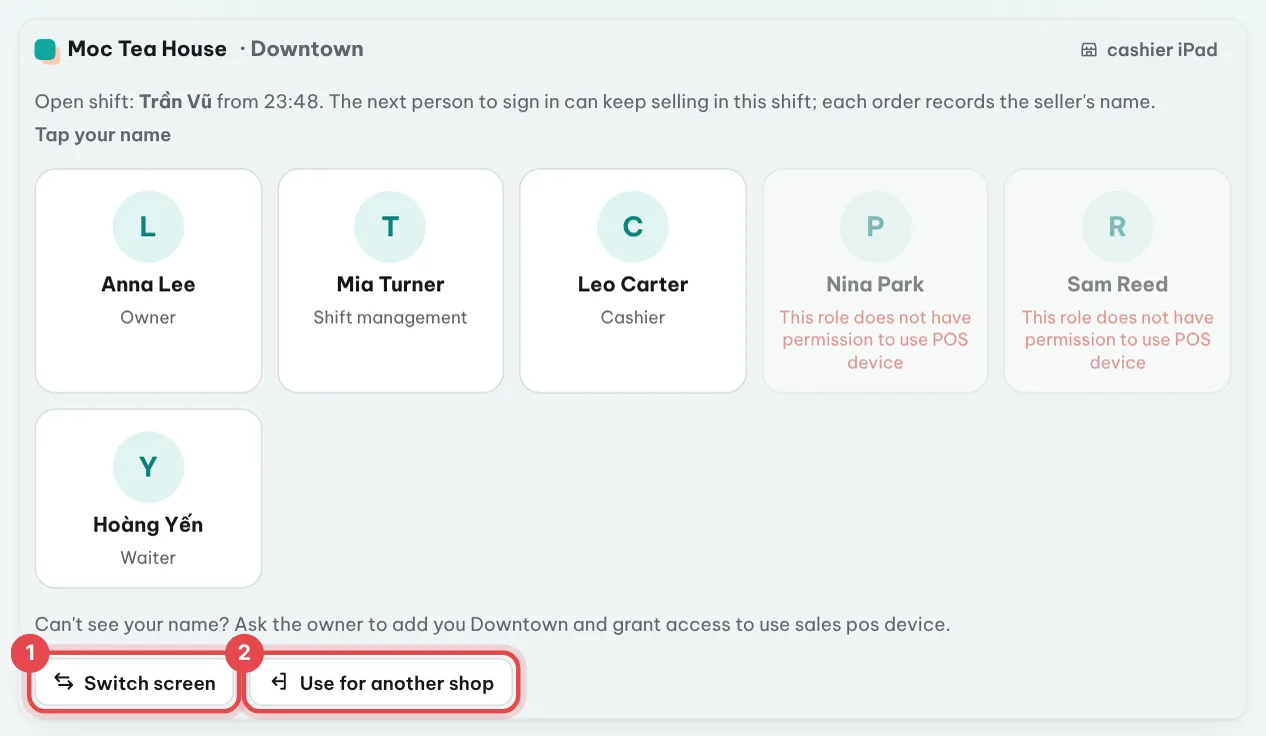
- Changer d'écran : une personne disposant de l'autorisation Configuration : Appareils saisit son code PIN, puis choisit un autre type d'écran pour l'appareil (caisse, cuisine, serveur, écran client, écran d'appel des commandes). Vous pouvez aussi le faire depuis la page d'administration : Paramètres du magasin › Appareils et imprimantes, cliquez sur Modifier pour cet appareil.
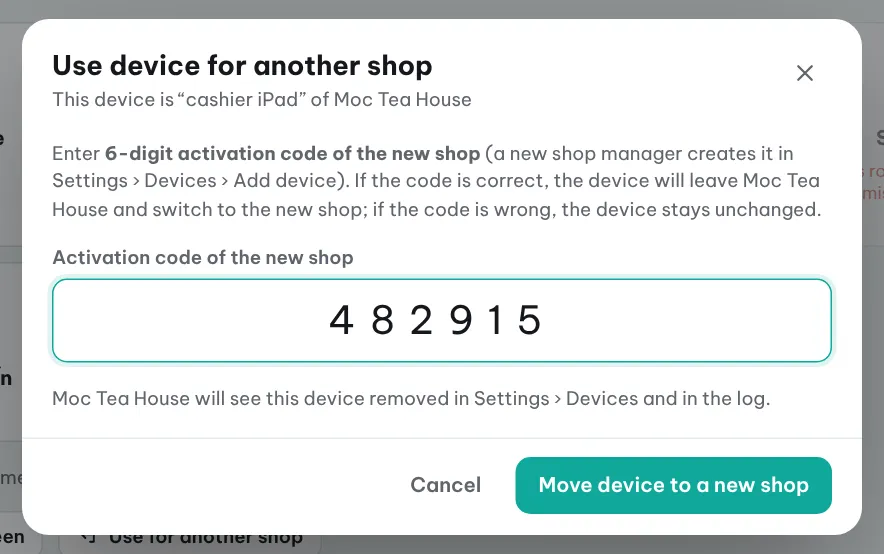
- Utiliser pour un autre établissement : saisissez le code d'activation à 6 chiffres du nouvel établissement. Si le code est correct, l'appareil quitte automatiquement l'ancien établissement et passe à l'étape du type d'écran du nouvel établissement ; si le code est incorrect, l'appareil reste tel quel. L'ancien établissement voit l'appareil supprimé dans sa liste d'appareils et son journal d'activité. Autrement, l'ancien établissement supprime l'appareil dans Paramètres du magasin › Appareils et imprimantes, et l'appareil revient de lui-même à l'écran du code d'activation.
- L'écran client et l'écran d'appel des commandes n'affichent aucun bouton (pour éviter que les clients ne les touchent par accident) : appuyez 10 fois de suite sur le coin supérieur gauche de l'écran (pas plus de 2 secondes entre deux appuis) pour faire apparaître le panneau avec les 2 boutons ci-dessus. Quelques appuis ou un appui long n'ont aucun effet ; le panneau se ferme de lui-même après 30 secondes sans action.
Toujours bloqué ? Écrivez-nous sur WhatsApp. WhatsApp