 BTA F&B
فعالسازی دستگاه POS، نمایشگر آشپزخانه یا دستگاه گارسون
برای: مالک
هر دستگاه در مجموعهٔ شما (دستگاه POS، نمایشگر آشپزخانه/بار، صفحهٔ گارسون، نمایشگر مشتری، تلویزیون اعلام سفارش) یک بار فعال میشود. پس از آن، کارکنان دستگاه را باز میکنند، روی نام خود ضربه میزنند و پین خود را وارد میکنند، بدون ورود با رمز عبور.
ایجاد کد در صفحهٔ مدیریت
- به تنظیمات › دستگاهها و چاپگرها بروید، زبانهٔ دستگاههای داخل مجموعه را باز کنید و روی افزودن دستگاه کلیک کنید.
- سیستم یک کد فعالسازی ۶ رقمی و یک کد QR نمایش میدهد. این کد یکبارمصرف است و پس از ۳ دقیقه منقضی میشود؛ میتوانید آن را از طریق WhatsApp برای کارمند حاضر در مجموعه ارسال کنید.
روی دستگاه جدید
- روی دستگاه جدید، برنامهٔ BTA FnB را باز کنید و POS داخل مجموعه را انتخاب کنید، یا مرورگر را باز کنید و به kiosk.btafnb.com بروید. همهٔ انواع صفحه از همین آدرس استفاده میکنند.
- در صفحهٔ تأیید دستگاه مجموعه، کد ۶ رقمی را انتخاب کنید و کد را وارد کنید، یا اسکن QR در صفحهٔ مدیریت، یا حساب مدیر (مالک مستقیماً روی دستگاه وارد میشود).
- در صفحهٔ این دستگاه برای چه کاری استفاده میشود؟، نوع دستگاه را انتخاب کنید، نامی برای دستگاه بگذارید (مثلاً «آیپد باجه»)، شعبه را انتخاب کنید و روی تمام کلیک کنید.
- از دومین دستگاه POS در هر شعبه به بعد، روش مدیریت وجه نقد نیز پرسیده میشود: کشوی اختصاصی یا کشوی مشترک با دستگاه POS دیگر. باز کردن و پیوستن به شیفت را ببینید.
| نوع دستگاه | کاربرد |
|---|---|
| دستگاه POS | فروش در باجه، دریافت پرداخت، باز و بسته کردن شیفت |
| نمایشگر آشپزخانه / بار | نمایش اقلام در حال آمادهسازی؛ با ضربه زدن هر قلم تکمیلشده علامت میخورد |
| صفحهٔ گارسون | ثبت سفارش سر میز، دریافت هشدار آماده بودن سفارش |
| نمایشگر مشتری | رو به مشتری: اقلام، مجموع، کد QR، امتیاز وفاداری |
| صفحهٔ اعلام سفارش | تلویزیونی که شمارهٔ سفارشهای در حال آمادهسازی را نشان میدهد و مشتریان را برای دریافت فرا میخواند |
مدیریت دستگاههای فعالشده
جدول دستگاههای داخل مجموعه همهٔ دستگاهها را فهرست میکند: نوع، شعبه، کاربر فعلی و آخرین فعالیت. برای تغییر نام، نوع صفحه یا شعبه روی ویرایش کلیک کنید؛ برای خروج از راه دور فردی که از دستگاه استفاده میکند روی خروج؛ و برای کنار گذاشتن دستگاه روی حذف.
تغییر نوع صفحه، انتقال دستگاه به مجموعهٔ دیگر
صفحهٔ قفل دستگاه POS، نمایشگر آشپزخانه یا صفحهٔ گارسون (صفحهای که کارکنان نام خود را روی آن انتخاب میکنند) دو دکمه دارد: تغییر صفحه و استفاده برای مجموعهٔ دیگر.
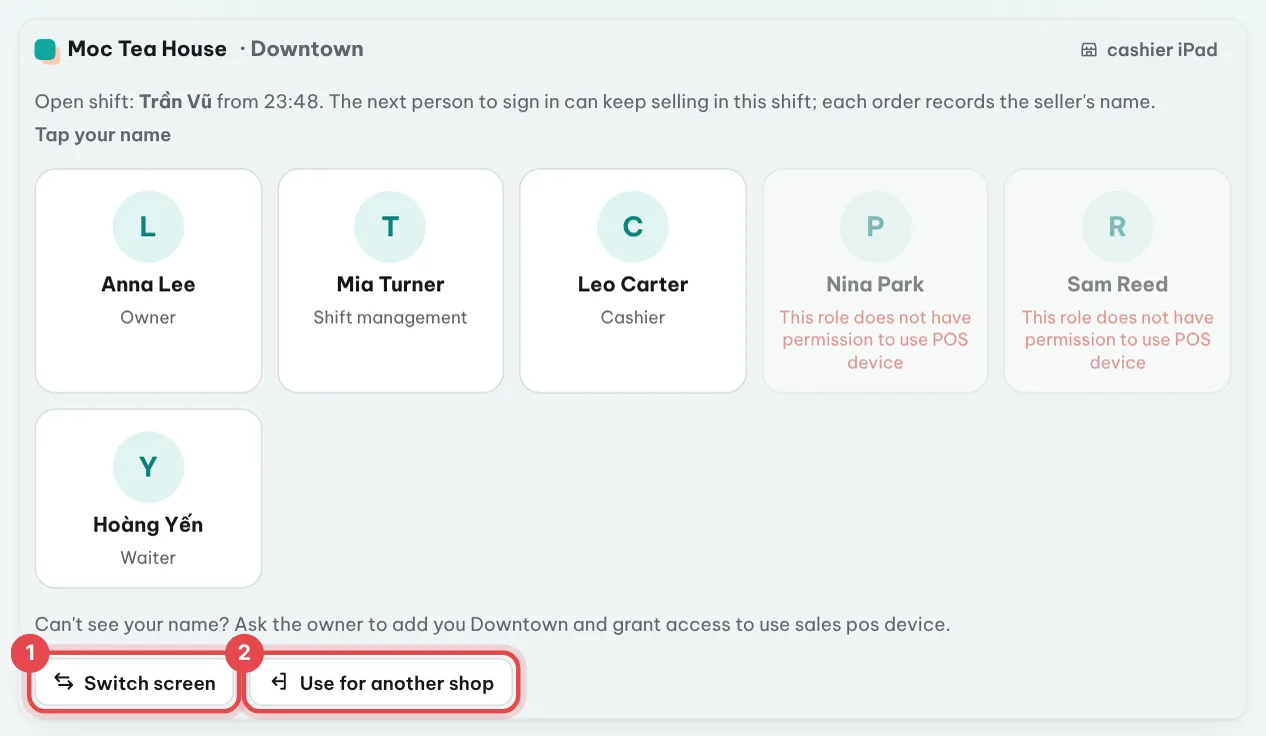
- تغییر صفحه: فردی که مجوز پیکربندی: دستگاهها را دارد پین خود را وارد میکند و سپس نوع صفحهٔ دیگری برای دستگاه انتخاب میکند (POS، آشپزخانه، گارسون، نمایشگر مشتری، صفحهٔ اعلام سفارش). این کار در صفحهٔ مدیریت نیز ممکن است: تنظیمات فروشگاه › دستگاهها و چاپگرها، روی ویرایش همان دستگاه کلیک کنید.
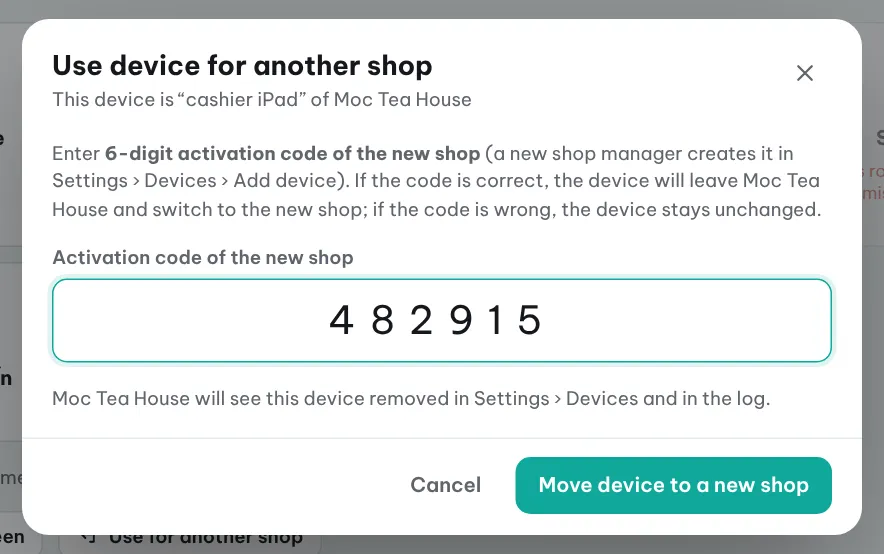
- استفاده برای مجموعهٔ دیگر: کد فعالسازی ۶ رقمی مجموعهٔ جدید را وارد کنید. اگر کد درست باشد، دستگاه بهطور خودکار از مجموعهٔ قبلی خارج میشود و به مرحلهٔ انتخاب نوع صفحه در مجموعهٔ جدید میرود؛ اگر کد اشتباه باشد، دستگاه به همان حالت قبلی باقی میماند. مجموعهٔ قبلی حذف دستگاه را در فهرست دستگاهها و گزارش فعالیت خود میبیند. یا مجموعهٔ قبلی میتواند دستگاه را در تنظیمات فروشگاه › دستگاهها و چاپگرها حذف کند و دستگاه خودش به صفحهٔ کد فعالسازی برمیگردد.
- نمایشگر مشتری و صفحهٔ اعلام سفارش هیچ دکمهای نشان نمیدهند (برای جلوگیری از ضربهٔ تصادفی مشتریان): ۱۰ بار پشتسرهم روی گوشهٔ بالا-چپ صفحه ضربه بزنید (فاصلهٔ بین ضربهها بیش از ۲ ثانیه نباشد) تا پنل دو دکمهٔ بالا ظاهر شود. چند ضربهٔ معدود یا فشار طولانی تأثیری ندارد؛ پنل پس از ۳۰ ثانیه بدون ورودی خودش بسته میشود.
هنوز مشکل دارید؟ در WhatsApp به ما پیام دهید. WhatsApp