 BTA F&B
Aktywacja terminala POS, ekranu kuchennego lub urządzenia kelnera
Dla: Właściciel
Każde urządzenie w Twoim lokalu (terminal POS, ekran kuchni/baru, ekran kelnera, ekran dla klienta, telewizor z wywoływaniem zamówień) aktywuje się tylko raz. Potem pracownicy otwierają urządzenie, stukają swoje imię i wpisują PIN, bez logowania hasłem.
Utwórz kod w panelu administracyjnym
- Przejdź do Ustawienia › Urządzenia i drukarki, otwórz zakładkę Urządzenia w lokalu i kliknij Dodaj urządzenie.
- System wyświetli 6-cyfrowy kod aktywacyjny i kod QR. Kod jest jednorazowy i wygasa po 3 minutach; możesz wysłać go przez WhatsApp pracownikowi w lokalu.
Na nowym urządzeniu
- Na nowym urządzeniu otwórz aplikację BTA FnB i wybierz POS w lokalu albo otwórz przeglądarkę i wejdź na kiosk.btafnb.com. Wszystkie typy ekranów korzystają z tego samego adresu.
- Na ekranie Potwierdź urządzenie w lokalu wybierz Kod 6-cyfrowy i wpisz kod, albo Skanuj QR w panelu administracyjnym, albo Konto administratora (właściciel loguje się bezpośrednio na urządzeniu).
- Na ekranie Do czego służy to urządzenie? wybierz typ urządzenia, Nazwij urządzenie (na przykład „iPad przy kasie"), wybierz Oddział i kliknij Gotowe.
- Począwszy od drugiego urządzenia POS w oddziale, system zapyta także o Sposób obsługi gotówki: Własna szuflada lub Wspólna szuflada z innym urządzeniem POS. Zobacz Otwieranie zmiany i dołączanie do niej.
| Typ urządzenia | Zastosowanie |
|---|---|
| Terminal POS | Sprzedaż przy ladzie, przyjmowanie płatności, otwieranie i zamykanie zmian |
| Ekran kuchni / baru | Pokazuje pozycje do przygotowania, stuknięcie oznacza każdą pozycję jako gotową |
| Ekran kelnera | Przyjmowanie zamówień przy stoliku, odbieranie powiadomień o gotowości do podania |
| Ekran dla klienta | Skierowany do klienta: pozycje, suma, kod QR, punkty lojalnościowe |
| Ekran wywoływania zamówień | Telewizor pokazujący numery zamówień w realizacji i wywołujący klientów do odbioru |
Zarządzanie aktywowanymi urządzeniami
Tabela Urządzenia w lokalu zawiera wszystkie urządzenia: typ, oddział, osobę, która z niego korzysta, i ostatnią aktywność. Kliknij Edytuj, aby zmienić nazwę, typ ekranu lub oddział; Wyloguj, aby zdalnie wylogować osobę korzystającą z urządzenia; Usuń, gdy wycofujesz urządzenie z użytku.
Zmiana typu ekranu, przeniesienie urządzenia do innego lokalu
Ekran blokady terminala POS, ekranu kuchni lub ekranu kelnera (ekran, na którym pracownicy wybierają swoje imię) ma 2 przyciski: Zmień ekran i Użyj w innym lokalu.
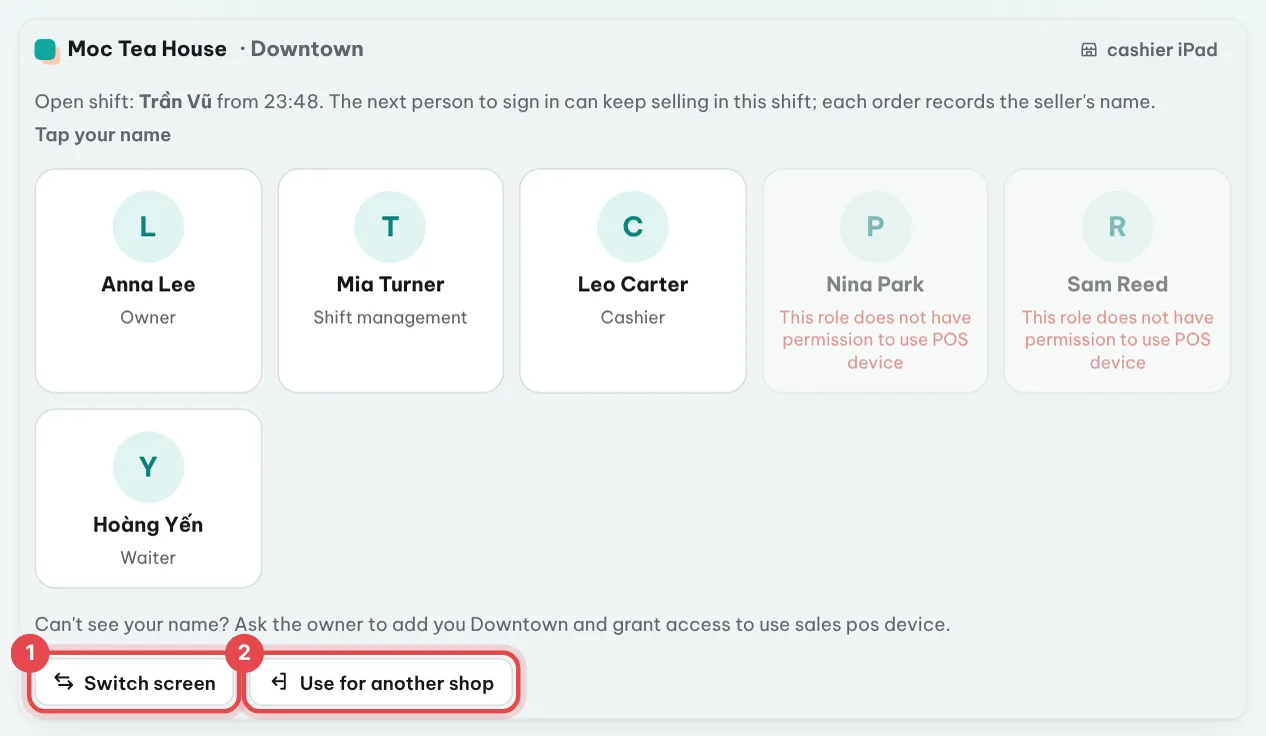
- Zmień ekran: osoba z uprawnieniem Konfiguracja: Urządzenia wpisuje swój PIN, a następnie wybiera inny typ ekranu dla urządzenia (POS, kuchnia, kelner, ekran dla klienta, ekran wywoływania zamówień). Możesz to też zrobić w panelu administracyjnym: Ustawienia lokalu › Urządzenia i drukarki, kliknij Edytuj przy tym urządzeniu.
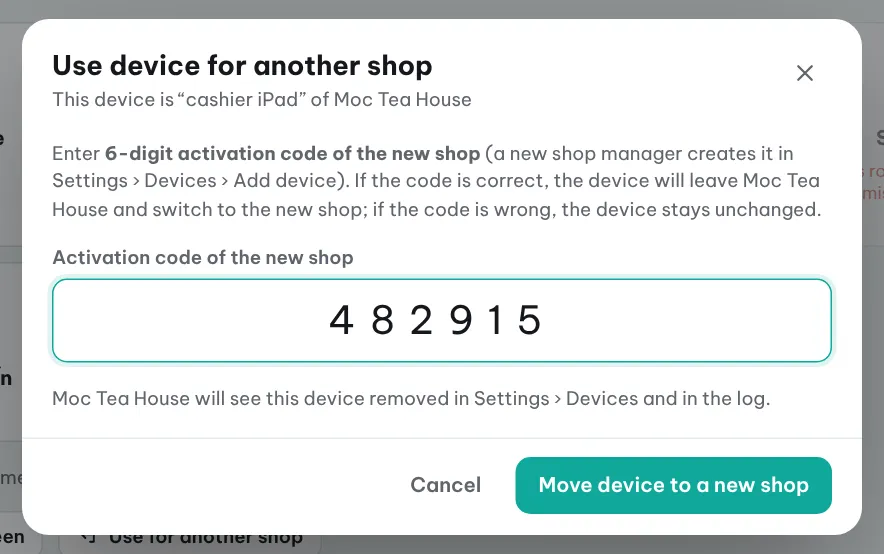
- Użyj w innym lokalu: wpisz 6-cyfrowy kod aktywacyjny nowego lokalu. Jeśli kod jest poprawny, urządzenie automatycznie opuszcza stary lokal i przechodzi do kroku wyboru typu ekranu w nowym lokalu; jeśli kod jest błędny, urządzenie pozostaje bez zmian. Stary lokal widzi usunięcie urządzenia na swojej liście urządzeń i w dzienniku aktywności. Można też usunąć urządzenie w starym lokalu w Ustawienia lokalu › Urządzenia i drukarki, a urządzenie samo wróci do ekranu kodu aktywacyjnego.
- Ekran dla klienta i ekran wywoływania zamówień nie pokazują żadnych przycisków (aby klienci nie stukali ich przypadkowo): stuknij 10 razy z rzędu w lewy górny róg ekranu (przerwa między stuknięciami nie dłuższa niż 2 sekundy), aby wyświetlić panel z dwoma powyższymi przyciskami. Kilka stuknięć lub długie przytrzymanie nie działa; panel zamyka się sam po 30 sekundach bez żadnej akcji.
Nadal nie działa? Napisz do nas na WhatsApp. WhatsApp