 BTA F&B
Активиране на POS терминал, кухненски дисплей или устройство за сервитьори
За: Собственик
Всяко устройство в заведението ви (POS терминал, кухненски/бар дисплей, екран за сервитьори, дисплей за клиенти, телевизор за повикване на поръчки) се активира само веднъж. След това персоналът отваря устройството, докосва името си и въвежда ПИН кода си, без вход с парола.
Създаване на код в администраторската страница
- Отидете в Настройки › Устройства и принтери, отворете раздела Устройства в заведението и натиснете Добавяне на устройство.
- Системата показва 6-цифрен код за активиране и QR код. Кодът е за еднократна употреба и изтича след 3 минути; можете да го изпратите през WhatsApp на служителя в заведението.
На новото устройство
- На новото устройство отворете приложението BTA FnB и изберете POS в заведението, или отворете браузър и отидете на kiosk.btafnb.com. Всички типове екрани използват този един и същ адрес.
- На екрана Потвърждаване на устройството в заведението изберете 6-цифрен код и въведете кода, или Сканиране на QR от администраторската страница, или Администраторски акаунт (собственикът влиза директно на устройството).
- На екрана За какво ще се използва това устройство? изберете типа устройство, Дайте име на устройството (например „iPad на бара“), изберете Обект и натиснете Готово.
- От второто POS устройство на даден обект нататък се задава и Начин на работа с парите в брой: Собствено чекмедже или Споделено чекмедже с друго POS устройство. Вижте Отваряне и присъединяване към смяна.
| Тип устройство | Предназначение |
|---|---|
| POS терминал | Продажби на щанда, приемане на плащане, отваряне и приключване на смени |
| Кухненски / бар дисплей | Показва артикулите за приготвяне, докосване за отбелязване на всеки готов артикул |
| Екран за сервитьори | Приемане на поръчки на масата, получаване на известия за готови за сервиране поръчки |
| Дисплей за клиенти | Обърнат към клиента: артикули, общо, QR код, точки за лоялност |
| Екран за повикване на поръчки | Телевизор, който показва номерата на поръчките в процес на изпълнение и вика клиентите да ги вземат |
Управление на активираните устройства
Таблицата Устройства в заведението показва всички устройства: тип, обект, кой го използва и последна активност. Натиснете Редактиране, за да промените името, типа екран или обекта; Изход, за да отпишете отдалечено лицето, което използва устройството; Премахване, когато извеждате устройство от употреба.
Смяна на типа екран, преместване на устройство в друго заведение
Заключеният екран на POS терминал, кухненски дисплей или екран за сервитьори (екранът, на който персоналът избира името си) има 2 бутона: Смяна на екрана и Използване за друго заведение.
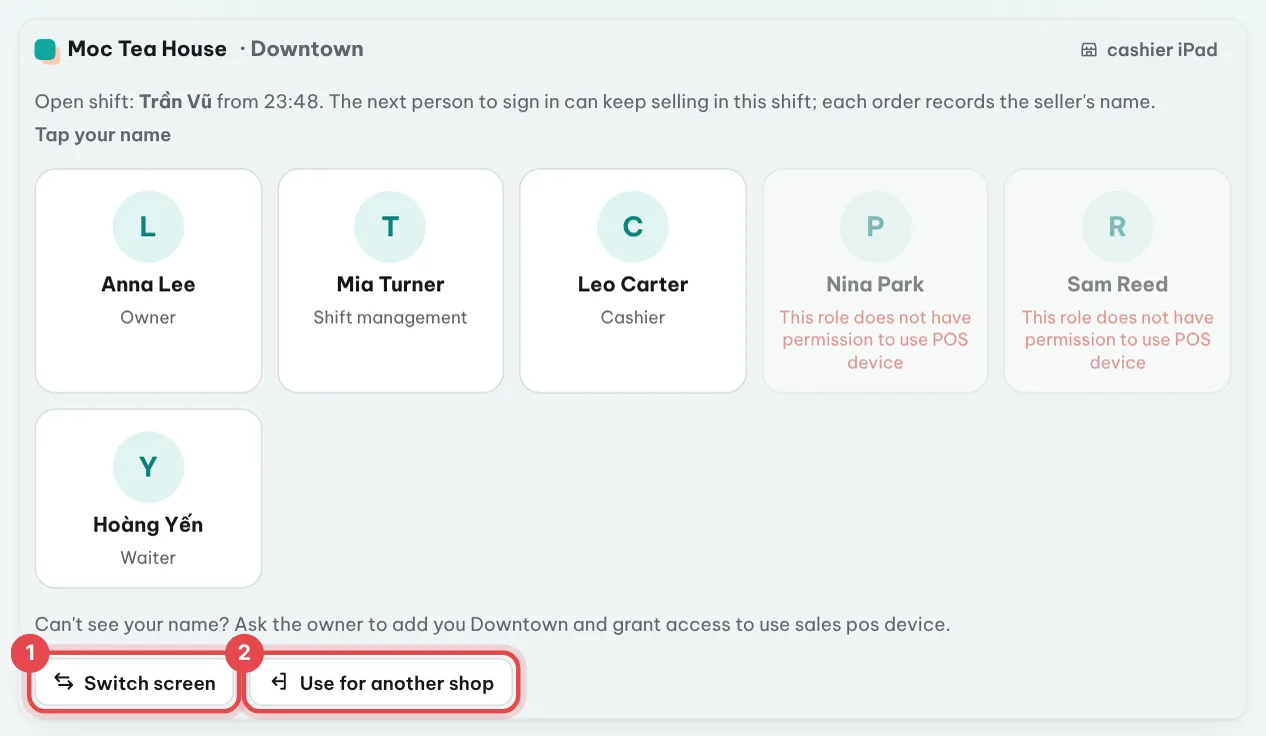
- Смяна на екрана: лице с право Конфигурация: Устройства въвежда своя ПИН код и след това избира друг тип екран за устройството (POS, кухня, сервитьор, дисплей за клиенти, екран за повикване на поръчки). Можете да го направите и от администраторската страница: Настройки на обекта › Устройства и принтери, натиснете Редактиране на това устройство.
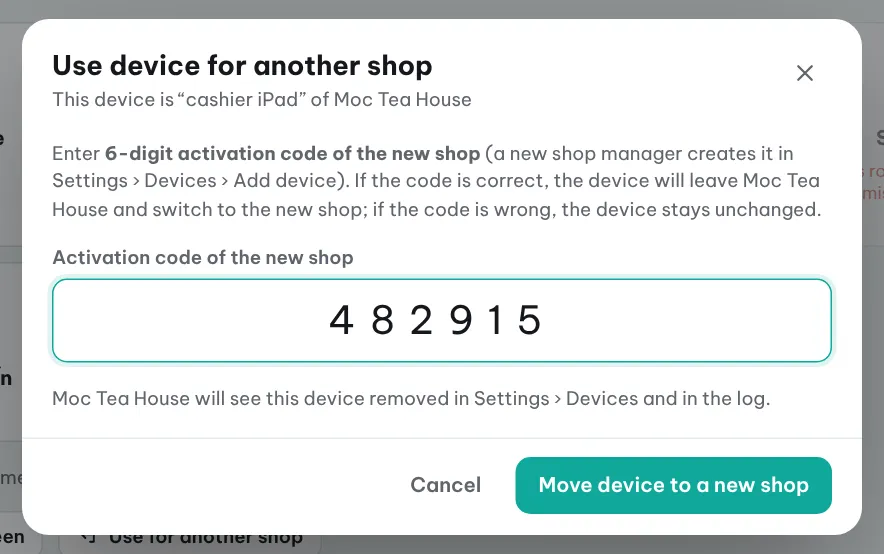
- Използване за друго заведение: въведете 6-цифрения код за активиране на новото заведение. Ако кодът е верен, устройството автоматично напуска старото заведение и преминава към стъпката за избор на тип екран в новото; ако кодът е грешен, устройството остава непроменено. Старото заведение вижда устройството като премахнато в списъка си с устройства и в дневника на активността. Като алтернатива старото заведение може да премахне устройството от Настройки на обекта › Устройства и принтери и устройството само се връща на екрана за код за активиране.
- Дисплеят за клиенти и екранът за повикване на поръчки не показват бутони (за да не ги докосват клиентите случайно): докоснете горния ляв ъгъл на екрана 10 пъти поредно (не повече от 2 секунди между докосванията), за да се покаже панелът с горните 2 бутона. Няколко докосвания или продължително натискане нямат ефект; панелът се затваря сам след 30 секунди без действия.
Все още имате затруднение? Пишете ни в WhatsApp. WhatsApp