 BTA F&B
Activați un terminal POS, un ecran de bucătărie sau un dispozitiv pentru ospătari
Pentru: Proprietar
Fiecare dispozitiv din locația dvs. (terminal POS, ecran de bucătărie/bar, ecran pentru ospătari, ecran pentru clienți, televizor pentru apelarea comenzilor) se activează o singură dată. După aceea, angajații deschid dispozitivul, ating numele lor și introduc PIN-ul, fără autentificare cu parolă.
Creați un cod în pagina de administrare
- Accesați Setări › Dispozitive și imprimante, deschideți fila Dispozitive din locație și faceți clic pe Adaugă dispozitiv.
- Sistemul afișează un cod de activare de 6 cifre și un cod QR. Codul este de unică folosință și expiră după 3 minute; îl puteți trimite prin WhatsApp angajatului aflat în locație.
Pe dispozitivul nou
- Pe dispozitivul nou, deschideți aplicația BTA FnB și alegeți POS în locație, sau deschideți un browser și accesați kiosk.btafnb.com. Toate tipurile de ecran folosesc aceeași adresă.
- Pe ecranul Confirmați dispozitivul locației, alegeți Cod de 6 cifre și introduceți codul, sau Scanați QR din pagina de administrare, sau Cont de administrator (proprietarul se autentifică direct pe dispozitiv).
- Pe ecranul Pentru ce este folosit acest dispozitiv?, alegeți tipul dispozitivului, Denumiți dispozitivul (de exemplu „iPad Casă”), alegeți Sucursala și faceți clic pe Gata.
- Începând cu al doilea dispozitiv POS al unei sucursale, vi se solicită și Modul de gestionare a numerarului: Sertar propriu sau Sertar comun cu alt dispozitiv POS. Consultați Deschiderea și alăturarea la o tură.
| Tip de dispozitiv | Utilizare |
|---|---|
| Terminal POS | Vânzare la tejghea, încasarea plății, deschiderea și închiderea turelor |
| Ecran de bucătărie / bar | Afișează produsele de pregătit; atingeți pentru a marca fiecare produs ca finalizat |
| Ecran pentru ospătari | Preluarea comenzilor la masă, primirea alertelor de comandă gata de servit |
| Ecran pentru clienți | Orientat spre client: produse, total, cod QR, puncte de fidelitate |
| Ecran de apelare a comenzilor | Televizor care afișează numerele comenzilor în pregătire și cheamă clienții să le ridice |
Gestionați dispozitivele activate
Tabelul Dispozitive din locație listează fiecare dispozitiv: tipul, sucursala, persoana care îl folosește și ultima activitate. Faceți clic pe Editează pentru a schimba numele, tipul de ecran sau sucursala; pe Deconectează pentru a deconecta de la distanță persoana care folosește dispozitivul; pe Elimină când scoateți un dispozitiv din uz.
Schimbați tipul de ecran, mutați un dispozitiv în altă locație
Ecranul de blocare al unui terminal POS, al unui ecran de bucătărie sau al unui ecran pentru ospătari (ecranul în care angajații își aleg numele) are 2 butoane: Schimbă ecranul și Folosește pentru altă locație.
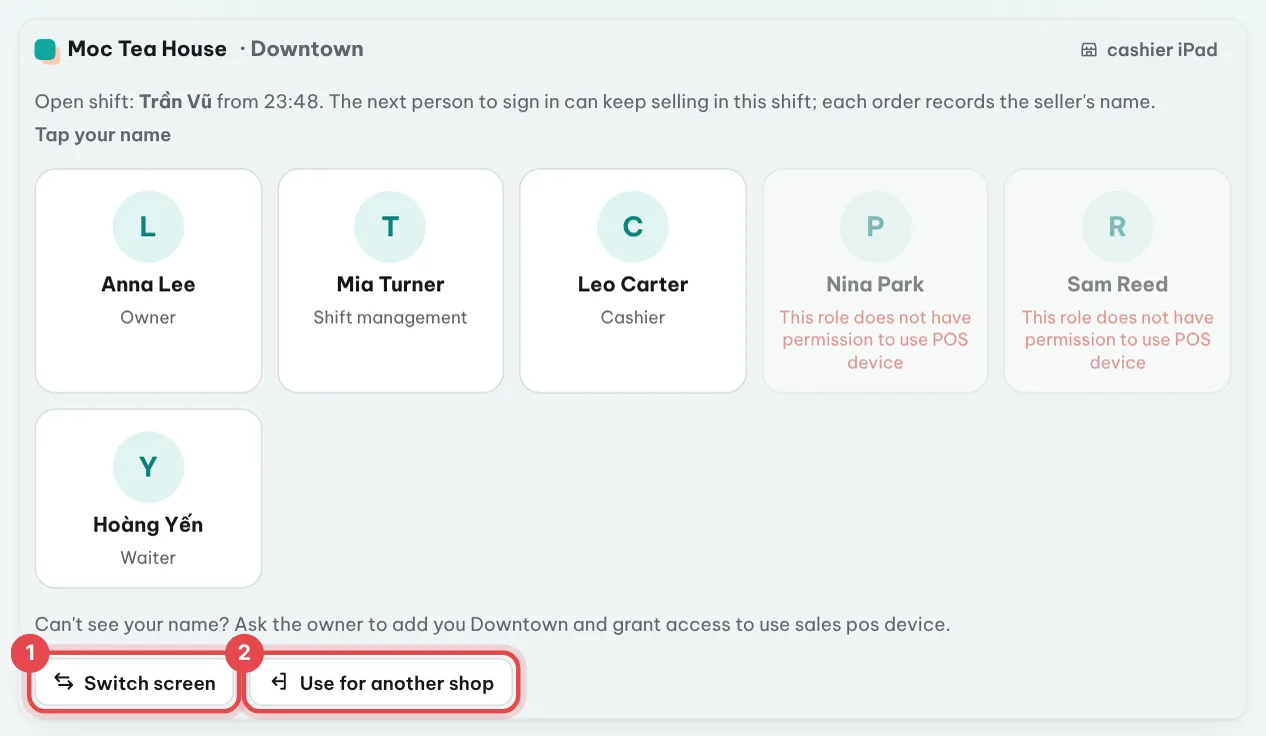
- Schimbă ecranul: o persoană cu permisiunea Configurare: Dispozitive introduce PIN-ul, apoi alege alt tip de ecran pentru dispozitiv (POS, bucătărie, ospătar, ecran pentru clienți, ecran de apelare a comenzilor). Puteți face acest lucru și din pagina de administrare: Setările magazinului › Dispozitive și imprimante, făcând clic pe Editează la dispozitivul respectiv.
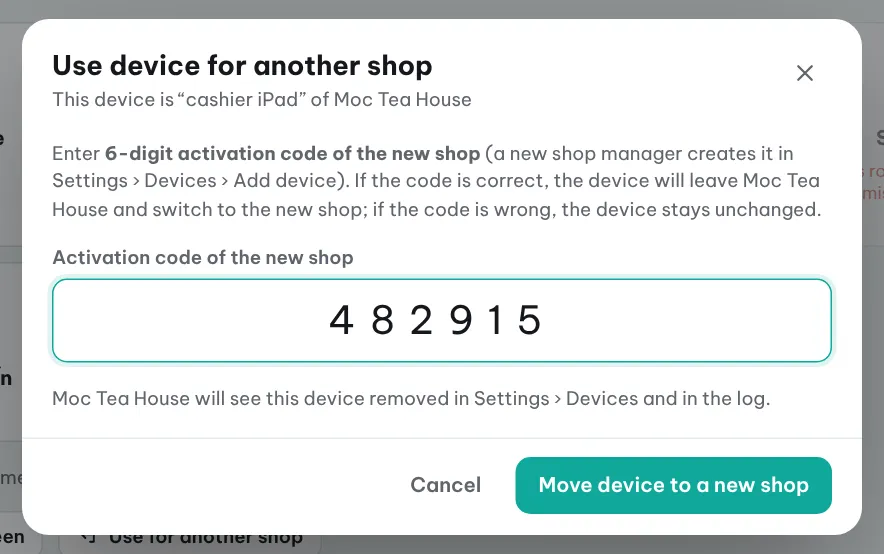
- Folosește pentru altă locație: introduceți codul de activare de 6 cifre al noii locații. Dacă codul este corect, dispozitivul părăsește automat locația veche și trece la pasul de alegere a tipului de ecran al noii locații; dacă este greșit, dispozitivul rămâne neschimbat. Locația veche vede dispozitivul eliminat din lista de dispozitive și din jurnalul de activitate. Alternativ, locația veche elimină dispozitivul din Setările magazinului › Dispozitive și imprimante, iar dispozitivul revine singur la ecranul codului de activare.
- Ecranul pentru clienți și ecranul de apelare a comenzilor nu afișează butoane (pentru a preveni atingerea accidentală de către clienți): atingeți colțul din stânga sus al ecranului de 10 ori la rând (cu cel mult 2 secunde între atingeri) pentru a afișa panoul cu cele 2 butoane de mai sus. Câteva atingeri sau o apăsare lungă nu au niciun efect; panoul se închide singur după 30 de secunde fără activitate.
Încă ai nevoie de ajutor? Scrie-ne pe WhatsApp. WhatsApp