 BTA F&B
تفعيل جهاز نقطة بيع أو شاشة مطبخ أو جهاز نادل
موجّه إلى: المالك
يتم تفعيل كل جهاز في منشأتك (جهاز نقطة البيع، شاشة المطبخ/البار، شاشة النادل، شاشة العميل، شاشة نداء الطلبات) مرة واحدة فقط. بعد ذلك يفتح الموظفون الجهاز ويضغطون على أسمائهم ويدخلون رمز PIN الخاص بهم، دون تسجيل دخول بكلمة مرور.
إنشاء رمز في صفحة الإدارة
- انتقل إلى الإعدادات › الأجهزة والطابعات، وافتح تبويب أجهزة المنشأة، ثم انقر على إضافة جهاز.
- يعرض النظام رمز تفعيل من 6 أرقام ورمز QR. الرمز صالح للاستخدام مرة واحدة وتنتهي صلاحيته بعد 3 دقائق؛ ويمكنك إرساله عبر WhatsApp إلى الموظف الموجود في المنشأة.
على الجهاز الجديد
- على الجهاز الجديد، افتح تطبيق BTA FnB واختر نقطة بيع المنشأة، أو افتح المتصفح وانتقل إلى kiosk.btafnb.com. جميع أنواع الشاشات تستخدم هذا العنوان نفسه.
- في شاشة تأكيد جهاز المنشأة، اختر رمز من 6 أرقام وأدخل الرمز، أو مسح رمز QR من صفحة الإدارة، أو حساب المسؤول (يسجّل المالك الدخول مباشرة على الجهاز).
- في شاشة ما الغرض من هذا الجهاز؟، اختر نوع الجهاز، وسمِّ الجهاز (مثلًا "iPad الكاونتر")، واختر الفرع، ثم انقر على تم.
- ابتداءً من جهاز نقطة البيع الثاني في الفرع، يُطلب منك أيضًا تحديد طريقة التعامل مع النقد: درج خاص أو درج مشترك مع جهاز نقطة بيع آخر. راجع فتح الوردية والانضمام إليها.
| نوع الجهاز | الاستخدام |
|---|---|
| جهاز نقطة البيع | البيع عند الكاونتر، وقبول الدفع، وفتح الورديات وإغلاقها |
| شاشة المطبخ / البار | تعرض الأصناف المطلوب تحضيرها، ويُضغط على كل صنف عند الانتهاء منه |
| شاشة النادل | أخذ الطلبات على الطاولة واستقبال تنبيهات الجاهزية للتقديم |
| شاشة العميل | تواجه العميل: الأصناف والإجمالي ورمز QR ونقاط الولاء |
| شاشة نداء الطلبات | شاشة تلفاز تعرض أرقام الطلبات قيد التحضير وتنادي العملاء للاستلام |
إدارة الأجهزة المفعّلة
يعرض جدول أجهزة المنشأة كل جهاز: نوعه والفرع ومن يستخدمه وآخر نشاط. انقر على تعديل لتغيير الاسم أو نوع الشاشة أو الفرع؛ وتسجيل الخروج لإنهاء جلسة المستخدم الحالي للجهاز عن بُعد؛ وإزالة عند إيقاف استخدام الجهاز.
تغيير نوع الشاشة ونقل جهاز إلى منشأة أخرى
تحتوي شاشة القفل في جهاز نقطة البيع أو شاشة المطبخ أو شاشة النادل (الشاشة التي يختار فيها الموظفون أسماءهم) على زرين: تغيير الشاشة واستخدام لمنشأة أخرى.
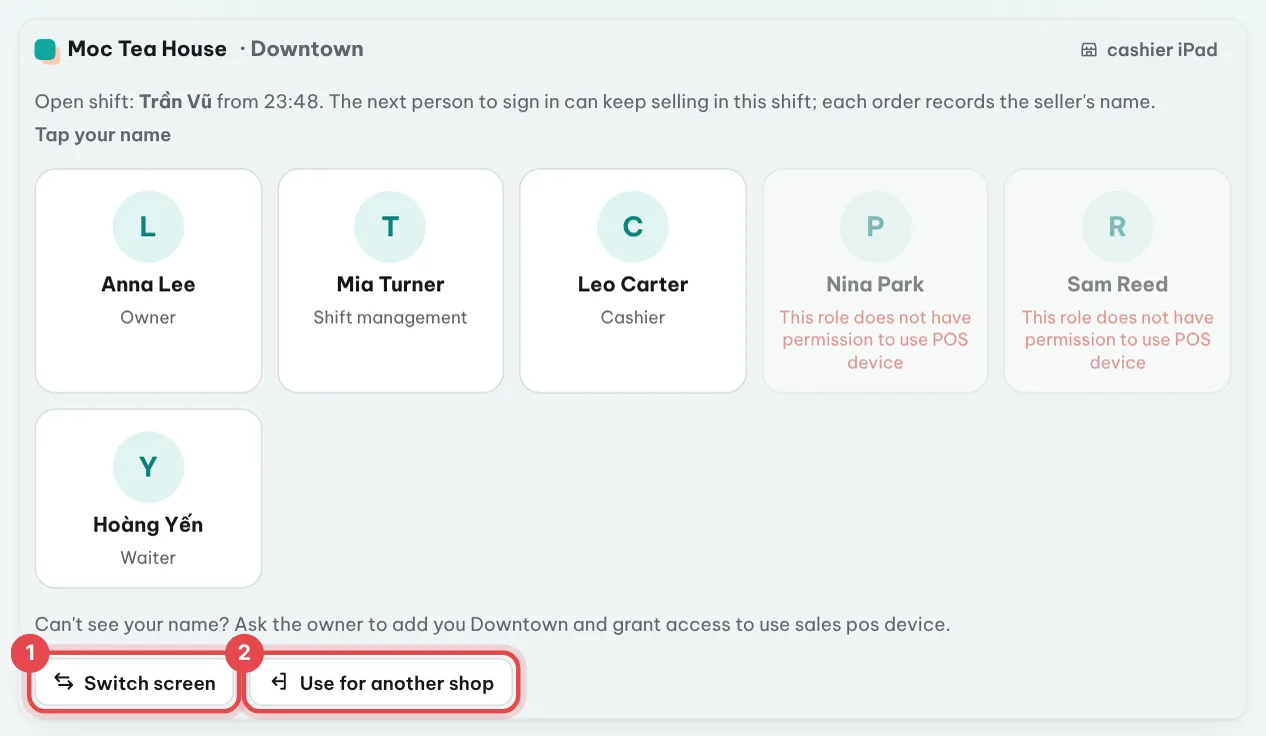
- تغيير الشاشة: يدخل شخص لديه صلاحية الإعدادات: الأجهزة رمز PIN الخاص به، ثم يختار نوع شاشة آخر للجهاز (نقطة بيع، مطبخ، نادل، شاشة عميل، شاشة نداء الطلبات). ويمكنك أيضًا القيام بذلك من صفحة الإدارة: إعدادات المتجر › الأجهزة والطابعات، ثم انقر على تعديل لذلك الجهاز.
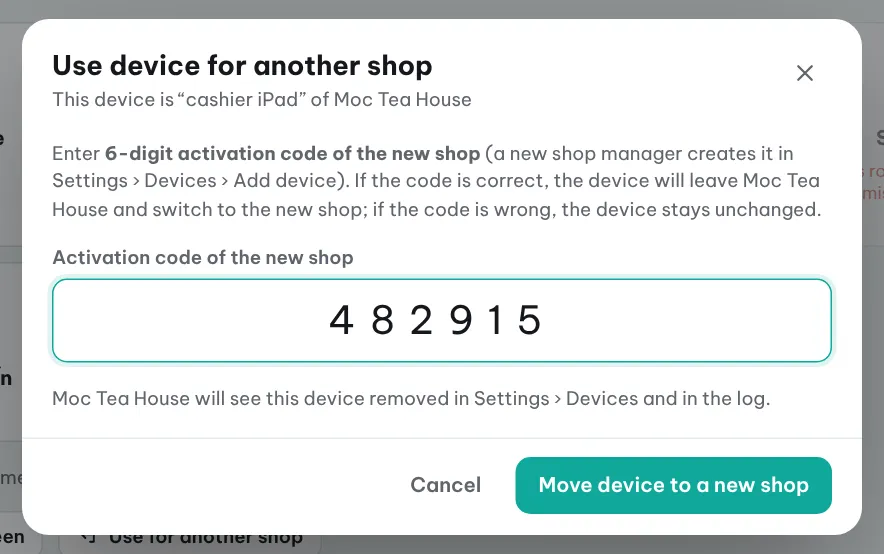
- استخدام لمنشأة أخرى: أدخل رمز التفعيل المكوّن من 6 أرقام للمنشأة الجديدة. إذا كان الرمز صحيحًا، يغادر الجهاز المنشأة القديمة تلقائيًا وينتقل إلى خطوة اختيار نوع الشاشة في المنشأة الجديدة؛ وإذا كان الرمز خاطئًا، يبقى الجهاز على حاله. تلاحظ المنشأة القديمة إزالة الجهاز من قائمة أجهزتها وسجل النشاط. أو يمكن للمنشأة القديمة إزالة الجهاز من إعدادات المتجر › الأجهزة والطابعات، فيعود الجهاز إلى شاشة رمز التفعيل من تلقاء نفسه.
- شاشة العميل وشاشة نداء الطلبات لا تعرضان أي أزرار (لمنع العملاء من الضغط عليها بالخطأ): اضغط على الزاوية العلوية اليسرى من الشاشة 10 مرات متتالية (بفاصل لا يزيد على ثانيتين بين كل ضغطة) لإظهار اللوحة التي تحتوي على الزرين المذكورين أعلاه. لا يؤدي الضغط بضع مرات أو الضغط المطوّل إلى أي نتيجة؛ وتُغلق اللوحة تلقائيًا بعد 30 ثانية دون أي إدخال.
ما زلت بحاجة إلى مساعدة؟ راسلنا عبر WhatsApp. WhatsApp