 BTA F&B
Ein POS-Terminal, Küchendisplay oder Servicegerät aktivieren
Für: Inhaber
Jedes Gerät in Ihrem Betrieb (POS-Terminal, Küchen-/Bardisplay, Servicebildschirm, Kundendisplay, Aufruf-TV für Bestellungen) wird einmalig aktiviert. Danach öffnen Mitarbeitende das Gerät, tippen auf ihren Namen und geben ihre PIN ein, ganz ohne Passwort-Anmeldung.
Code auf der Admin-Seite erstellen
- Gehen Sie zu Einstellungen › Geräte & Drucker, öffnen Sie den Tab Geräte im Betrieb und klicken Sie auf Gerät hinzufügen.
- Das System zeigt einen 6-stelligen Aktivierungscode und einen QR-Code an. Der Code ist nur einmal gültig und läuft nach 3 Minuten ab; Sie können ihn per WhatsApp an die Mitarbeitenden im Betrieb senden.
Auf dem neuen Gerät
- Öffnen Sie auf dem neuen Gerät die BTA FnB App und wählen Sie POS im Betrieb, oder öffnen Sie einen Browser und rufen Sie kiosk.btafnb.com auf. Alle Bildschirmtypen nutzen dieselbe Adresse.
- Wählen Sie auf dem Bildschirm Betriebsgerät bestätigen die Option 6-stelliger Code und geben Sie den Code ein, oder QR scannen auf der Admin-Seite, oder Admin-Konto (der Inhaber meldet sich direkt am Gerät an).
- Wählen Sie auf dem Bildschirm Wofür wird dieses Gerät verwendet? den Gerätetyp, benennen Sie das Gerät (zum Beispiel „iPad Theke“), wählen Sie die Filiale und klicken Sie auf Fertig.
- Ab dem zweiten POS-Gerät einer Filiale werden Sie außerdem nach dem Verfahren für die Bargeldhandhabung gefragt: Eigene Kassenlade oder Gemeinsame Kassenlade mit einem anderen POS-Gerät. Siehe Schicht eröffnen und beitreten.
| Gerätetyp | Verwendung |
|---|---|
| POS-Terminal | Verkauf an der Theke, Zahlungen annehmen, Schichten eröffnen und schließen |
| Küchen-/Bardisplay | Zeigt die zuzubereitenden Artikel an, durch Tippen wird jeder Artikel als erledigt markiert |
| Servicebildschirm | Bestellungen am Tisch aufnehmen, Benachrichtigungen über servierbereite Speisen erhalten |
| Kundendisplay | Dem Kunden zugewandt: Artikel, Summe, QR-Code, Treuepunkte |
| Aufrufbildschirm | TV, das Bestellnummern in Zubereitung anzeigt und Kunden zur Abholung aufruft |
Aktivierte Geräte verwalten
Die Tabelle Geräte im Betrieb listet alle Geräte auf: Typ, Filiale, aktuelle Nutzerin bzw. aktueller Nutzer und letzte Aktivität. Klicken Sie auf Bearbeiten, um Namen, Bildschirmtyp oder Filiale zu ändern; auf Abmelden, um die Person, die das Gerät nutzt, aus der Ferne abzumelden; auf Entfernen, wenn Sie ein Gerät außer Betrieb nehmen.
Bildschirmtyp ändern, Gerät in einen anderen Betrieb versetzen
Der Sperrbildschirm eines POS-Terminals, Küchendisplays oder Servicebildschirms (der Bildschirm, auf dem Mitarbeitende ihren Namen auswählen) hat 2 Schaltflächen: Bildschirm wechseln und Für anderen Betrieb verwenden.
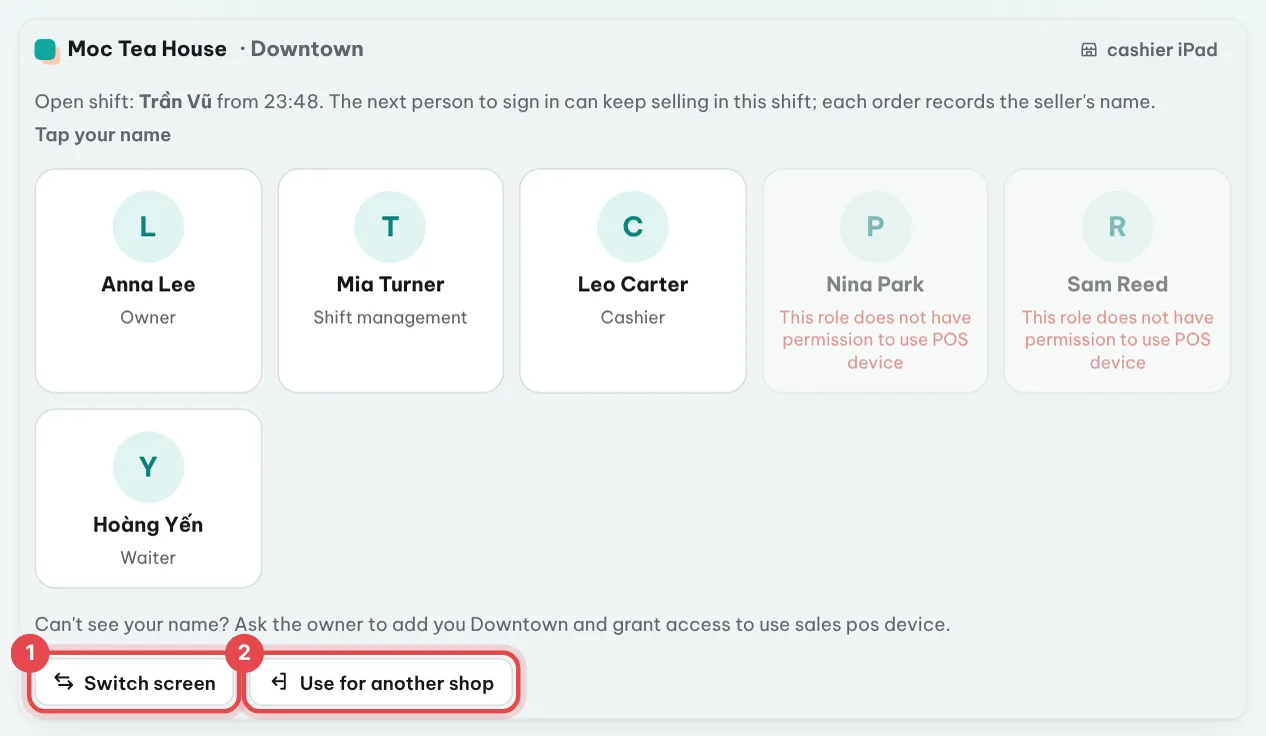
- Bildschirm wechseln: Eine Person mit der Berechtigung Konfiguration: Geräte gibt ihre PIN ein und wählt dann einen anderen Bildschirmtyp für das Gerät (POS, Küche, Service, Kundendisplay, Aufrufbildschirm). Das geht auch auf der Admin-Seite: Betriebseinstellungen › Geräte & Drucker, dort bei diesem Gerät auf Bearbeiten klicken.
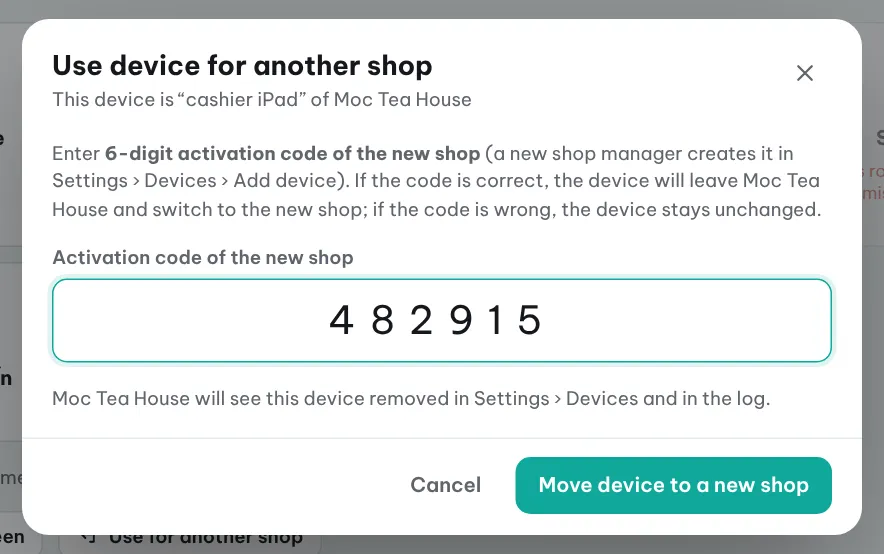
- Für anderen Betrieb verwenden: Geben Sie den 6-stelligen Aktivierungscode des neuen Betriebs ein. Ist der Code korrekt, verlässt das Gerät automatisch den alten Betrieb und gelangt zum Schritt der Bildschirmtyp-Auswahl des neuen Betriebs; ist der Code falsch, bleibt das Gerät unverändert. Der alte Betrieb sieht das Gerät in seiner Geräteliste und im Aktivitätsprotokoll als entfernt. Alternativ entfernt der alte Betrieb das Gerät unter Betriebseinstellungen › Geräte & Drucker, und das Gerät kehrt von selbst zum Bildschirm für den Aktivierungscode zurück.
- Kundendisplay und Aufrufbildschirm zeigen keine Schaltflächen (damit Kunden sie nicht versehentlich antippen): Tippen Sie 10 Mal hintereinander auf die obere linke Ecke des Bildschirms (höchstens 2 Sekunden zwischen den Tippern), um das Panel mit den 2 oben genannten Schaltflächen aufzurufen. Wenige Tipper oder langes Drücken haben keine Wirkung; das Panel schließt sich nach 30 Sekunden ohne Eingabe von selbst.
Sie kommen nicht weiter? Schreiben Sie uns per WhatsApp. WhatsApp