 BTA F&B
Attivare un terminale POS, un display cucina o un dispositivo per camerieri
Per: Titolare
Ogni dispositivo del tuo locale (terminale POS, display cucina/bar, schermo cameriere, display cliente, TV per la chiamata degli ordini) viene attivato una sola volta. Dopodiché il personale apre il dispositivo, tocca il proprio nome e inserisce il PIN, senza accesso con password.
Creare un codice nella pagina di amministrazione
- Vai su Impostazioni › Dispositivi e stampanti, apri la scheda Dispositivi del locale e fai clic su Aggiungi dispositivo.
- Il sistema mostra un codice di attivazione di 6 cifre e un codice QR. Il codice è monouso e scade dopo 3 minuti; puoi inviarlo tramite WhatsApp al membro del personale presente nel locale.
Sul nuovo dispositivo
- Sul nuovo dispositivo, apri l'app BTA FnB e scegli POS del locale, oppure apri un browser e vai su kiosk.btafnb.com. Tutti i tipi di schermo usano lo stesso indirizzo.
- Nella schermata Conferma dispositivo del locale, scegli Codice a 6 cifre e inserisci il codice, oppure Scansiona QR dalla pagina di amministrazione, oppure Account amministratore (il titolare accede direttamente sul dispositivo).
- Nella schermata A cosa serve questo dispositivo?, scegli il tipo di dispositivo, assegna un nome al dispositivo (ad esempio "iPad cassa"), scegli la Filiale e fai clic su Fine.
- Dal secondo dispositivo POS di una filiale in poi, ti viene richiesto anche il metodo di gestione del contante: Cassetto proprio o Cassetto condiviso con un altro dispositivo POS. Vedi Apertura e partecipazione a un turno.
| Tipo di dispositivo | Utilizzo |
|---|---|
| Terminale POS | Vendita al banco, incasso, apertura e chiusura dei turni |
| Display cucina / bar | Mostra gli articoli da preparare, tocca per segnare ogni articolo come completato |
| Schermo cameriere | Presa degli ordini al tavolo, ricezione degli avvisi di pronto da servire |
| Display cliente | Rivolto al cliente: articoli, totale, codice QR, punti fedeltà |
| Schermo chiamata ordini | TV che mostra i numeri degli ordini in preparazione e chiama i clienti al ritiro |
Gestire i dispositivi attivati
La tabella Dispositivi del locale elenca ogni dispositivo: tipo, filiale, chi lo sta utilizzando e ultima attività. Fai clic su Modifica per cambiare nome, tipo di schermo o filiale; su Disconnetti per disconnettere da remoto la persona che sta usando il dispositivo; su Rimuovi quando dismetti un dispositivo.
Cambiare il tipo di schermo, spostare un dispositivo in un altro locale
La schermata di blocco di un terminale POS, di un display cucina o di uno schermo cameriere (la schermata in cui il personale sceglie il proprio nome) ha 2 pulsanti: Cambia schermo e Usa per un altro locale.
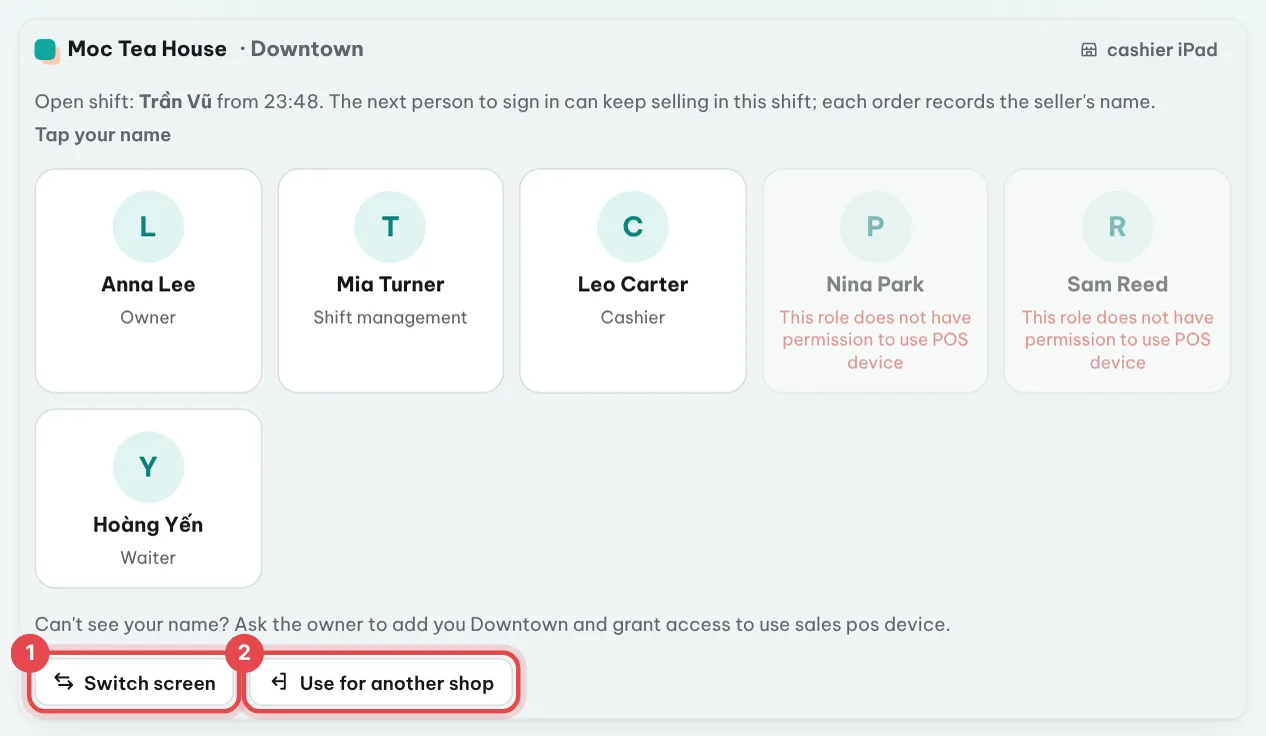
- Cambia schermo: una persona con il permesso Configurazione: Dispositivi inserisce il proprio PIN, poi sceglie un altro tipo di schermo per il dispositivo (POS, cucina, cameriere, display cliente, schermo chiamata ordini). Puoi farlo anche dalla pagina di amministrazione: Impostazioni del negozio › Dispositivi e stampanti, fai clic su Modifica su quel dispositivo.
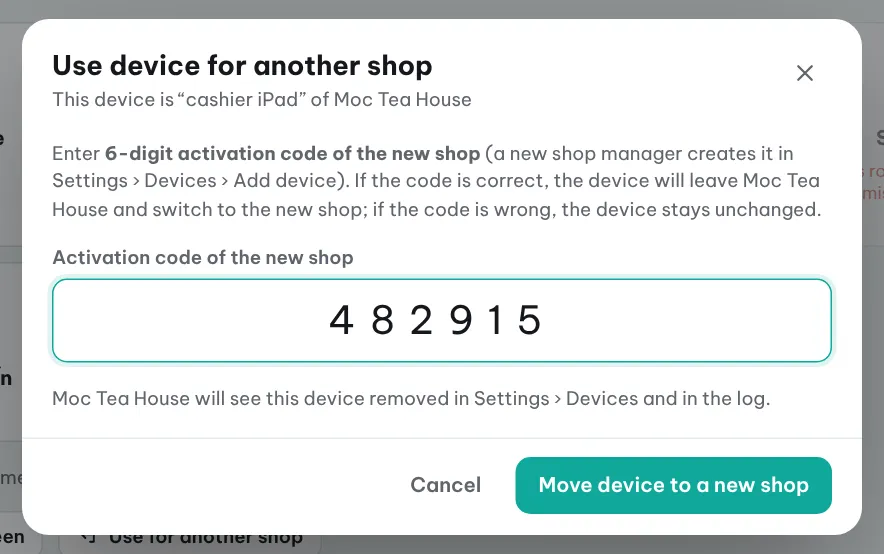
- Usa per un altro locale: inserisci il codice di attivazione di 6 cifre del nuovo locale. Se il codice è corretto, il dispositivo lascia automaticamente il vecchio locale e passa al passaggio del tipo di schermo del nuovo locale; se il codice è errato, il dispositivo rimane com'è. Il vecchio locale vede il dispositivo rimosso dall'elenco dei dispositivi e dal registro attività. In alternativa, il vecchio locale rimuove il dispositivo in Impostazioni del negozio › Dispositivi e stampanti e il dispositivo torna da solo alla schermata del codice di attivazione.
- Display cliente e schermo chiamata ordini non mostrano pulsanti (per evitare che i clienti li tocchino per errore): tocca l'angolo in alto a sinistra dello schermo 10 volte di seguito (non più di 2 secondi tra un tocco e l'altro) per far comparire il pannello con i 2 pulsanti sopra descritti. Pochi tocchi o una pressione prolungata non hanno effetto; il pannello si chiude da solo dopo 30 secondi senza interazioni.
Hai ancora dubbi? Scrivici su WhatsApp. WhatsApp