 BTA F&B
Activar un terminal TPV, una pantalla de cocina o un dispositivo de camarero
Para: Propietario
Cada dispositivo de su local (terminal TPV, pantalla de cocina/barra, pantalla de camarero, pantalla de cliente, TV de llamada de pedidos) se activa una sola vez. Después, el personal abre el dispositivo, toca su nombre e introduce su PIN, sin iniciar sesión con contraseña.
Crear un código en la página de administración
- Vaya a Ajustes › Dispositivos e impresoras, abra la pestaña Dispositivos del local y haga clic en Añadir dispositivo.
- El sistema muestra un código de activación de 6 dígitos y un código QR. El código es de un solo uso y caduca a los 3 minutos; puede enviarlo por WhatsApp a la persona del local que lo necesite.
En el nuevo dispositivo
- En el nuevo dispositivo, abra la aplicación BTA FnB y elija TPV del local, o abra un navegador y vaya a kiosk.btafnb.com. Todos los tipos de pantalla usan esta misma dirección.
- En la pantalla Confirmar dispositivo del local, elija Código de 6 dígitos e introduzca el código, o Escanear QR en la página de administración, o Cuenta de administrador (el propietario inicia sesión directamente en el dispositivo).
- En la pantalla ¿Para qué se usa este dispositivo?, elija el tipo de dispositivo, Ponga nombre al dispositivo (por ejemplo, "iPad de barra"), elija la Sucursal y haga clic en Listo.
- A partir del segundo dispositivo TPV de una sucursal, también se le pregunta por el Método de manejo de efectivo: Cajón propio o Cajón compartido con otro dispositivo TPV. Consulte Apertura y unión a un turno.
| Tipo de dispositivo | Uso |
|---|---|
| Terminal TPV | Venta en mostrador, cobro, apertura y cierre de turnos |
| Pantalla de cocina / barra | Muestra los artículos por preparar; se toca para marcar cada artículo como terminado |
| Pantalla de camarero | Toma de pedidos en la mesa, recepción de avisos de pedido listo para servir |
| Pantalla de cliente | Orientada al cliente: artículos, total, código QR, puntos de fidelidad |
| Pantalla de llamada de pedidos | TV que muestra los números de pedido en curso y avisa a los clientes para que los recojan |
Gestionar los dispositivos activados
La tabla Dispositivos del local enumera todos los dispositivos: tipo, sucursal, quién lo está usando y última actividad. Haga clic en Editar para cambiar el nombre, el tipo de pantalla o la sucursal; en Cerrar sesión para cerrar de forma remota la sesión de la persona que usa el dispositivo; y en Eliminar cuando retire un dispositivo.
Cambiar el tipo de pantalla o mover un dispositivo a otro local
La pantalla de bloqueo de un terminal TPV, una pantalla de cocina o una pantalla de camarero (la pantalla donde el personal elige su nombre) tiene 2 botones: Cambiar pantalla y Usar en otro local.
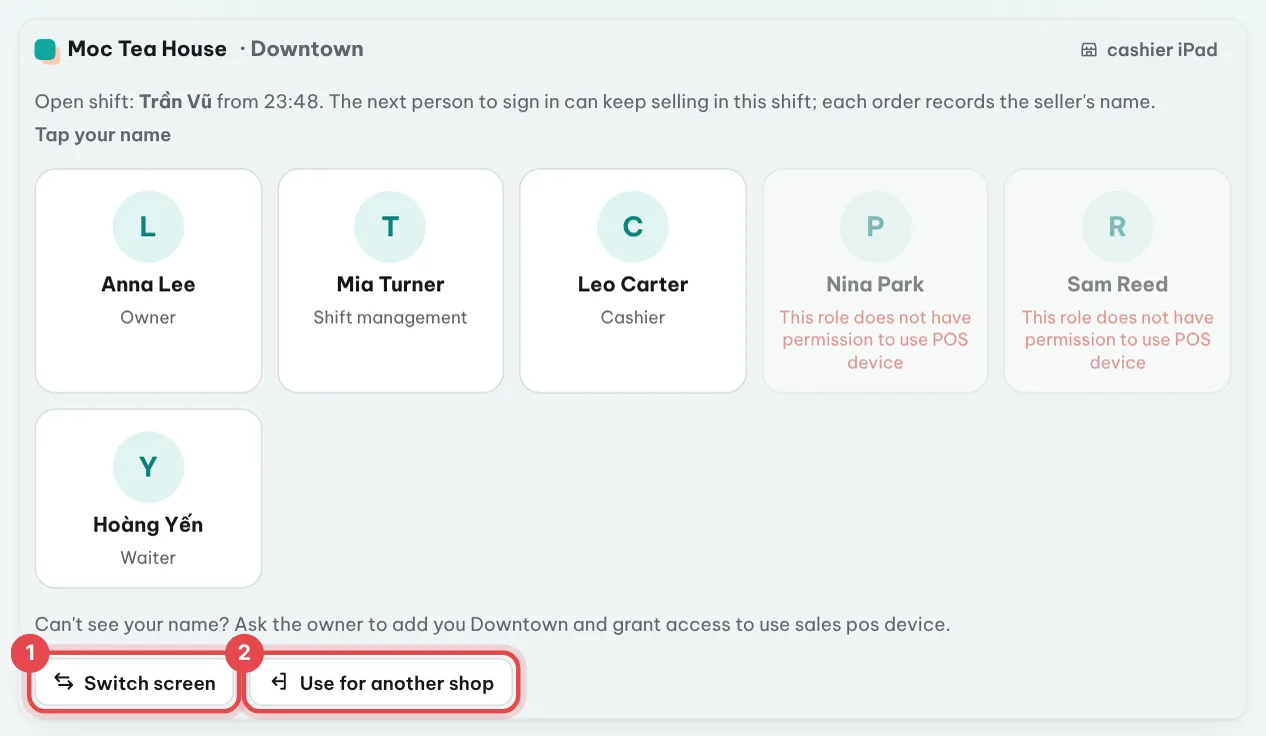
- Cambiar pantalla: una persona con el permiso Configuración: Dispositivos introduce su PIN y después elige otro tipo de pantalla para el dispositivo (TPV, cocina, camarero, pantalla de cliente, pantalla de llamada de pedidos). También puede hacerlo desde la página de administración: Ajustes del local › Dispositivos e impresoras, haciendo clic en Editar en ese dispositivo.
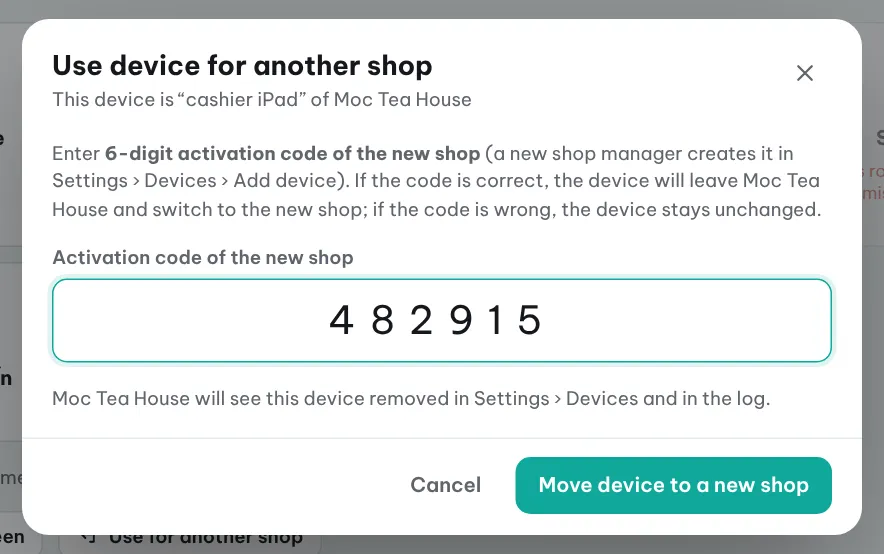
- Usar en otro local: introduzca el código de activación de 6 dígitos del nuevo local. Si el código es correcto, el dispositivo deja automáticamente el local anterior y pasa al paso de tipo de pantalla del nuevo local; si el código es incorrecto, el dispositivo se queda como está. El local anterior verá el dispositivo eliminado en su lista de dispositivos y en su registro de actividad. Como alternativa, el local anterior elimina el dispositivo en Ajustes del local › Dispositivos e impresoras y el dispositivo vuelve por sí solo a la pantalla del código de activación.
- La pantalla de cliente y la pantalla de llamada de pedidos no muestran botones (para evitar que los clientes los toquen por accidente): toque la esquina superior izquierda de la pantalla 10 veces seguidas (con no más de 2 segundos entre toques) para que aparezca el panel con los 2 botones anteriores. Unos pocos toques o una pulsación larga no tienen efecto; el panel se cierra solo tras 30 segundos sin actividad.
¿Sigues atascado? Escríbenos por WhatsApp. WhatsApp