 BTA F&B
Configuración de dispositivos
Para: Propietario
Cada dispositivo de tu local (ordenador, tablet, móvil o una tele con navegador) se añade al local una sola vez con un código de activación de 6 dígitos. Después, el personal solo tiene que pulsar su nombre e introducir su PIN.
Todos los tipos de dispositivo abren la misma dirección: kiosk.btafnb.com (o la app BTA FnB, y luego elige Dispositivo de venta en el local).
| Dispositivo | Para qué se usa | Qué preparar antes |
|---|---|---|
| Terminal TPV | Vender en el mostrador, cobrar, abrir y cerrar turnos | Una carta, personal con PIN |
| Pantalla de barra / cocina | Muestra los artículos que hay que preparar y permite marcar cada uno como terminado | Activar "barra independiente" en Modelo de servicio |
| Pantalla de camarero | Tomar pedidos en la mesa, recibir avisos de "listo para servir" | Activar "servicio de camarero" en Modelo de servicio, configurar mesas y zonas |
| Pantalla de cliente | Orientada al cliente: artículos, total, código QR | Al menos un terminal TPV ya configurado |
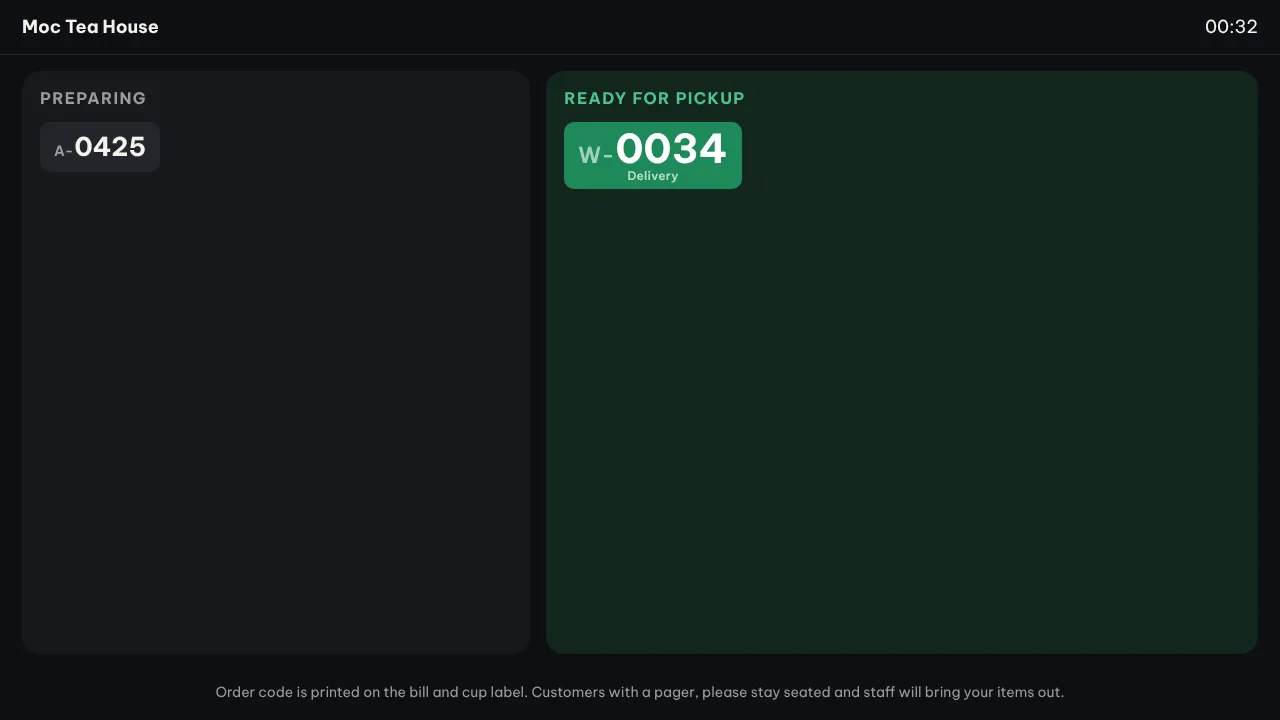
| Pantalla de llamada de pedidos | Tele que muestra los números de pedido en preparación y avisa a los clientes para que los recojan | No necesita nada más |
Antes de añadir un dispositivo
Haz esto en la página de gestión (manage.btafnb.com). Omite lo que ya hayas hecho.
- Crea el personal y define los PIN. Los terminales TPV, las pantallas de barra y las pantallas de camarero inician sesión con nombre de empleado + PIN. Consulta Personal y permisos. Los propietarios también deben definir un PIN propio si quieren trabajar en un terminal.
- Ten una carta para que el terminal TPV tenga artículos que vender. Consulta Añadir artículos o Importar carta desde una foto.
- Activa el modelo de servicio adecuado. Los tipos de dispositivo Pantalla de barra / cocina y Pantalla de camarero solo se pueden seleccionar cuando el local ha activado una barra independiente o el servicio de camarero; de lo contrario, la opción aparece en gris con la nota "No activado en Operaciones". Consulta Modelo de servicio y tipo de venta.
- Crea mesas y zonas si usas la pantalla de camarero. Consulta Mesas y zonas.
- Locales con varios establecimientos: crea primero los establecimientos, porque cada dispositivo está vinculado a uno. Consulta Varios establecimientos.
Paso 1. Crea un código de activación en la página de gestión
- Ve a Ajustes del local › Dispositivos e impresoras y haz clic en Añadir dispositivo.
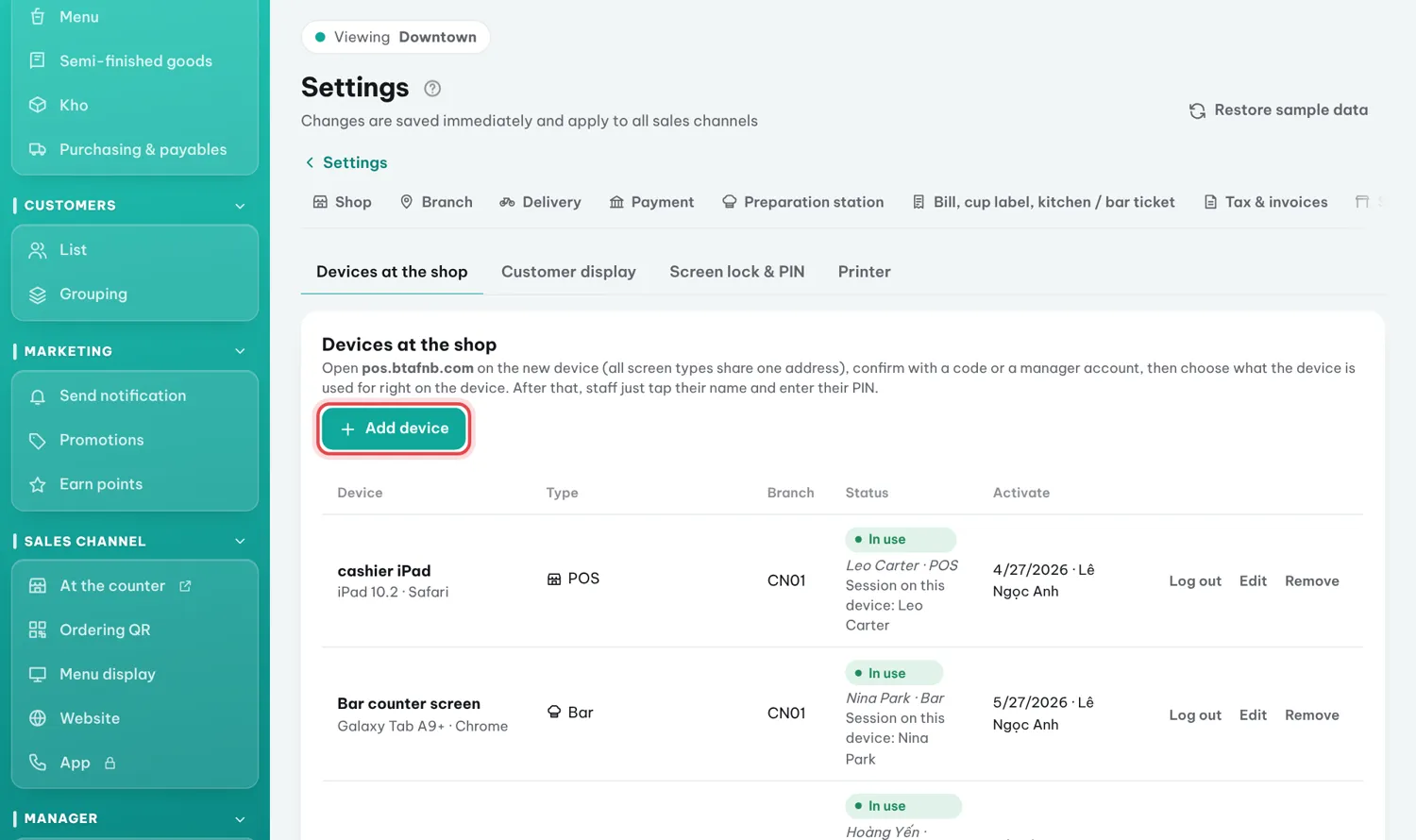
- Elige el establecimiento del dispositivo (si el local tiene varios) y haz clic en Generar código de activación.
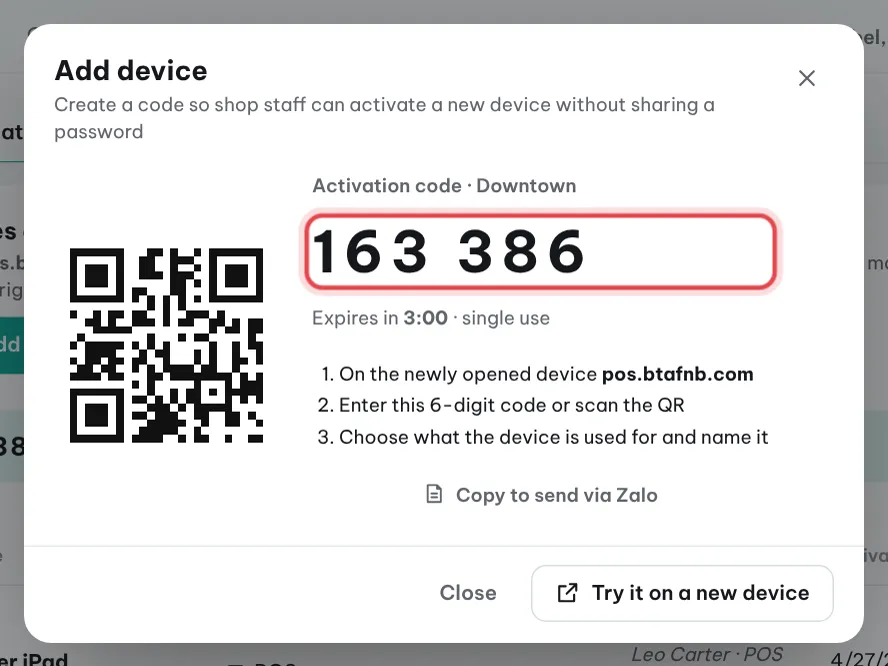
- La pantalla muestra un código de 6 dígitos y un código QR. El código se puede usar una sola vez y caduca a los 3 minutos. Si el empleado está en el local, haz clic en Copiar para enviar por WhatsApp y envíaselo.
Paso 2. Abre el nuevo dispositivo y confirma que pertenece a tu local
- En el nuevo dispositivo, abre un navegador y ve a kiosk.btafnb.com. Si usas la app, abre la app BTA FnB y elige Dispositivo de venta en el local (consulta Instalar la app BTA FnB).
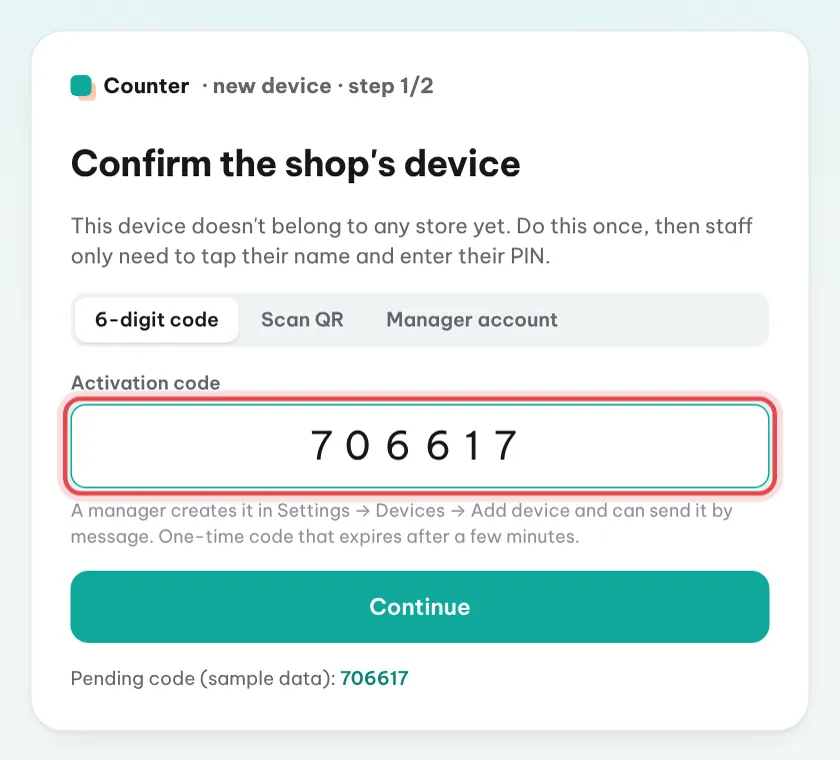
- En la pantalla Confirmar dispositivo del local, elige una de las tres opciones:
- Código de 6 dígitos: introduce el código que acabas de generar.
- Escanear QR: activa la cámara y apúntala al código QR de la página de gestión.
- Cuenta de responsable: el propietario o un responsable inicia sesión directamente en el dispositivo, sin necesidad de código.
- Haz clic en Continuar.
Paso 3. Elige para qué se usará este dispositivo
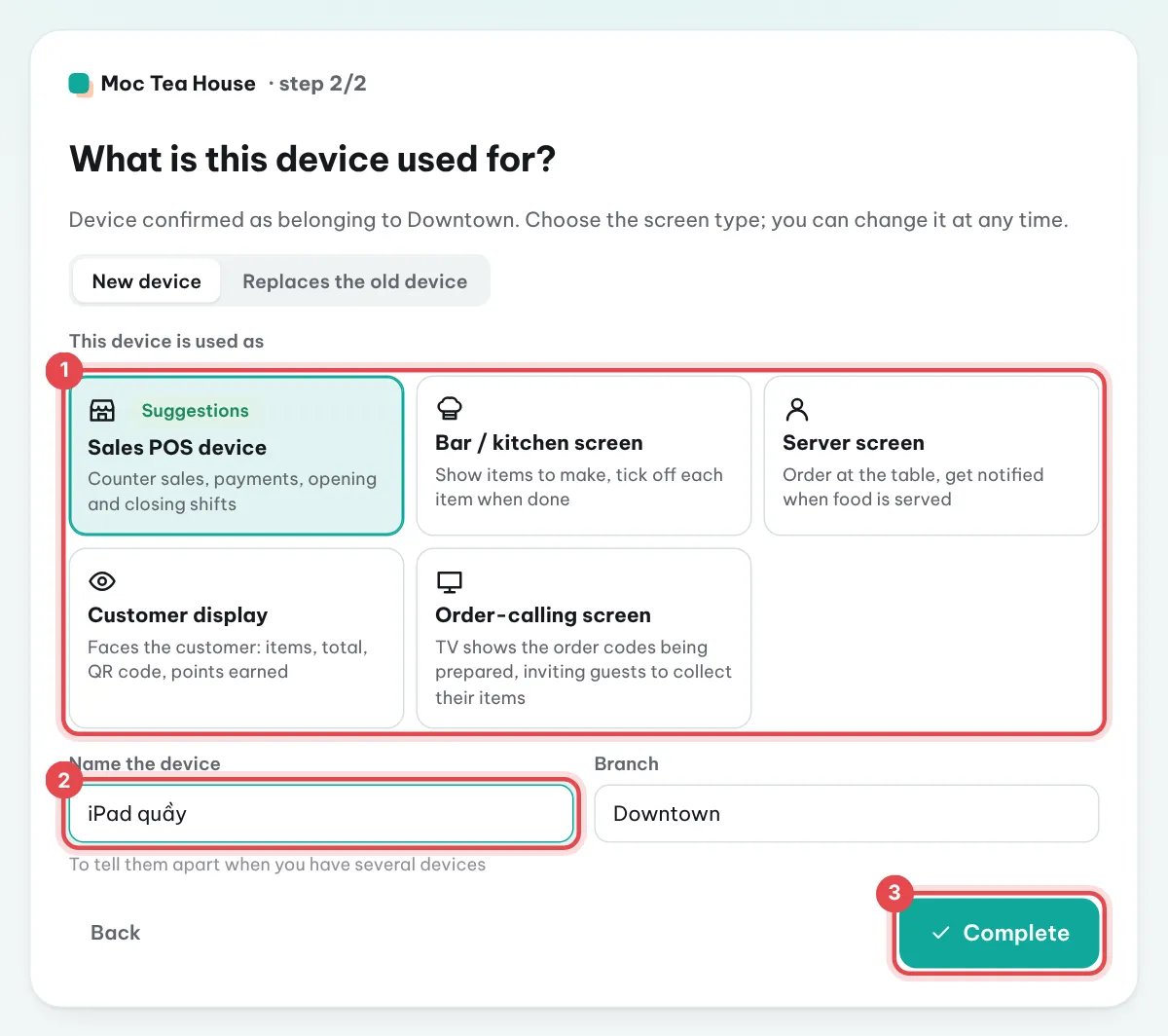
- En la pantalla ¿Para qué se usa este dispositivo?, elige el tipo de dispositivo. El tipo más adecuado para el dispositivo que estás usando lleva la etiqueta Sugerido.
- Ponle un nombre al dispositivo para distinguirlo, por ejemplo "iPad del mostrador" o "Tele de llamada de pedidos".
- Comprueba el Establecimiento y haz clic en Finalizar.
Repite los pasos 1 a 3 con cada dispositivo. Cada dispositivo necesita su propio código.
Detalles de cada tipo de dispositivo
Terminal TPV
- Al terminar, el dispositivo pasa a la pantalla de bloqueo: el nombre del dispositivo aparece encima del reloj y, debajo, la lista del personal del establecimiento. El personal pulsa su nombre e introduce su PIN. Consulta Bloqueo de pantalla y PIN.
- A partir del segundo terminal TPV de un establecimiento, el dispositivo pregunta por el Método de manejo del efectivo: su propio cajón de efectivo o un cajón compartido con otro terminal TPV (la lista muestra todos los demás terminales TPV del establecimiento).
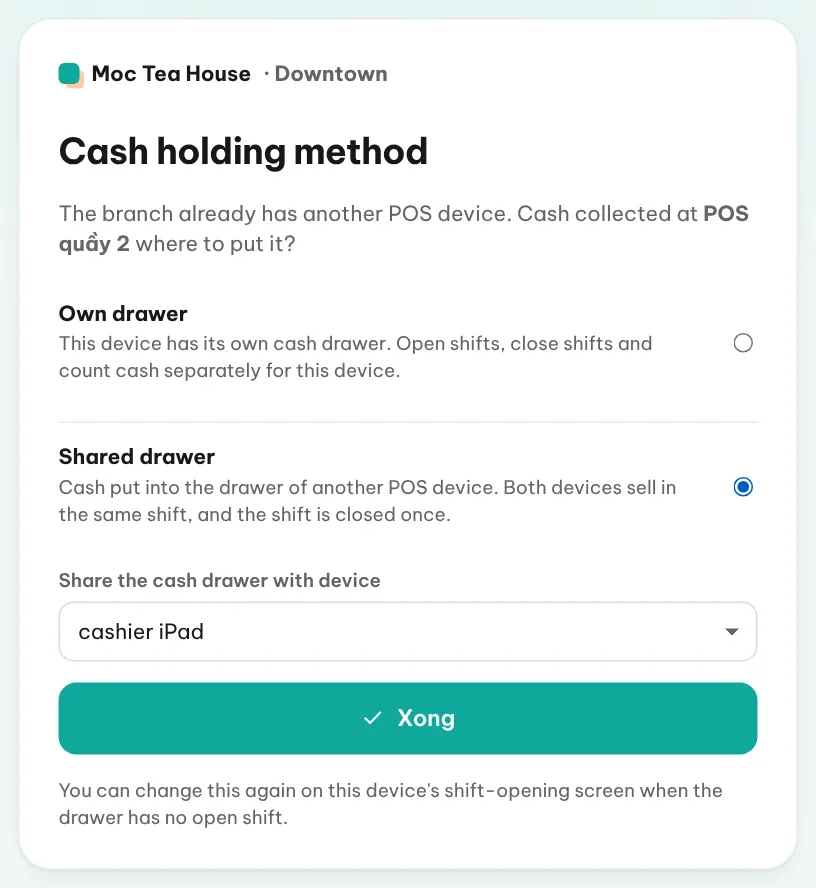
- Abre un turno y empieza a vender. Consulta Abrir y empezar un turno y Vender en el mostrador.
- Para imprimir tickets y etiquetas de vasos: Añadir una impresora.
Pantalla de barra / cocina
- Elige el tipo Pantalla de barra / cocina en el paso 3. Si aparece en gris, activa primero la barra independiente (Modelo de servicio).
- El personal de barra pulsa su nombre e introduce su PIN (el rol necesita el permiso Pantalla de barra / cocina, consulta Personal y permisos).
- Los pedidos del mostrador, de los códigos QR y de la web aparecen en la pantalla. Consulta Pantalla de barra. Si el local tiene varios puestos de preparación, sepáralos en Puestos de preparación.

Pantalla de camarero
- Elige el tipo Pantalla de camarero en el paso 3. Si aparece en gris, activa primero el servicio de camarero (Modelo de servicio) y crea las mesas (Mesas y zonas).
- Los camareros pulsan su nombre e introducen su PIN (el rol necesita el permiso Pantalla de camarero).
- Elige una mesa, toma el pedido y recibe los avisos de "listo para servir". Consulta Pantalla de camarero.

Pantalla de cliente
- Elige el tipo Pantalla de cliente en el paso 3 y selecciona un dispositivo en el campo Sigue al terminal TPV: la pantalla de cliente muestra el pedido actual y el código QR de ese terminal TPV concreto. Si el establecimiento aún no tiene ningún terminal TPV, activa primero un terminal TPV.
- La pantalla de cliente no requiere inicio de sesión. Colócala orientada hacia el cliente.
- Si un dispositivo tiene dos pantallas, no hace falta añadir otro dispositivo: activa la segunda pantalla directamente en el TPV. Consulta Pantalla de cliente.
Pantalla de llamada de pedidos
- Elige el tipo Pantalla de llamada de pedidos en el paso 3. Es ideal para una tele o pantalla grande instalada en el mostrador.
- No requiere inicio de sesión. La pantalla muestra automáticamente los números de pedido en preparación y los pedidos listos para recoger. Consulta Pantalla de llamada de pedidos.
Después de añadir un dispositivo
- La tabla Dispositivos del local enumera todos los dispositivos: tipo, establecimiento, quién lo está usando y última actividad.
- Editar: cambiar el nombre, el tipo de pantalla o el establecimiento. En el propio dispositivo no hay ningún botón para cambiar el tipo de pantalla.
- Cerrar sesión: cierra de forma remota la sesión de la persona que usa el dispositivo. Eliminar: elimina el dispositivo; este vuelve a la pantalla del código de activación.
- Dispositivo averiado o sustituido: en el paso 3 elige Sustituir dispositivo antiguo y el nuevo dispositivo heredará el nombre, el cajón de efectivo y el turno abierto.
- La campana que suena cuando un cliente pulsa Llamar al personal se oye en el terminal TPV y en la pantalla de camarero. Consulta Pedidos por QR en la mesa.
¿Sigues atascado? Escríbenos por WhatsApp. WhatsApp