 BTA F&B
Konfiguracja urządzeń
Dla: Właściciel
Każde urządzenie w lokalu (komputer, tablet, telefon lub telewizor z przeglądarką) dodajesz do lokalu jednorazowo za pomocą 6-cyfrowego kodu aktywacyjnego. Potem pracownicy wystarczy, że dotkną swojego imienia i wpiszą PIN.
Każdy typ urządzenia otwiera ten sam adres: kiosk.btafnb.com (lub aplikację BTA FnB, a następnie opcję Urządzenie sprzedażowe w lokalu).
| Urządzenie | Do czego służy | Co przygotować wcześniej |
|---|---|---|
| Terminal POS | Sprzedaż przy ladzie, przyjmowanie płatności, otwieranie i zamykanie zmian | Menu, pracownicy z kodami PIN |
| Ekran baru / kuchni | Wyświetla pozycje do przygotowania, pozwala oznaczać każdą jako gotową | Włącz „osobny bar” w Modelu obsługi |
| Ekran kelnera | Przyjmowanie zamówień przy stoliku, odbieranie powiadomień „gotowe do podania” | Włącz „obsługę kelnerską” w Modelu obsługi, skonfiguruj stoliki i strefy |
| Wyświetlacz dla klienta | Skierowany do klienta: pozycje, suma, kod QR | Co najmniej jeden skonfigurowany terminal POS |
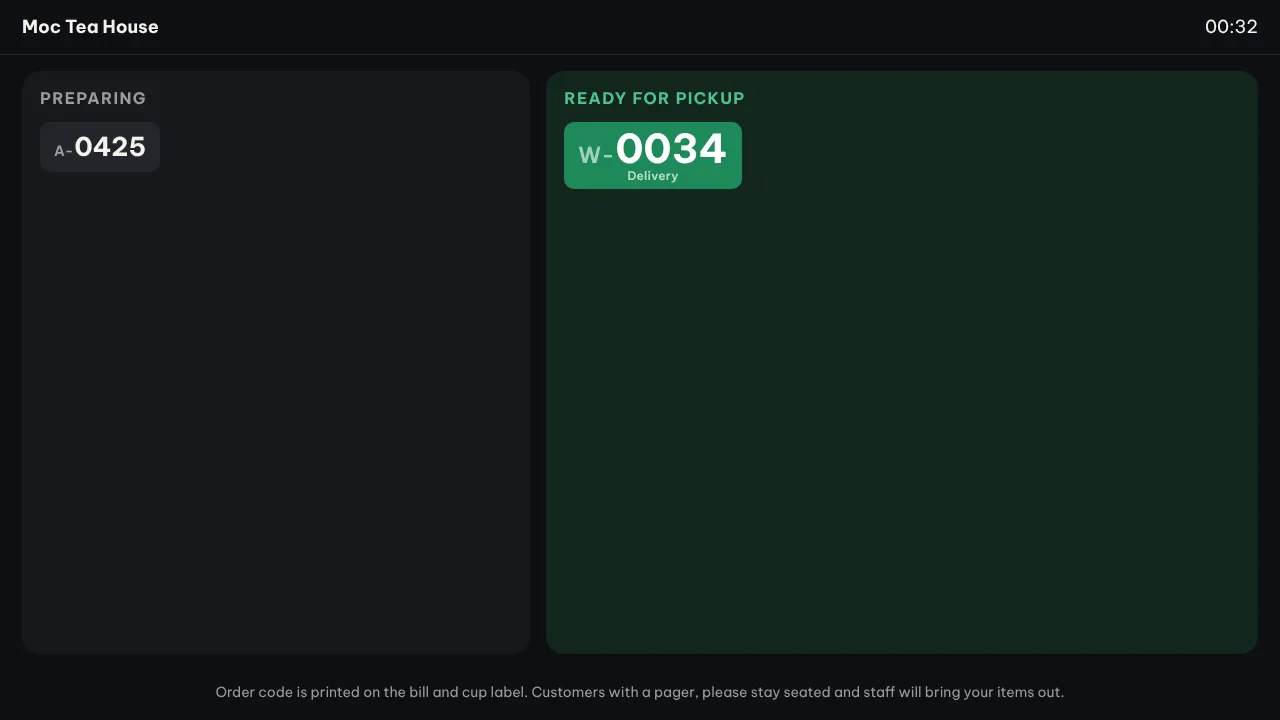
| Ekran wywołujący zamówienia | Telewizor pokazujący numery zamówień w przygotowaniu i wywołujący klientów po odbiór | Nic więcej nie jest potrzebne |
Zanim dodasz urządzenie
Wykonaj poniższe czynności na stronie zarządzania (manage.btafnb.com). Pomiń te, które masz już za sobą.
- Utwórz pracowników i ustaw kody PIN. Terminale POS, ekrany baru i ekrany kelnera logują się za pomocą imienia pracownika i PIN-u. Zobacz Pracownicy i uprawnienia. Właściciele również muszą ustawić sobie PIN, jeśli chcą pracować na terminalu.
- Przygotuj menu, aby terminal POS miał pozycje do sprzedaży. Zobacz Dodawanie pozycji lub Import menu ze zdjęcia.
- Włącz odpowiedni model obsługi. Typy urządzeń Ekran baru / kuchni i Ekran kelnera można wybrać tylko wtedy, gdy w lokalu włączono osobny bar lub obsługę kelnerską; w przeciwnym razie opcja jest wyszarzona z komunikatem „Nie włączono w Operacjach”. Zobacz Model obsługi i typ sprzedaży.
- Przygotuj stoliki i strefy, jeśli korzystasz z ekranu kelnera. Zobacz Stoliki i strefy.
- Lokale z wieloma punktami: najpierw utwórz punkty, ponieważ każde urządzenie jest przypisane do jednego punktu. Zobacz Wiele punktów.
Krok 1. Utwórz kod aktywacyjny na stronie zarządzania
- Przejdź do Ustawienia lokalu › Urządzenia i drukarki i kliknij Dodaj urządzenie.
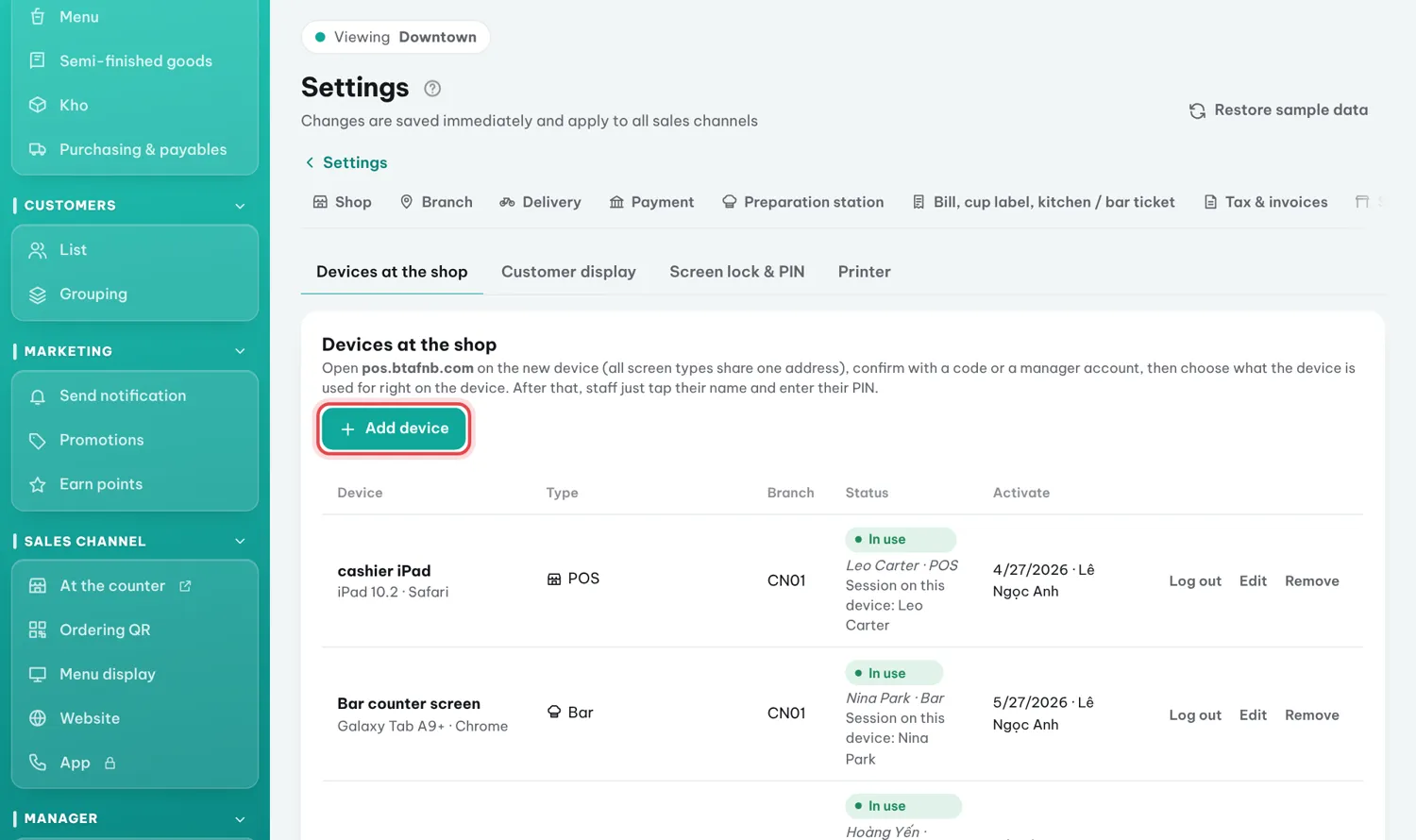
- Wybierz punkt urządzenia (jeśli lokal ma ich kilka), a następnie kliknij Wygeneruj kod aktywacyjny.
- Na ekranie pojawi się 6-cyfrowy kod i kod QR. Kod można użyć jednokrotnie i wygasa po 3 minutach. Jeśli pracownik jest w lokalu, kliknij Skopiuj, aby wysłać przez WhatsApp i wyślij mu kod.
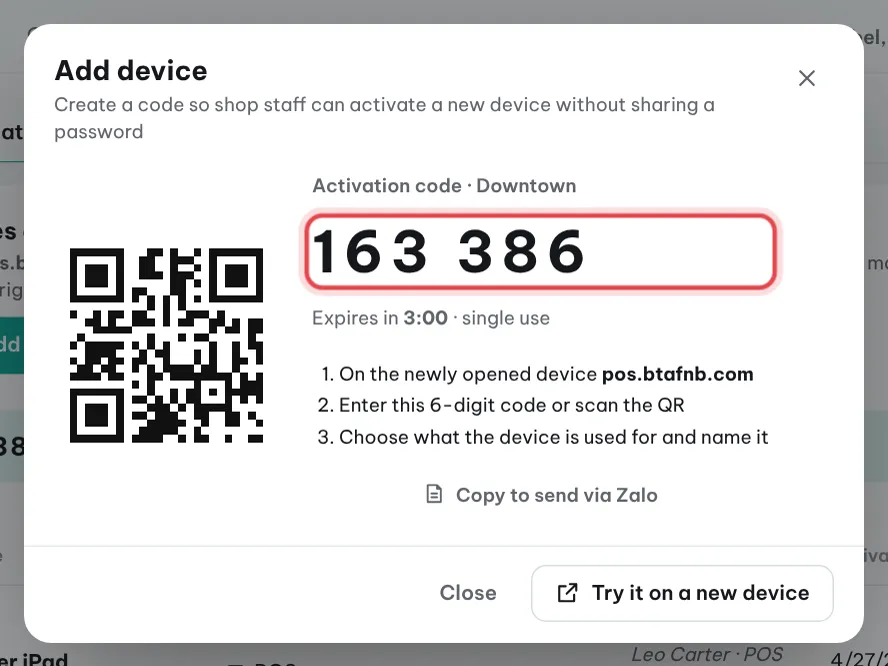
Krok 2. Otwórz nowe urządzenie i potwierdź, że należy do Twojego lokalu
- Na nowym urządzeniu otwórz przeglądarkę i przejdź na kiosk.btafnb.com. Jeśli używasz aplikacji, otwórz aplikację BTA FnB i wybierz Urządzenie sprzedażowe w lokalu (zobacz Instalacja aplikacji BTA FnB).
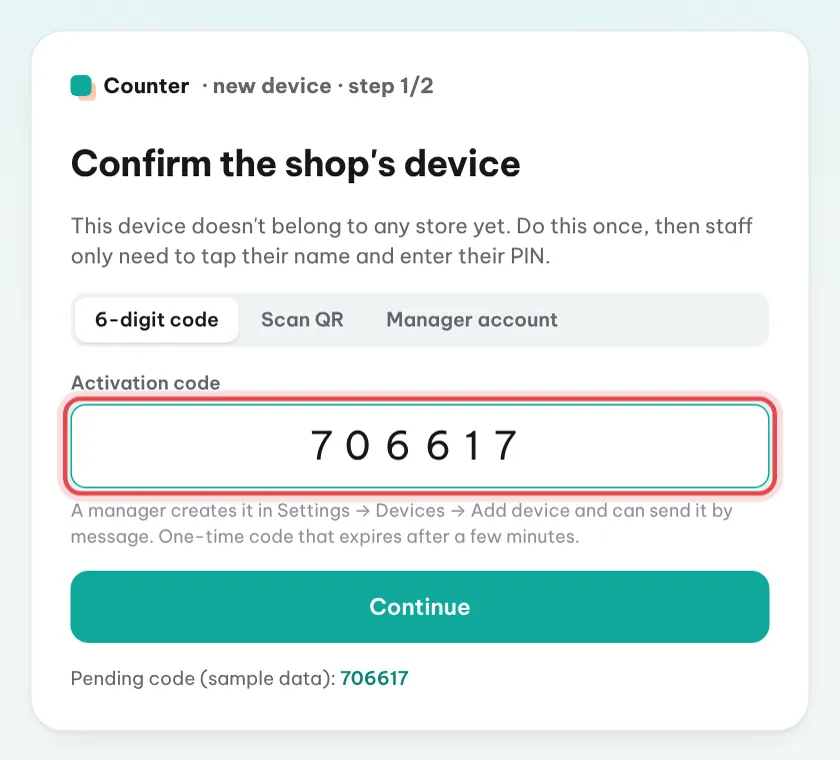
- Na ekranie Potwierdź urządzenie lokalu wybierz jeden z trzech sposobów:
- 6-cyfrowy kod: wpisz właśnie wygenerowany kod.
- Skanowanie QR: włącz aparat i skieruj go na kod QR na stronie zarządzania.
- Konto menedżera: właściciel lub menedżer loguje się bezpośrednio na urządzeniu, kod nie jest potrzebny.
- Kliknij Dalej.
Krok 3. Wybierz, do czego służy to urządzenie
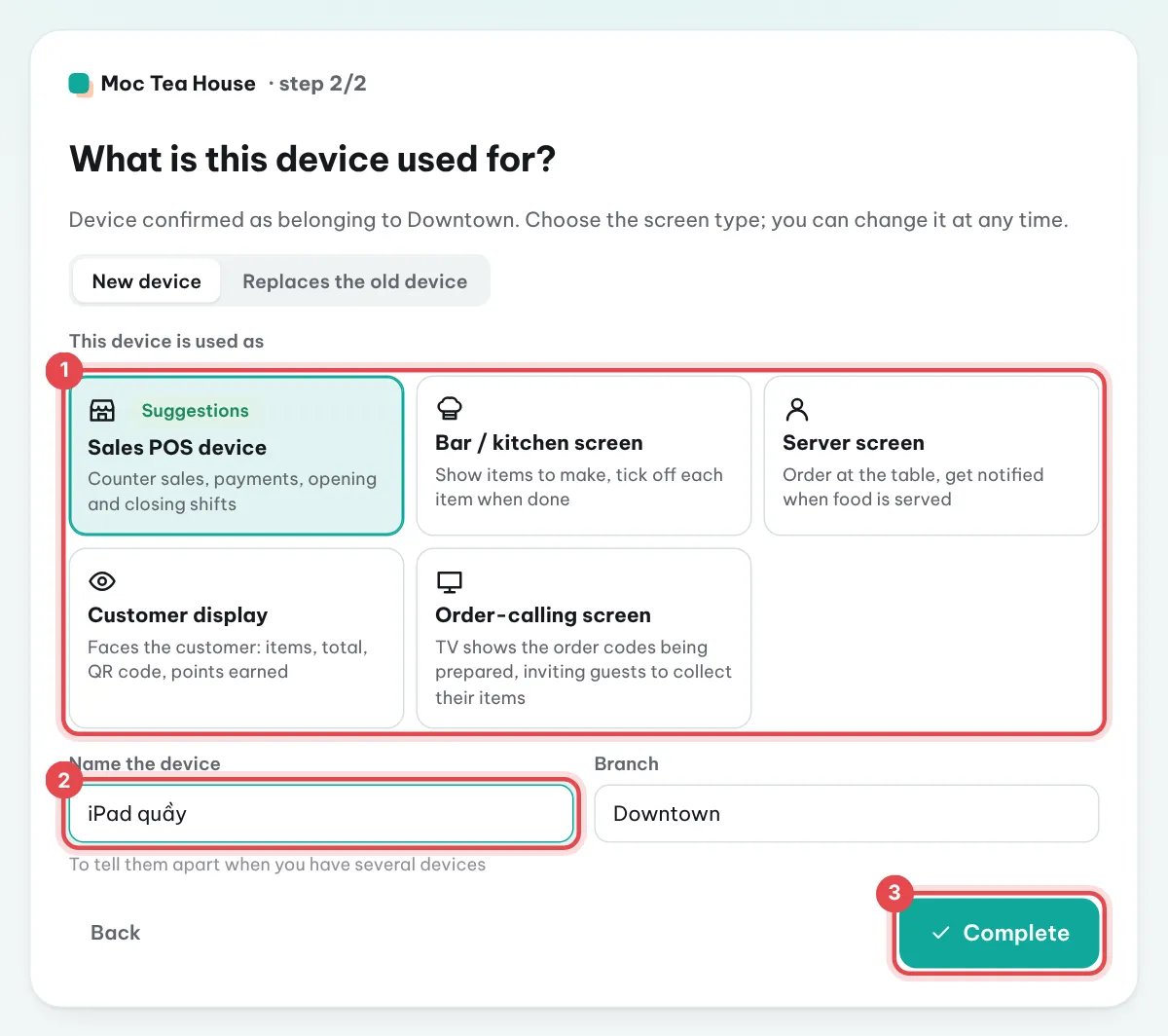
- Na ekranie Do czego służy to urządzenie? wybierz typ urządzenia. Typ odpowiedni dla używanego urządzenia jest oznaczony etykietą Sugerowane.
- Nadaj urządzeniu nazwę, aby łatwo je rozpoznać, na przykład „iPad przy ladzie” lub „Telewizor z wywoływaniem zamówień”.
- Sprawdź Punkt, a następnie kliknij Zakończ.
Powtórz kroki 1–3 dla każdego urządzenia. Każde urządzenie wymaga własnego kodu.
Szczegóły dla poszczególnych typów urządzeń
Terminal POS
- Po zakończeniu urządzenie przechodzi do ekranu blokady: nad zegarem widać nazwę urządzenia, a poniżej listę pracowników punktu. Pracownicy dotykają swojego imienia i wpisują PIN. Zobacz Blokada ekranu i PIN.
- Od drugiego terminala POS w danym punkcie urządzenie zapyta o sposób obsługi gotówki: własna szuflada kasowa lub szuflada współdzielona z innym terminalem POS (lista zawiera wszystkie pozostałe terminale POS w punkcie).
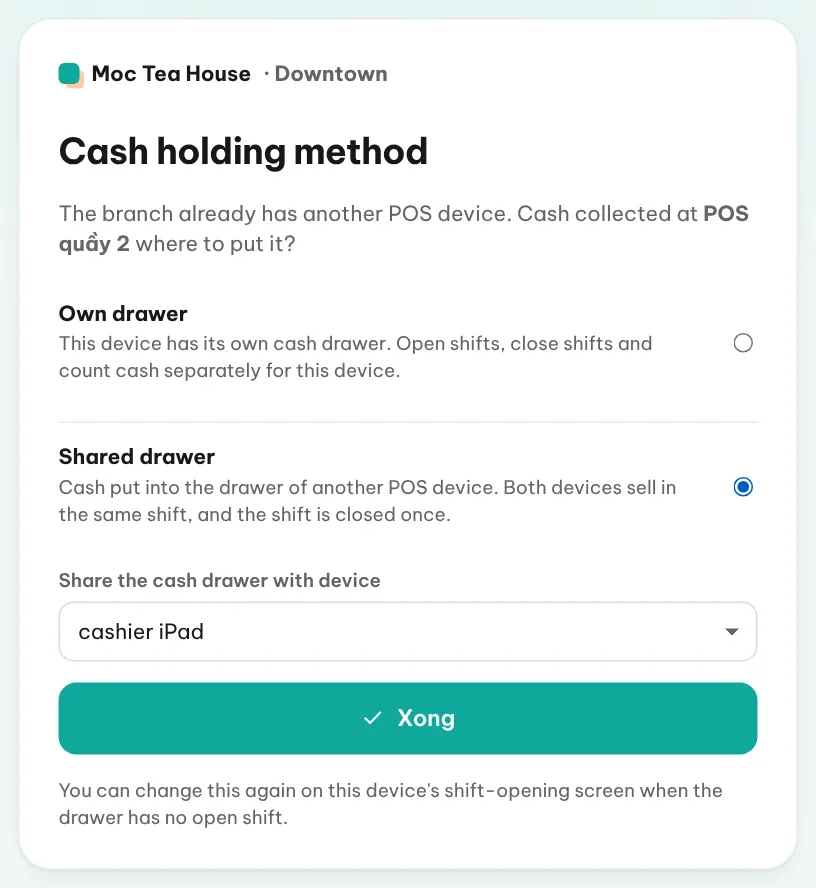
- Otwórz zmianę i zacznij sprzedawać. Zobacz Otwieranie i rozpoczynanie zmiany oraz Sprzedaż przy ladzie.
- Aby drukować paragony i etykiety na kubki: Dodawanie drukarki.
Ekran baru / kuchni
- W kroku 3 wybierz typ Ekran baru / kuchni. Jeśli jest wyszarzony, najpierw włącz osobny bar (Model obsługi).
- Pracownicy baru dotykają swojego imienia i wpisują PIN (rola wymaga uprawnienia Ekran baru / kuchni, zobacz Pracownicy i uprawnienia).
- Na ekranie pojawiają się zamówienia z lady, kodów QR i strony internetowej. Zobacz Ekran baru. Jeśli lokal ma kilka stanowisk przygotowania, podziel je na Stanowiska przygotowania.

Ekran kelnera
- W kroku 3 wybierz typ Ekran kelnera. Jeśli jest wyszarzony, najpierw włącz obsługę kelnerską (Model obsługi) i utwórz stoliki (Stoliki i strefy).
- Kelnerzy dotykają swojego imienia i wpisują PIN (rola wymaga uprawnienia Ekran kelnera).
- Wybierz stolik, przyjmij zamówienie i odbieraj powiadomienia „gotowe do podania”. Zobacz Ekran kelnera.

Wyświetlacz dla klienta
- W kroku 3 wybierz typ Wyświetlacz dla klienta, a następnie wskaż urządzenie w polu Podąża za terminalem POS: wyświetlacz pokazuje bieżące zamówienie i kod QR dokładnie tego terminala POS. Jeśli w punkcie nie ma jeszcze terminala POS, najpierw aktywuj terminal POS.
- Wyświetlacz dla klienta nie wymaga logowania. Ustaw go ekranem do klienta.
- Jeśli jedno urządzenie ma dwa ekrany, nie musisz dodawać kolejnego urządzenia: włącz drugi ekran bezpośrednio w POS. Zobacz Wyświetlacz dla klienta.
Ekran wywołujący zamówienia
- W kroku 3 wybierz typ Ekran wywołujący zamówienia. Nadaje się do telewizora lub dużego ekranu zamontowanego przy ladzie.
- Logowanie nie jest potrzebne. Ekran automatycznie pokazuje numery zamówień w przygotowaniu oraz zamówienia gotowe do odbioru. Zobacz Ekran wywołujący zamówienia.
Po dodaniu urządzenia
- Tabela Urządzenia lokalu zawiera wszystkie urządzenia: typ, punkt, osobę korzystającą i ostatnią aktywność.
- Edytuj: zmiana nazwy, typu ekranu, punktu. Na samym urządzeniu nie ma przycisku zmiany typu ekranu.
- Wyloguj: zdalnie wylogowuje osobę korzystającą z urządzenia. Usuń: usuwa urządzenie; wraca ono do ekranu kodu aktywacyjnego.
- Urządzenie uszkodzone lub wymienione: w kroku 3 wybierz Zastąp stare urządzenie, a nowe urządzenie przejmie nazwę, szufladę kasową i otwartą zmianę.
- Dzwonek, gdy klient dotknie Wezwij obsługę, rozlega się na terminalu POS i ekranie kelnera. Zobacz Zamawianie przez QR przy stoliku.
Nadal nie działa? Napisz do nas na WhatsApp. WhatsApp