 BTA F&B
Apparaten instellen
Voor: Eigenaar
Elk apparaat in uw vestiging (computer, tablet, telefoon of een tv met browser) wordt eenmalig aan de vestiging toegevoegd met een activeringscode van 6 cijfers. Daarna tikt het personeel alleen nog op de eigen naam en voert de pincode in.
Elk type apparaat opent hetzelfde adres: kiosk.btafnb.com (of de BTA FnB-app, kies daarna Verkoopapparaat in de vestiging).
| Apparaat | Gebruikt voor | Wat u eerst moet voorbereiden |
|---|---|---|
| POS-terminal | Verkopen aan de balie, betalingen aannemen, diensten openen en sluiten | Een menu, personeel met pincodes |
| Bar-/keukenscherm | Toont te bereiden items, elk item markeren als klaar | Schakel "aparte bar" in bij Servicemodel |
| Bedieningsscherm | Bestellingen aan tafel opnemen, meldingen "klaar om te serveren" ontvangen | Schakel "bediening aan tafel" in bij Servicemodel, stel tafels en zones in |
| Klantscherm | Gericht naar de klant: items, totaal, QR-code | Minstens één POS-terminal die al is ingesteld |
| Afroepscherm | Tv met de bestelnummers die worden bereid, om klanten op te roepen voor afhalen | Verder niets nodig |
Voordat u een apparaat toevoegt
Doe dit op de beheerpagina (manage.btafnb.com). Sla over wat u al hebt gedaan.
- Maak medewerkers aan en stel pincodes in. POS-terminals, barschermen en bedieningsschermen melden zich aan met de naam van de medewerker + pincode. Zie Personeel en rechten. Eigenaren moeten ook een pincode voor zichzelf instellen als ze aan een terminal willen werken.
- Zorg voor een menu, zodat de POS-terminal items heeft om te verkopen. Zie Items toevoegen of Menu importeren via foto.
- Schakel het juiste servicemodel in. De apparaattypen Bar-/keukenscherm en Bedieningsscherm kunnen alleen worden gekozen als de vestiging een aparte bar of bediening aan tafel heeft ingeschakeld; anders is de optie grijs met de melding "Niet ingeschakeld in Operations". Zie Servicemodel en verkooptype.
- Maak tafels en zones aan als u het bedieningsscherm gebruikt. Zie Tafels en zones.
- Vestigingen met meerdere locaties: maak eerst de locaties aan, want elk apparaat is gekoppeld aan één locatie. Zie Meerdere locaties.
Stap 1. Maak een activeringscode aan op de beheerpagina
- Ga naar Winkelinstellingen › Apparaten en printers en klik op Apparaat toevoegen.
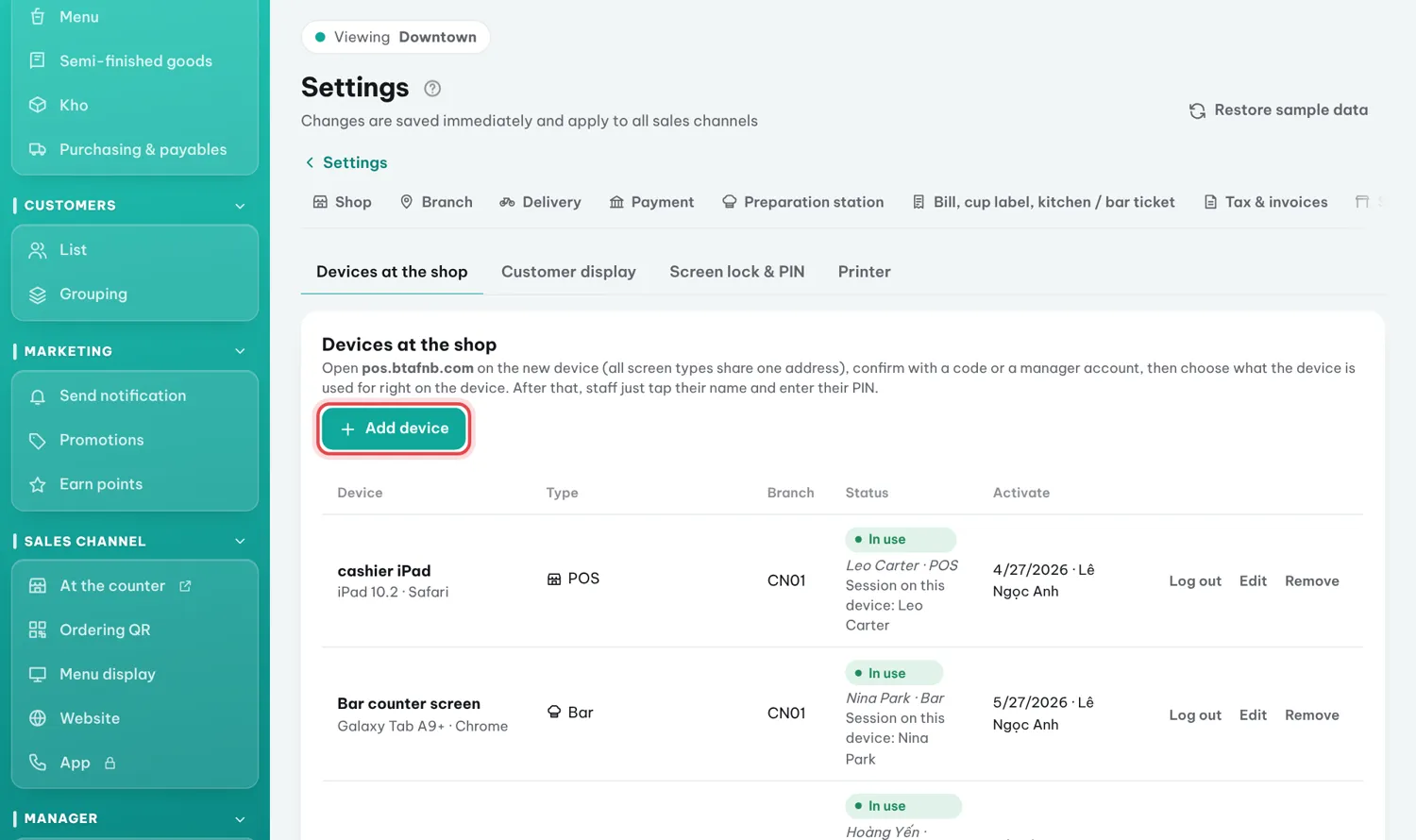
- Kies de locatie van het apparaat (als de vestiging er meerdere heeft) en klik op Activeringscode genereren.
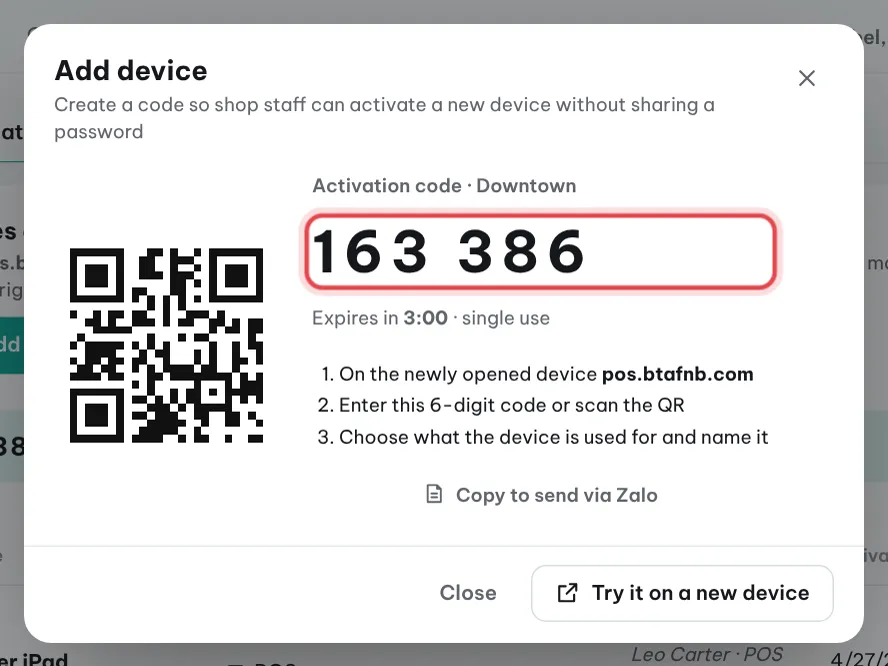
- Het scherm toont een code van 6 cijfers en een QR-code. De code kan eenmalig worden gebruikt en verloopt na 3 minuten. Is de medewerker in de vestiging, klik dan op Kopiëren om via WhatsApp te sturen en stuur de code naar hem of haar.
Stap 2. Open het nieuwe apparaat en bevestig dat het bij uw vestiging hoort
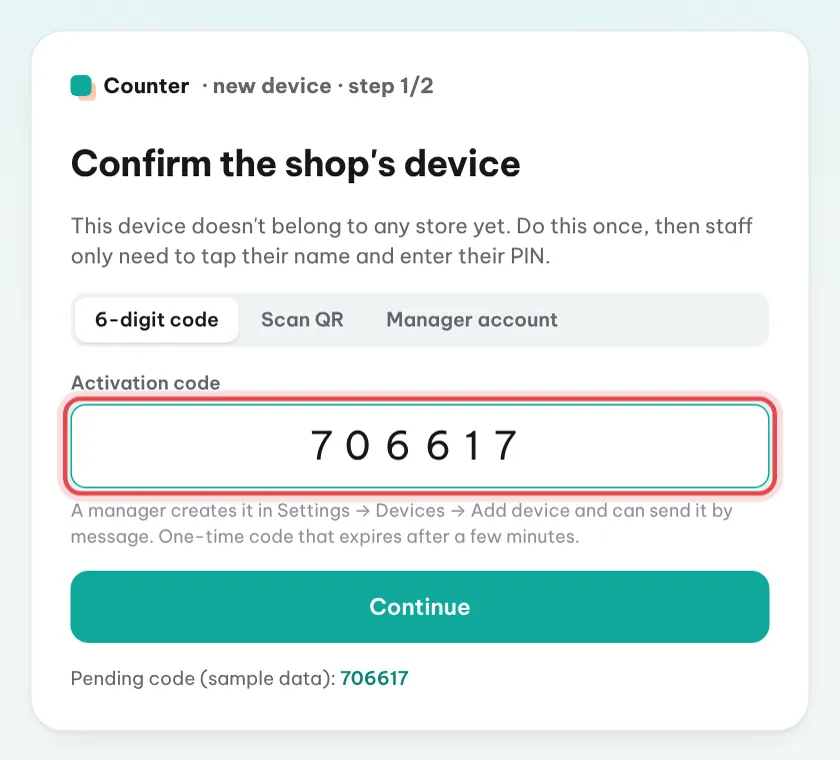
- Open op het nieuwe apparaat een browser en ga naar kiosk.btafnb.com. Gebruikt u de app, open dan de BTA FnB-app en kies Verkoopapparaat in de vestiging (zie De BTA FnB-app installeren).
- Kies op het scherm Vestigingsapparaat bevestigen een van de drie manieren:
- Code van 6 cijfers: voer de zojuist gegenereerde code in.
- QR scannen: zet de camera aan en richt hem op de QR-code op de beheerpagina.
- Beheerdersaccount: de eigenaar of een manager meldt zich direct aan op het apparaat, zonder code.
- Klik op Doorgaan.
Stap 3. Kies waarvoor dit apparaat wordt gebruikt
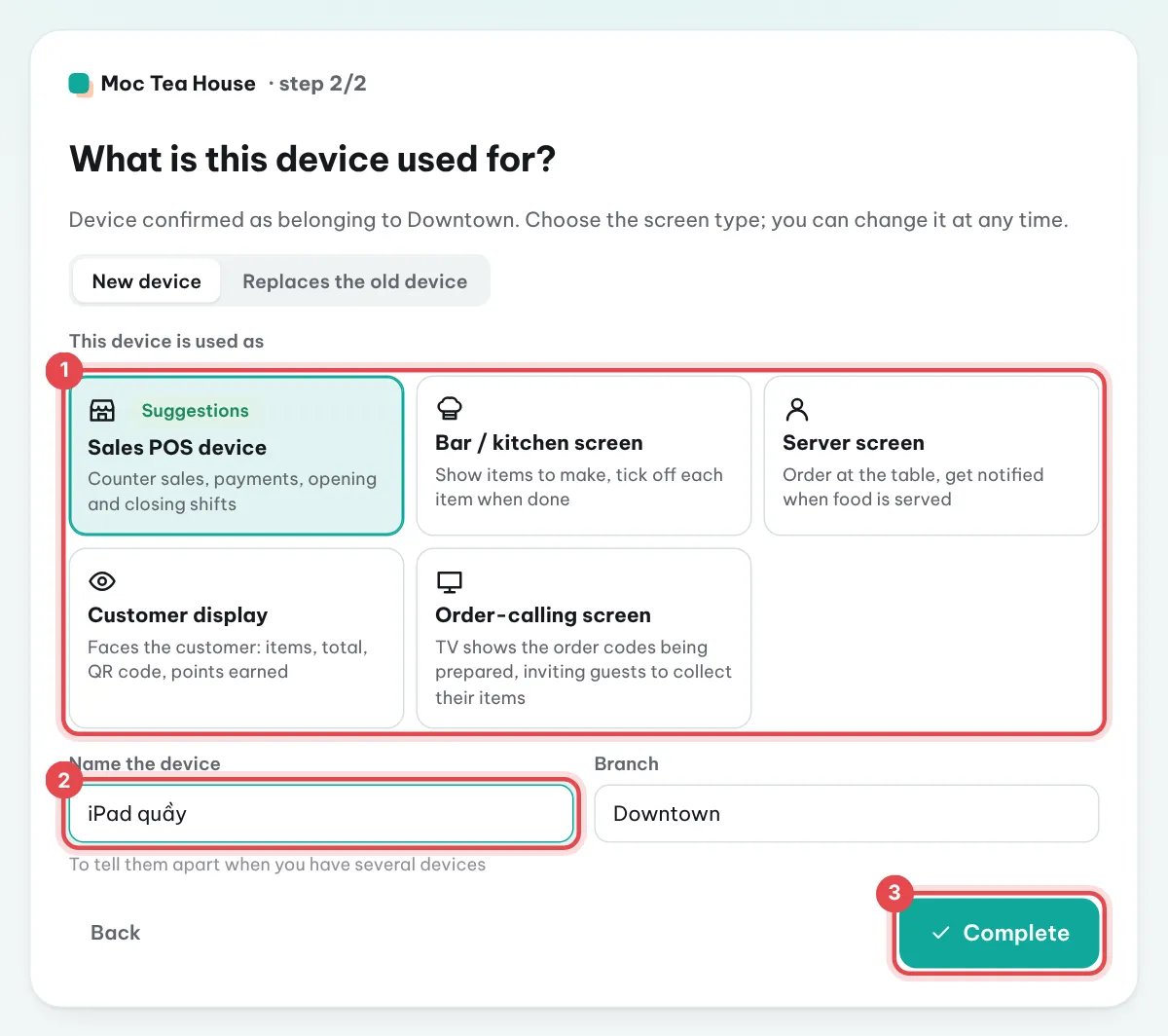
- Kies op het scherm Waarvoor wordt dit apparaat gebruikt? het apparaattype. Het type dat past bij het apparaat dat u gebruikt, heeft het label Aanbevolen.
- Geef het apparaat een naam om het te kunnen herkennen, bijvoorbeeld "iPad balie" of "Afroep-tv".
- Controleer de Locatie en klik op Voltooien.
Herhaal stap 1 tot en met 3 voor elk apparaat. Elk apparaat heeft een eigen code nodig.
Details per apparaattype
POS-terminal
- Na het voltooien gaat het apparaat naar het vergrendelscherm: de apparaatnaam staat boven de klok, met daaronder de lijst met medewerkers van de locatie. Medewerkers tikken op hun naam en voeren hun pincode in. Zie Schermvergrendeling en pincode.
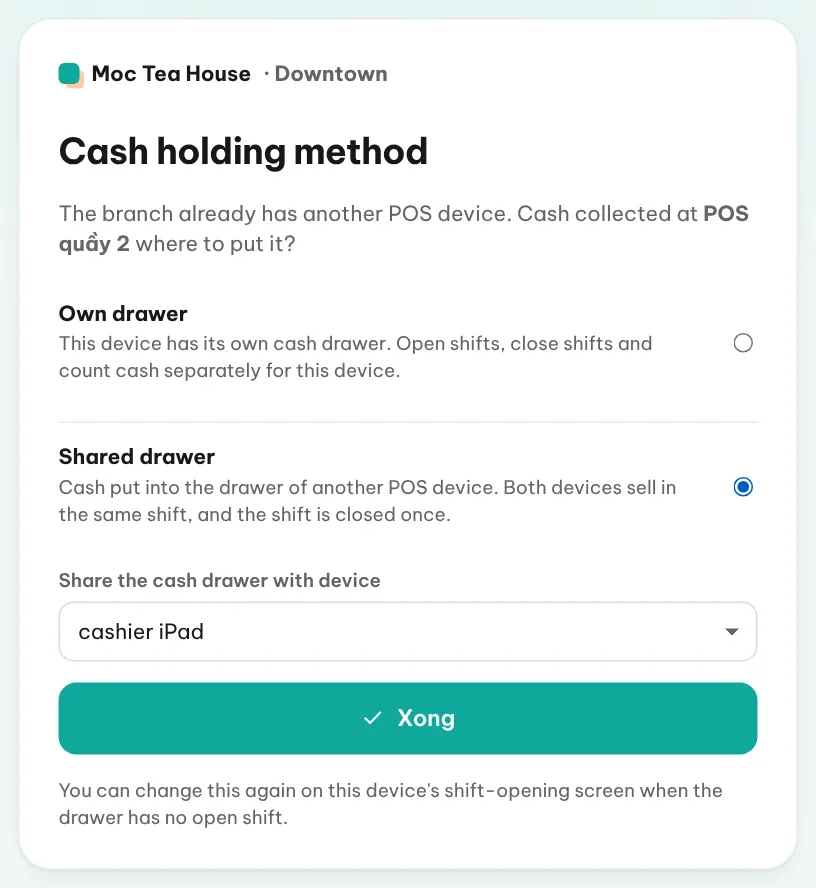
- Vanaf de tweede POS-terminal op een locatie vraagt het apparaat naar de Wijze van contantbeheer: een eigen kassalade of een lade die wordt gedeeld met een andere POS-terminal (de lijst toont alle andere POS-terminals op de locatie).
- Open een dienst en begin met verkopen. Zie Een dienst openen en starten en Verkopen aan de balie.
- Om bonnen en bekerlabels te printen: Een printer toevoegen.
Bar-/keukenscherm
- Kies in stap 3 het type Bar-/keukenscherm. Is het grijs, schakel dan eerst de aparte bar in (Servicemodel).
- Barpersoneel tikt op de eigen naam en voert de pincode in (de rol heeft het recht Bar-/keukenscherm nodig, zie Personeel en rechten).
- Bestellingen van de balie, via QR-codes en van de website verschijnen op het scherm. Zie Barscherm. Heeft de vestiging meerdere bereidingsstations, verdeel ze dan in Bereidingsstations.

Bedieningsscherm
- Kies in stap 3 het type Bedieningsscherm. Is het grijs, schakel dan eerst bediening aan tafel in (Servicemodel) en maak tafels aan (Tafels en zones).
- Bedienend personeel tikt op de eigen naam en voert de pincode in (de rol heeft het recht Bedieningsscherm nodig).
- Kies een tafel, neem de bestelling op en ontvang meldingen "klaar om te serveren". Zie Bedieningsscherm.

Klantscherm
- Kies in stap 3 het type Klantscherm en selecteer vervolgens een apparaat in het veld Volgt POS-terminal: het klantscherm toont de huidige bestelling en de QR-code van precies die POS-terminal. Heeft de locatie nog geen POS-terminal, activeer dan eerst een POS-terminal.
- Het klantscherm hoeft niet te worden aangemeld. Plaats het met het scherm naar de klant gericht.
- Heeft één apparaat twee schermen, dan hoeft u geen extra apparaat toe te voegen: schakel het tweede scherm direct in de POS in. Zie Klantscherm.
Afroepscherm
- Kies in stap 3 het type Afroepscherm. Dit is geschikt voor een tv of groot scherm aan de balie.
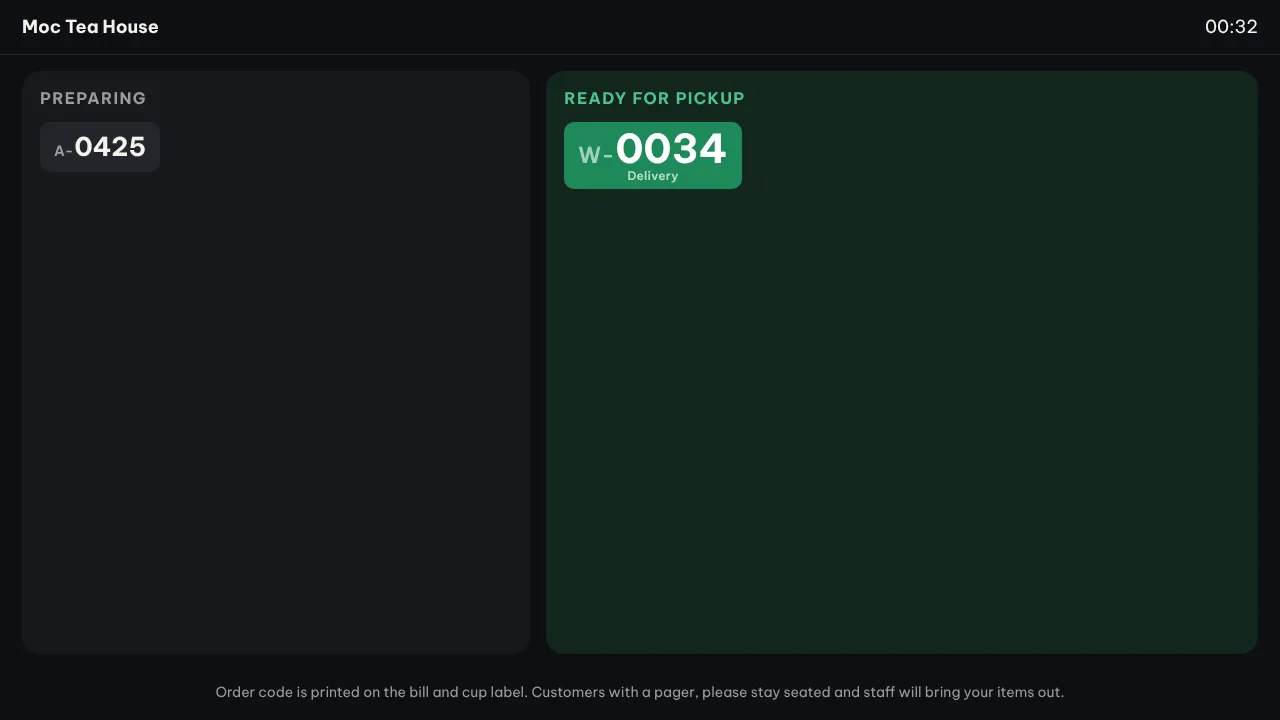
- Aanmelden is niet nodig. Het scherm toont automatisch de bestelnummers die worden bereid en de bestellingen die klaar zijn om af te halen. Zie Afroepscherm.
Na het toevoegen van een apparaat
- De tabel Vestigingsapparaten toont alle apparaten: type, locatie, wie het gebruikt en laatste activiteit.
- Bewerken: hernoemen, het schermtype wijzigen, de locatie wijzigen. Op het apparaat zelf is er geen knop om het schermtype te wijzigen.
- Afmelden: meldt de persoon die het apparaat gebruikt op afstand af. Verwijderen: verwijdert het apparaat; het keert terug naar het scherm voor de activeringscode.
- Apparaat defect of vervangen: kies in stap 3 Oud apparaat vervangen, en het nieuwe apparaat neemt de naam, de kassalade en de geopende dienst over.
- De bel wanneer een klant op Personeel oproepen tikt, gaat over op de POS-terminal en het bedieningsscherm. Zie Bestellen via QR aan tafel.
Komt u er niet uit? Stuur ons een bericht via WhatsApp. WhatsApp