 BTA F&B
Cihaz kurulumu
Kimler için: İşletme sahibi
İşletmenizdeki her cihaz (bilgisayar, tablet, telefon veya tarayıcılı bir TV), 6 haneli bir aktivasyon koduyla işletmeye yalnızca bir kez eklenir. Ardından personel sadece adına dokunup PIN'ini girer.
Her cihaz türü aynı adresi açar: kiosk.btafnb.com (veya BTA FnB uygulaması, ardından İşletme içi satış cihazı seçeneği).
| Cihaz | Kullanım amacı | Önce hazırlanması gerekenler |
|---|---|---|
| POS terminali | Kasada satış yapma, ödeme alma, vardiya açma ve kapatma | Bir menü, PIN'i olan personel |
| Bar / mutfak ekranı | Hazırlanacak ürünleri gösterir, her ürün hazır olunca işaretlenir | Hizmet modeli bölümünde "ayrı bar" seçeneğini açın |
| Garson ekranı | Masada sipariş alma, "servise hazır" bildirimlerini alma | Hizmet modeli bölümünde "garson servisi" seçeneğini açın, masaları ve alanları oluşturun |
| Müşteri ekranı | Müşteriye dönük: ürünler, toplam, QR kod | En az bir POS terminali kurulmuş olmalı |
| Sipariş çağırma ekranı | Hazırlanan sipariş numaralarını gösteren, müşterileri teslim almaya çağıran TV | Başka bir şey gerekmez |
Cihaz eklemeden önce
Bu adımları yönetim sayfasında (manage.btafnb.com) yapın. Daha önce yaptıklarınızı atlayın.
- Personel oluşturun ve PIN belirleyin. POS terminalleri, bar ekranları ve garson ekranları personel adı + PIN ile giriş yapar. Bkz. Personel ve yetkiler. Bir terminalde çalışmak isteyen işletme sahiplerinin de kendileri için PIN belirlemesi gerekir.
- Bir menünüz olsun, böylece POS terminalinde satılacak ürünler bulunur. Bkz. Ürün ekleme veya Fotoğraftan menü aktarma.
- Doğru hizmet modelini açın. Bar / mutfak ekranı ve Garson ekranı cihaz türleri yalnızca işletmede ayrı bar veya garson servisi açıksa seçilebilir; aksi halde seçenek "Operasyonlar'da etkin değil" notuyla gri görünür. Bkz. Hizmet modeli ve satış türü.
- Garson ekranını kullanıyorsanız masalarınız ve alanlarınız olsun. Bkz. Masalar ve alanlar.
- Birden fazla şubesi olan işletmeler: önce şubeleri oluşturun, çünkü her cihaz bir şubeye bağlıdır. Bkz. Çoklu şube.
1. Adım. Yönetim sayfasında aktivasyon kodu oluşturun
- Mağaza ayarları › Cihazlar ve yazıcılar bölümüne gidin ve Cihaz ekle'ye tıklayın.
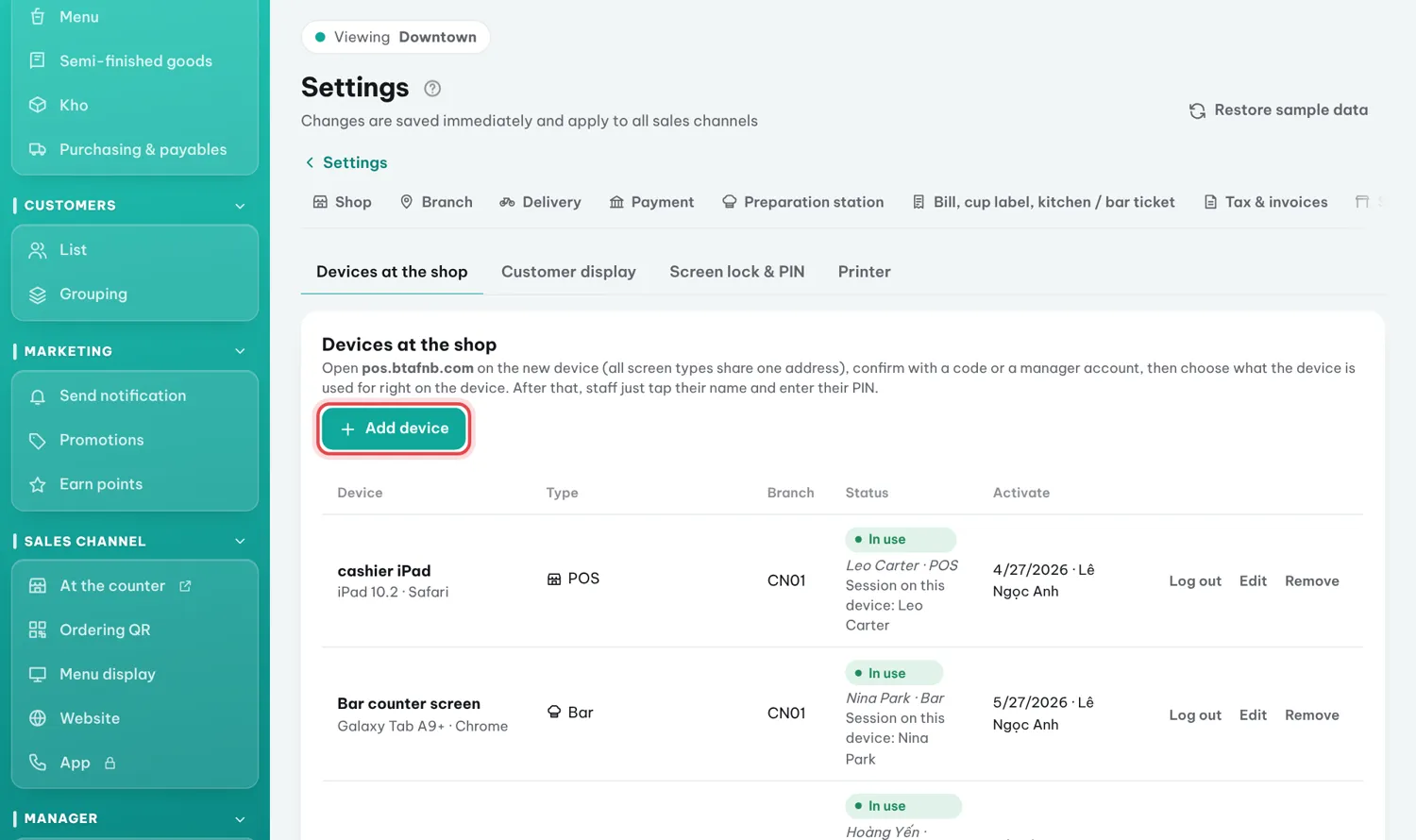
- Cihazın şubesini seçin (işletmenin birden fazla şubesi varsa), ardından Aktivasyon kodu oluştur'a tıklayın.
- Ekranda 6 haneli bir kod ve bir QR kod görüntülenir. Kod yalnızca bir kez kullanılabilir ve 3 dakika sonra geçerliliğini yitirir. Personel işletmede ise WhatsApp ile göndermek için kopyala'ya tıklayıp kodu ona gönderin.
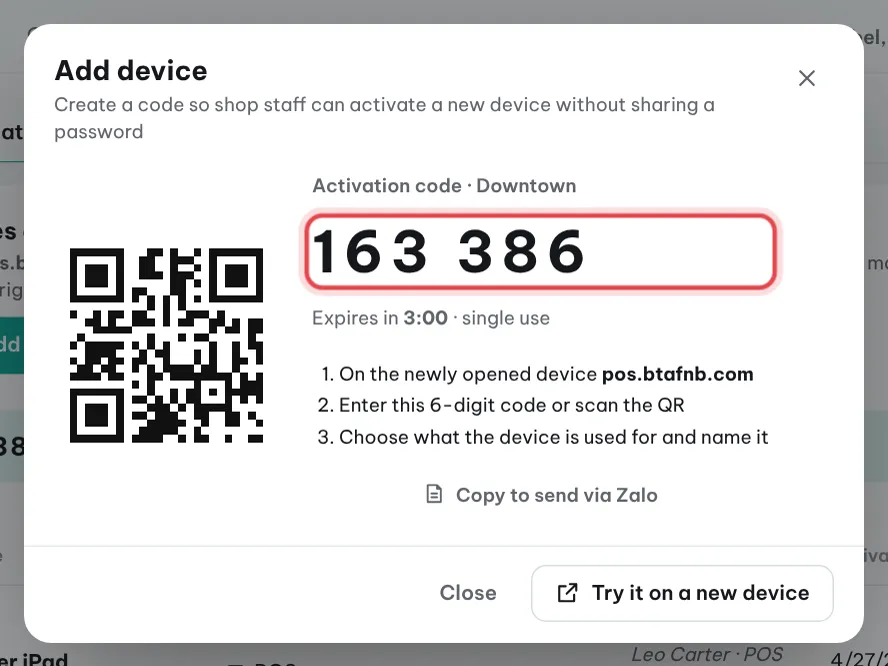
2. Adım. Yeni cihazı açın ve işletmenize ait olduğunu onaylayın
- Yeni cihazda bir tarayıcı açın ve kiosk.btafnb.com adresine gidin. Uygulama kullanıyorsanız BTA FnB uygulamasını açın ve İşletme içi satış cihazı'nı seçin (bkz. BTA FnB uygulamasını yükleme).
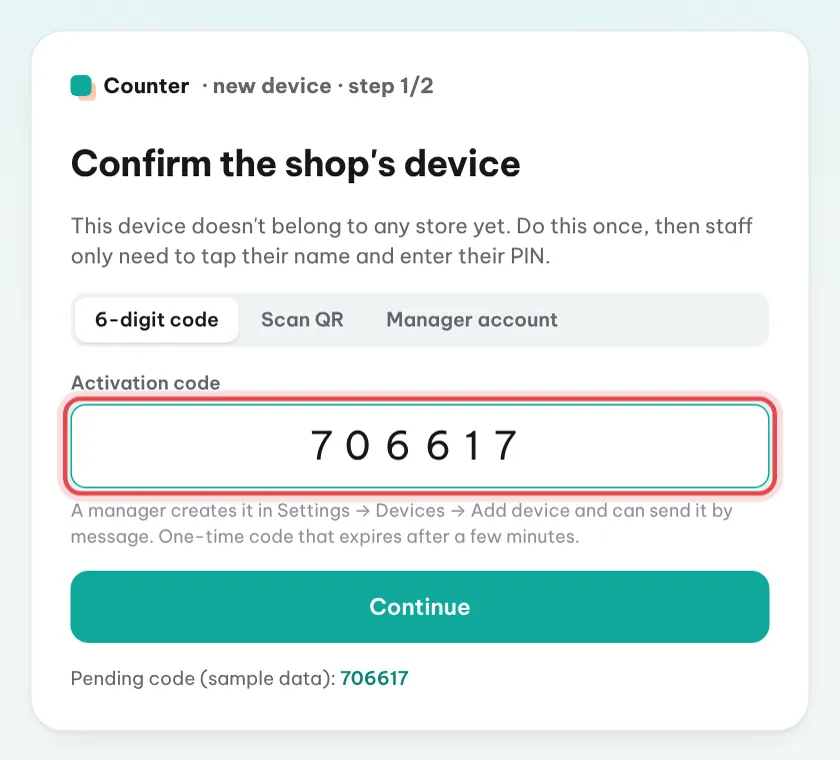
- İşletme cihazını onayla ekranında üç yoldan birini seçin:
- 6 haneli kod: Az önce oluşturduğunuz kodu girin.
- QR tarama: Kamerayı açın ve yönetim sayfasındaki QR koda doğrultun.
- Yönetici hesabı: İşletme sahibi veya bir yönetici doğrudan cihazda oturum açar, kod gerekmez.
- Devam'a tıklayın.
3. Adım. Bu cihazın ne için kullanılacağını seçin
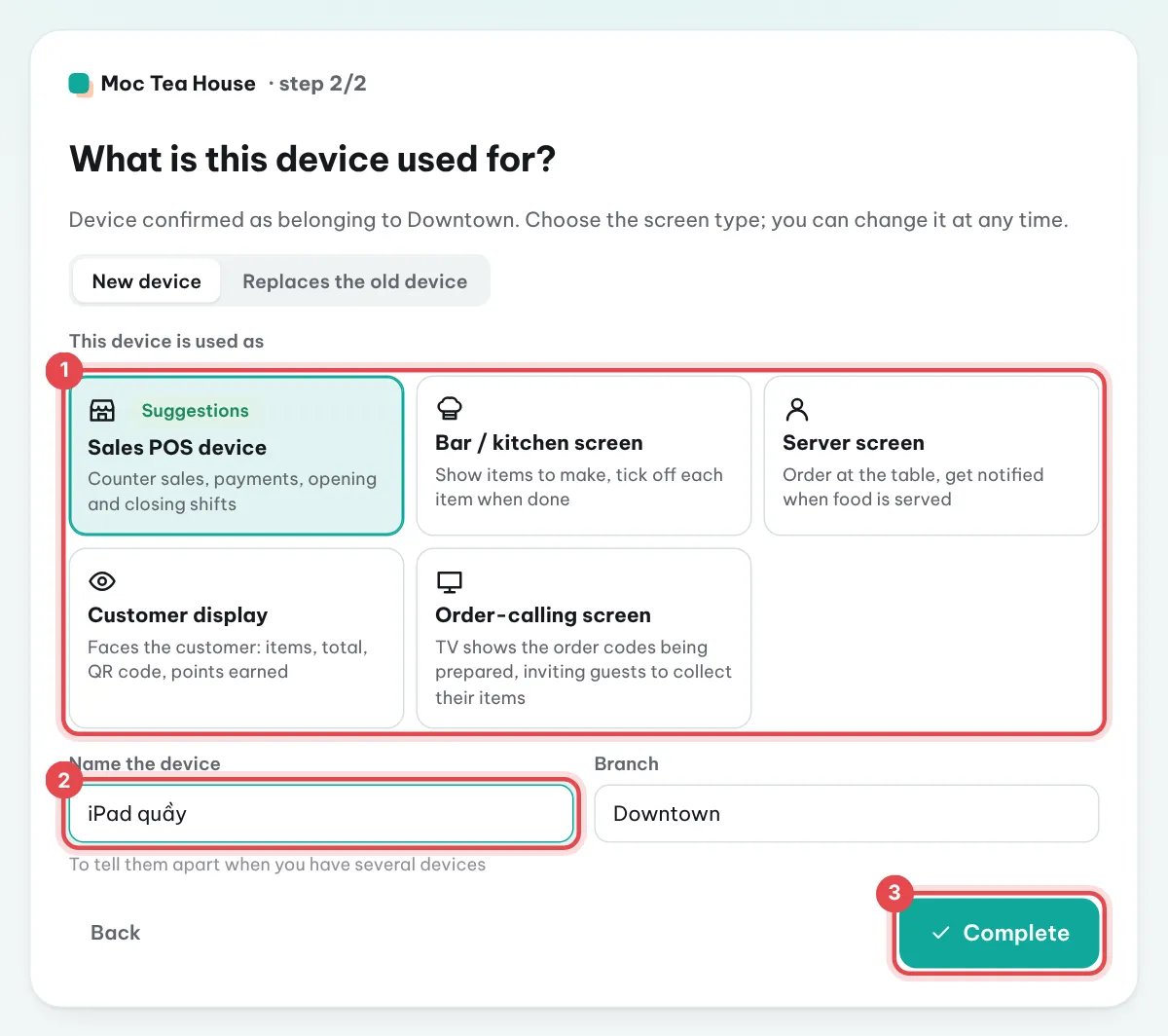
- Bu cihaz ne için kullanılacak? ekranında cihaz türünü seçin. Kullandığınız cihaza uygun tür Önerilen etiketiyle gösterilir.
- Cihazları birbirinden ayırt edebilmek için cihaza ad verin, örneğin "Kasa iPad'i" veya "Sipariş çağırma TV'si".
- Şube'yi kontrol edin, ardından Bitir'e tıklayın.
Her cihaz için 1'den 3'e kadar olan adımları tekrarlayın. Her cihazın kendi kodu olmalıdır.
Her cihaz türü için ayrıntılar
POS terminali
- Bitirdikten sonra cihaz kilit ekranına geçer: saatin üstünde cihaz adı, altında şubenin personel listesi görünür. Personel adına dokunur ve PIN'ini girer. Bkz. Ekran kilidi ve PIN.
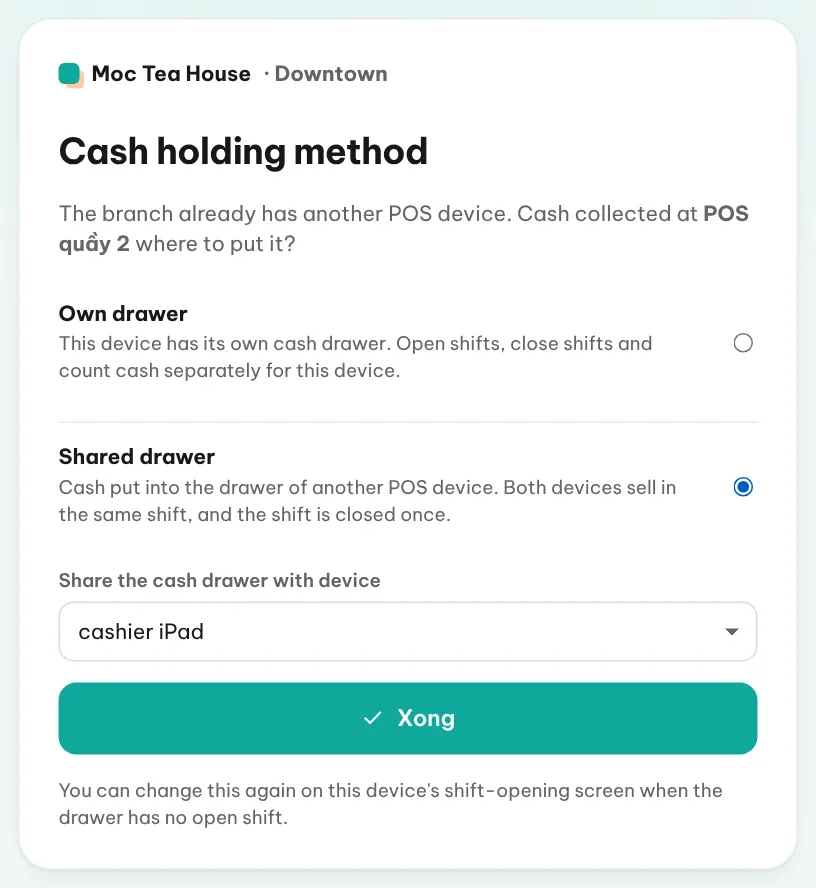
- Bir şubedeki ikinci POS terminalinden itibaren cihaz Nakit yönetimi yöntemini sorar: kendi para çekmecesi veya başka bir POS terminaliyle ortak kullanılan çekmece (liste, şubedeki diğer tüm POS terminallerini gösterir).
- Bir vardiya açın ve satışa başlayın. Bkz. Vardiya açma ve başlatma ve Kasada satış.
- Fiş ve bardak etiketi yazdırmak için: Yazıcı ekleme.
Bar / mutfak ekranı
- adımda Bar / mutfak ekranı türünü seçin. Gri görünüyorsa önce ayrı barı açın (Hizmet modeli).
- Bar personeli adına dokunur ve PIN'ini girer (rolün Bar / mutfak ekranı yetkisi olmalıdır, bkz. Personel ve yetkiler).
- Kasadan, QR kodlardan ve web sitesinden gelen siparişler ekranda görünür. Bkz. Bar ekranı. İşletmede birden fazla hazırlık istasyonu varsa bunları Hazırlık istasyonları ile ayırın.

Garson ekranı
- adımda Garson ekranı türünü seçin. Gri görünüyorsa önce garson servisini açın (Hizmet modeli) ve masaları oluşturun (Masalar ve alanlar).
- Garsonlar adlarına dokunur ve PIN'lerini girer (rolün Garson ekranı yetkisi olmalıdır).
- Bir masa seçin, siparişi alın ve "servise hazır" bildirimlerini alın. Bkz. Garson ekranı.

Müşteri ekranı
- adımda Müşteri ekranı türünü seçin, ardından POS terminalini takip eder alanında bir cihaz seçin: müşteri ekranı, tam olarak o POS terminalinin güncel siparişini ve QR kodunu gösterir. Şubede henüz POS terminali yoksa önce bir POS terminali etkinleştirin.
- Müşteri ekranı oturum açma gerektirmez. Müşteriye dönük şekilde yerleştirin.
- Bir cihazda iki ekran varsa başka bir cihaz eklemeniz gerekmez: ikinci ekranı doğrudan POS'tan açın. Bkz. Müşteri ekranı.
Sipariş çağırma ekranı
- adımda Sipariş çağırma ekranı türünü seçin. Kasaya monte edilmiş bir TV veya büyük ekran için uygundur.
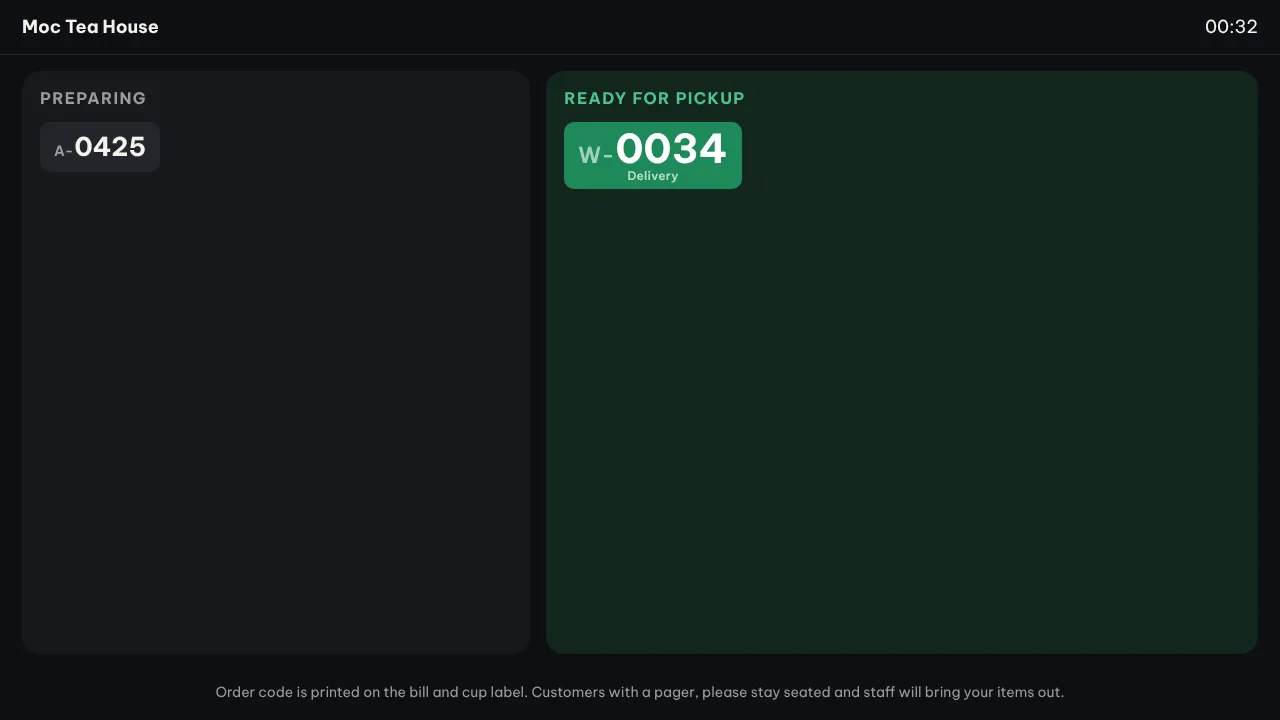
- Oturum açmak gerekmez. Ekran, hazırlanan sipariş numaralarını ve teslime hazır siparişleri otomatik olarak gösterir. Bkz. Sipariş çağırma ekranı.
Cihaz ekledikten sonra
- İşletme cihazları tablosu tüm cihazları listeler: tür, şube, kimin kullandığı ve son etkinlik.
- Düzenle: yeniden adlandırma, ekran türünü değiştirme, şubeyi değiştirme. Cihazın kendisinde ekran türünü değiştirecek bir düğme yoktur.
- Oturumu kapat: cihazı kullanan kişinin oturumunu uzaktan kapatır. Kaldır: cihazı kaldırır; cihaz aktivasyon kodu ekranına geri döner.
- Cihaz bozulduysa veya değiştirildiyse: 3. adımda Eski cihazı değiştir'i seçin; yeni cihaz adı, para çekmecesini ve açık vardiyayı devralır.
- Müşteri Personeli çağır'a dokunduğunda çalan zil, POS terminalinde ve garson ekranında çalar. Bkz. Masadan QR ile sipariş.
Hâlâ çözemediniz mi? Bize WhatsApp'tan yazın. WhatsApp