 BTA F&B
Configurazione dei dispositivi
Per: Titolare
Ogni dispositivo del tuo locale (computer, tablet, smartphone o TV con browser) viene aggiunto al locale una sola volta con un codice di attivazione a 6 cifre. Dopodiché, il personale deve solo toccare il proprio nome e inserire il PIN.
Tutti i tipi di dispositivo aprono lo stesso indirizzo: kiosk.btafnb.com (oppure l'app BTA FnB, quindi scegli Dispositivo di vendita nel locale).
| Dispositivo | Utilizzo | Cosa preparare prima |
|---|---|---|
| Terminale POS | Vendita al banco, incasso, apertura e chiusura dei turni | Un menu, personale con PIN |
| Display bar / cucina | Mostra gli articoli da preparare, con possibilità di segnare ogni articolo come completato | Attiva "bar separato" in Modello di servizio |
| Schermata cameriere | Presa degli ordini al tavolo, ricezione degli avvisi "pronto da servire" | Attiva "servizio al tavolo" in Modello di servizio, configura tavoli e aree |
| Display cliente | Rivolto al cliente: articoli, totale, codice QR | Almeno un terminale POS già configurato |
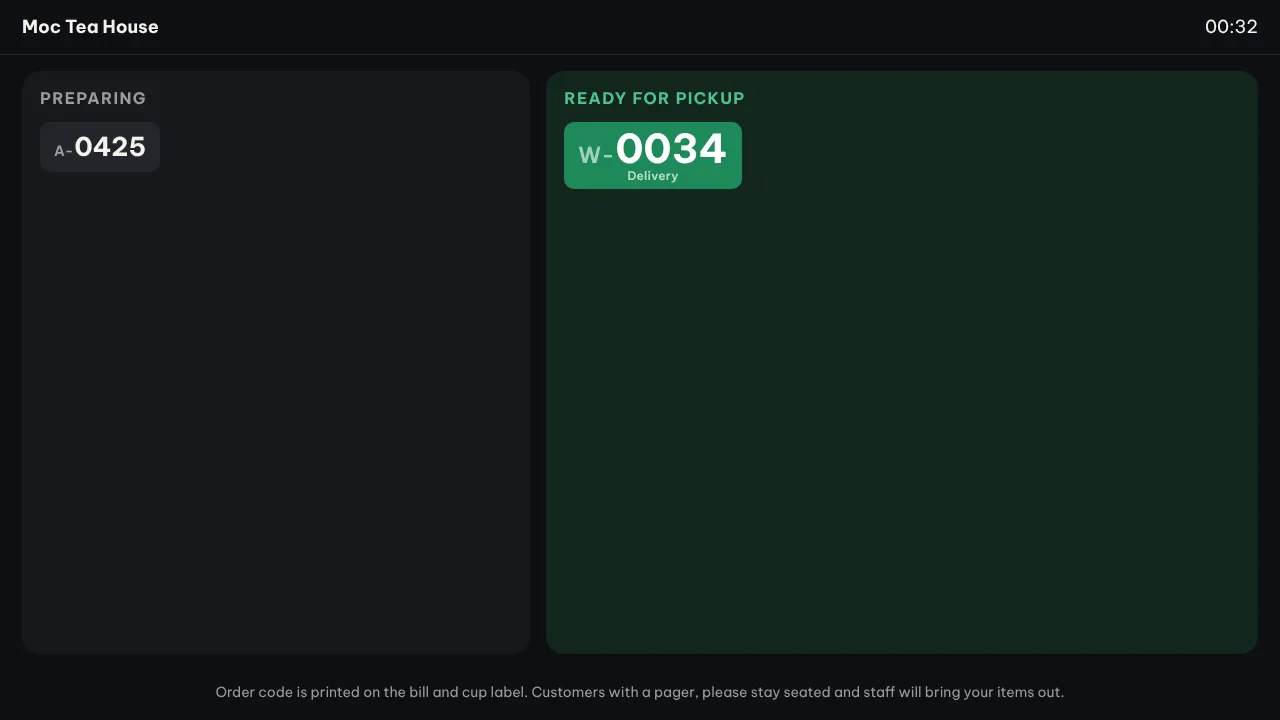
| Schermata chiamata ordini | TV che mostra i numeri degli ordini in preparazione e chiama i clienti al ritiro | Nessun altro requisito |
Prima di aggiungere un dispositivo
Esegui queste operazioni nella pagina di gestione (manage.btafnb.com). Salta ciò che hai già fatto.
- Crea il personale e imposta i PIN. Terminali POS, display bar e schermate cameriere accedono tutti con nome del dipendente + PIN. Vedi Personale e autorizzazioni. Anche i titolari devono impostare un PIN per sé se vogliono lavorare su un terminale.
- Crea un menu in modo che il terminale POS abbia articoli da vendere. Vedi Aggiungere articoli oppure Importazione del menu da foto.
- Attiva il modello di servizio corretto. I tipi di dispositivo Display bar / cucina e Schermata cameriere possono essere selezionati solo quando il locale ha attivato un bar separato o il servizio ai tavoli; in caso contrario l'opzione è disattivata con la nota "Non attivato in Operatività". Vedi Modello di servizio e tipo di vendita.
- Configura tavoli e aree se usi la schermata cameriere. Vedi Tavoli e aree.
- Locali con più sedi: crea prima le sedi, perché ogni dispositivo è associato a una sede. Vedi Più sedi.
Passo 1. Crea un codice di attivazione nella pagina di gestione
- Vai su Impostazioni del locale › Dispositivi e stampanti e fai clic su Aggiungi dispositivo.
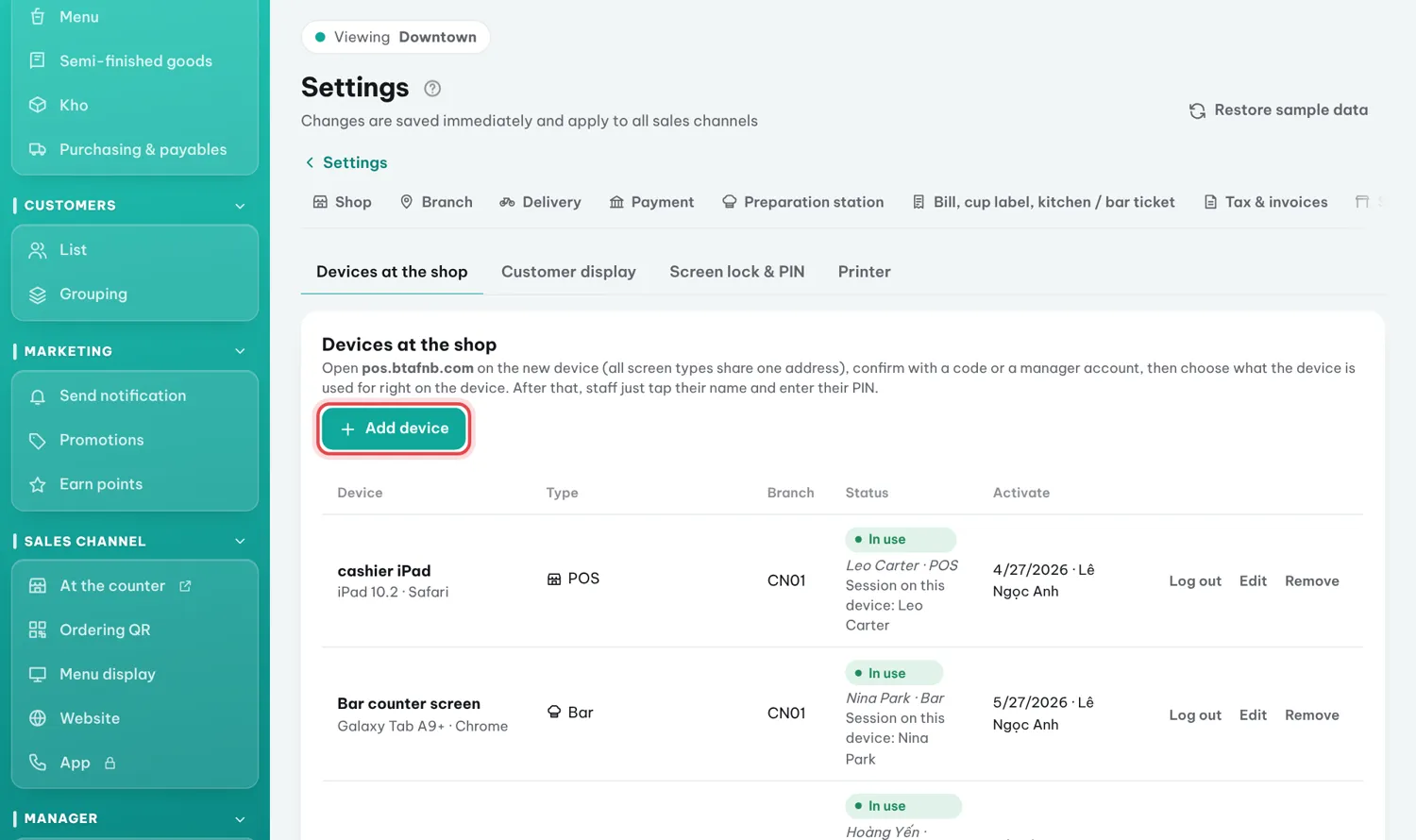
- Scegli la sede del dispositivo (se il locale ne ha diverse), quindi fai clic su Genera codice di attivazione.
- Sullo schermo compaiono un codice a 6 cifre e un codice QR. Il codice può essere usato una sola volta e scade dopo 3 minuti. Se il dipendente è nel locale, fai clic su Copia per inviare via WhatsApp e invialo.
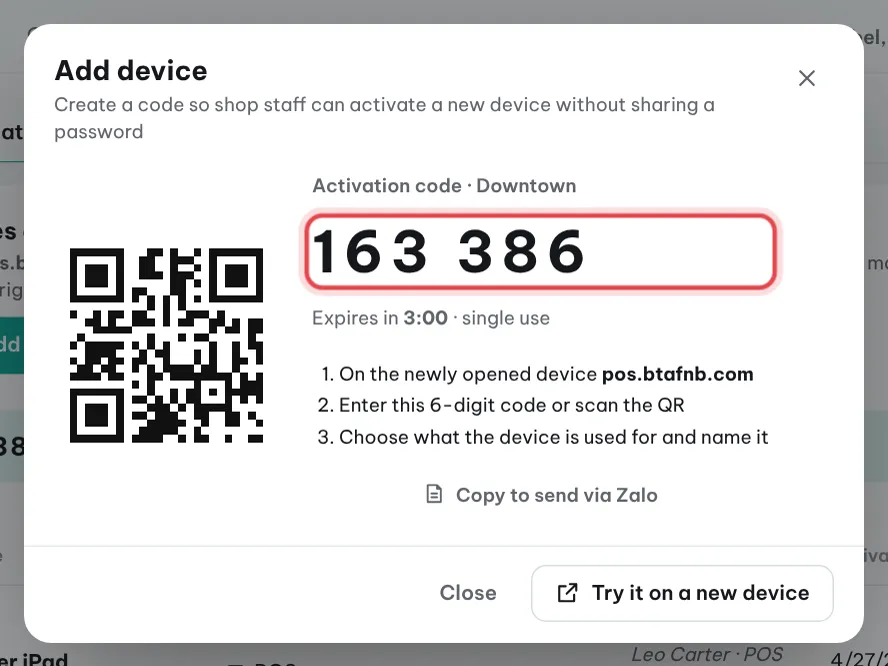
Passo 2. Apri il nuovo dispositivo e conferma che appartiene al tuo locale
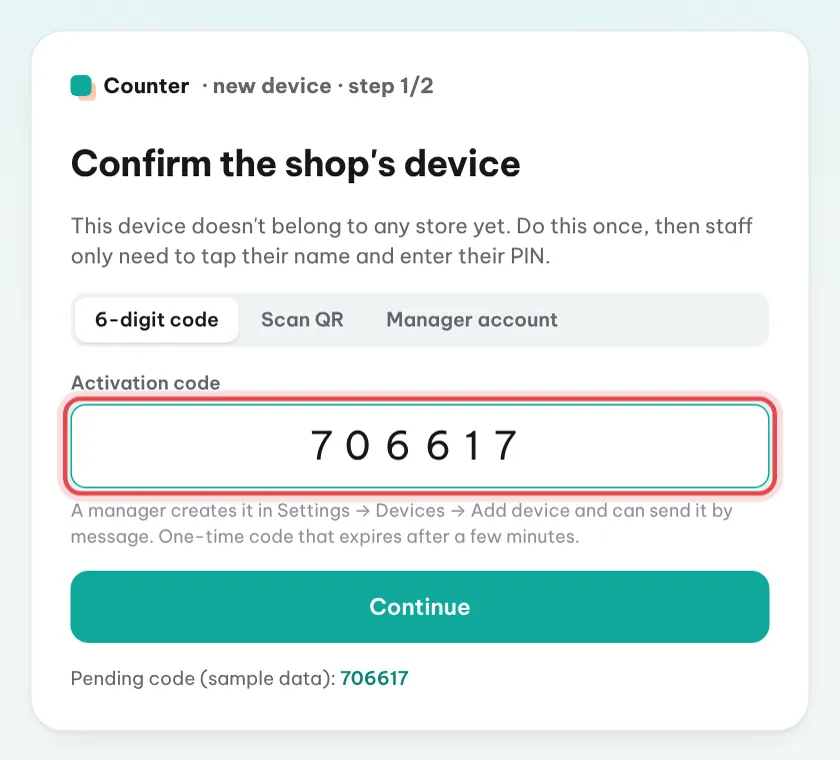
- Sul nuovo dispositivo apri un browser e vai su kiosk.btafnb.com. Se usi l'app, apri l'app BTA FnB e scegli Dispositivo di vendita nel locale (vedi Installare l'app BTA FnB).
- Nella schermata Conferma dispositivo del locale, scegli uno dei tre metodi:
- Codice a 6 cifre: inserisci il codice appena generato.
- Scansione QR: attiva la fotocamera e inquadra il codice QR nella pagina di gestione.
- Account responsabile: il titolare o un responsabile accede direttamente sul dispositivo, senza bisogno di codice.
- Fai clic su Continua.
Passo 3. Scegli a cosa serve questo dispositivo
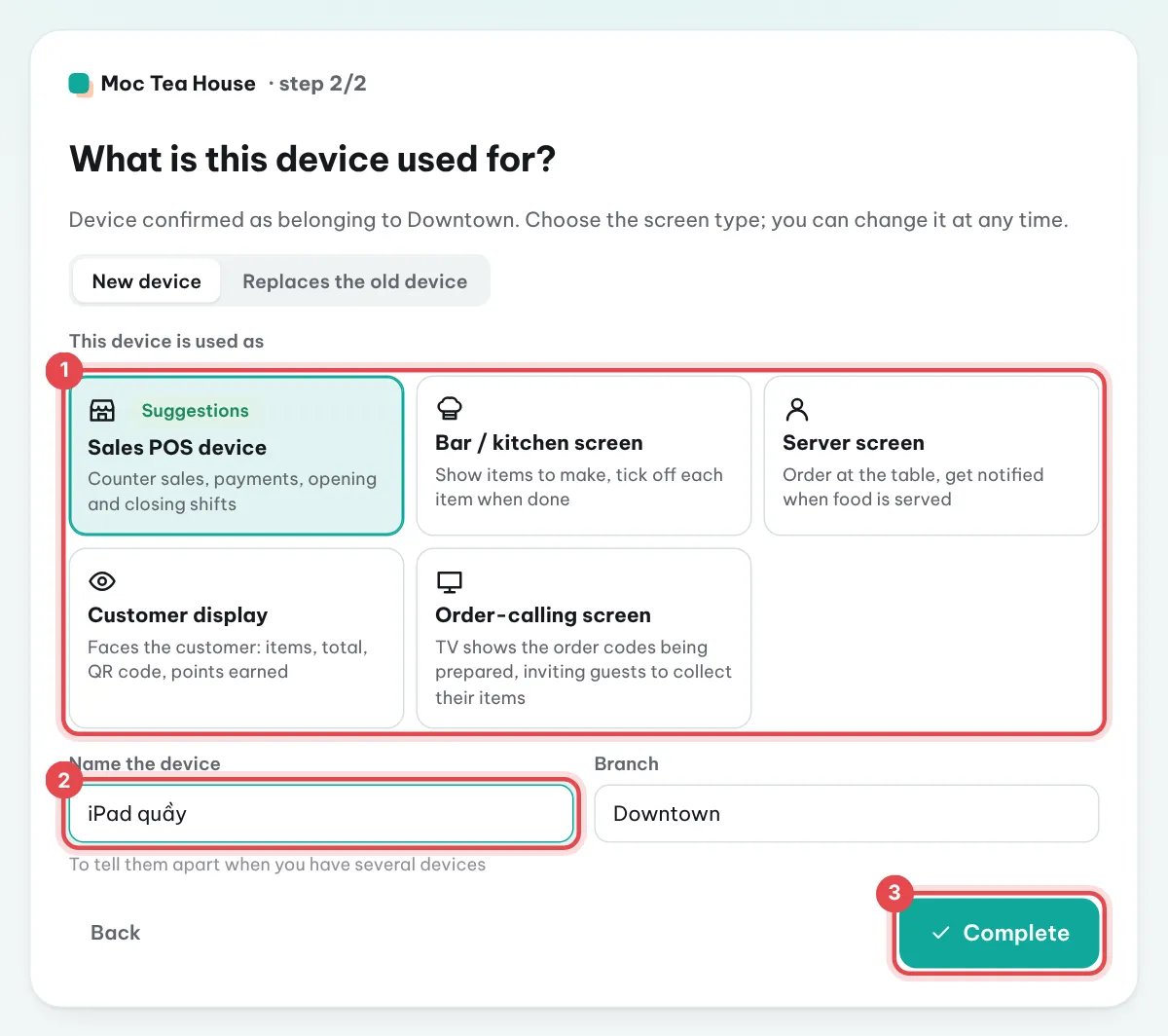
- Nella schermata A cosa serve questo dispositivo?, scegli il tipo di dispositivo. Il tipo più adatto al dispositivo in uso riporta l'etichetta Consigliato.
- Assegna un nome al dispositivo per distinguerlo, ad esempio "iPad del banco" o "TV chiamata ordini".
- Controlla la Sede, quindi fai clic su Fine.
Ripeti i passi da 1 a 3 per ogni dispositivo. Ogni dispositivo richiede un proprio codice.
Dettagli per ogni tipo di dispositivo
Terminale POS
- Al termine, il dispositivo passa alla schermata di blocco: il nome del dispositivo compare sopra l'orologio, con l'elenco del personale della sede sotto. Il personale tocca il proprio nome e inserisce il PIN. Vedi Blocco schermo e PIN.
- Dal secondo terminale POS di una sede in poi, il dispositivo chiede il Metodo di gestione del contante: cassetto proprio o cassetto condiviso con un altro terminale POS (l'elenco mostra tutti gli altri terminali POS della sede).
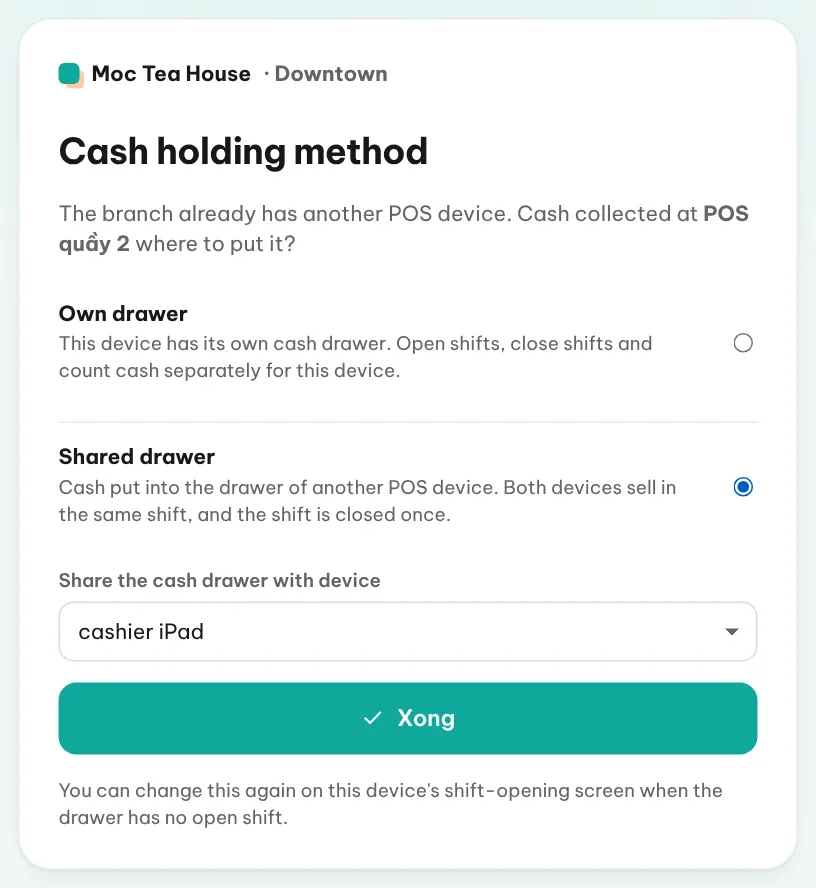
- Apri un turno e inizia a vendere. Vedi Apertura e avvio di un turno e Vendita al banco.
- Per stampare scontrini ed etichette per i bicchieri: Aggiungere una stampante.
Display bar / cucina
- Scegli il tipo Display bar / cucina al passo 3. Se è disattivato, attiva prima il bar separato (Modello di servizio).
- Il personale del bar tocca il proprio nome e inserisce il PIN (il ruolo deve avere l'autorizzazione Display bar / cucina, vedi Personale e autorizzazioni).
- Gli ordini dal banco, dai codici QR e dal sito web compaiono sullo schermo. Vedi Display bar. Se il locale ha più postazioni di preparazione, suddividile in Postazioni di preparazione.

Schermata cameriere
- Scegli il tipo Schermata cameriere al passo 3. Se è disattivato, attiva prima il servizio al tavolo (Modello di servizio) e crea i tavoli (Tavoli e aree).
- I camerieri toccano il proprio nome e inseriscono il PIN (il ruolo deve avere l'autorizzazione Schermata cameriere).
- Scegli un tavolo, prendi l'ordine e ricevi gli avvisi "pronto da servire". Vedi Schermata cameriere.

Display cliente
- Scegli il tipo Display cliente al passo 3, quindi seleziona un dispositivo nel campo Segue il terminale POS: il display cliente mostra l'ordine corrente e il codice QR di quello specifico terminale POS. Se la sede non ha ancora un terminale POS, attiva prima un terminale POS.
- Il display cliente non richiede accesso. Posizionalo rivolto verso il cliente.
- Se un dispositivo ha due schermi, non occorre aggiungere un altro dispositivo: attiva il secondo schermo direttamente nel POS. Vedi Display cliente.
Schermata chiamata ordini
- Scegli il tipo Schermata chiamata ordini al passo 3. È adatta a una TV o a uno schermo grande installato al banco.
- Non richiede accesso. Lo schermo mostra automaticamente i numeri degli ordini in preparazione e degli ordini pronti per il ritiro. Vedi Schermata chiamata ordini.
Dopo aver aggiunto un dispositivo
- La tabella Dispositivi del locale elenca tutti i dispositivi: tipo, sede, chi lo sta usando e ultima attività.
- Modifica: rinomina, cambia il tipo di schermata, cambia la sede. Sul dispositivo stesso non c'è alcun pulsante per cambiare il tipo di schermata.
- Disconnetti: disconnette da remoto la persona che sta usando il dispositivo. Rimuovi: rimuove il dispositivo, che torna alla schermata del codice di attivazione.
- Dispositivo guasto o sostituito: al passo 3 scegli Sostituisci dispositivo precedente e il nuovo dispositivo eredita nome, cassetto contanti e turno aperto.
- La campanella che suona quando un cliente tocca Chiama il personale squilla sul terminale POS e sulla schermata cameriere. Vedi Ordinazione tramite QR al tavolo.
Hai ancora dubbi? Scrivici su WhatsApp. WhatsApp