 BTA F&B
Ekran kelnera
Dla: Kelner
Kelnerzy korzystają z telefonu, który został aktywowany jako Ekran kelnera, a następnie dotykają swojego imienia i wpisują kod PIN.

Na komputerach i szerokich tabletach plan sali oraz listy pozycji są ułożone w kilku kolumnach.
Zakładki
- Plan sali: stoliki według stref, z kształtem stolika i liczbą miejsc. Statusy: Wolny, Zajęty z kwotą do zapłaty, Pozycje gotowe do wydania, Oczekuje na płatność, Gotowe · zwolni się za N′ (w pełni opłacony, wszystkie pozycje wydane, oczekuje na automatyczne zwolnienie stolika). Zarezerwowany stolik, przy którym goście już usiedli, ale jeszcze nie złożyli zamówienia, również wyświetla status Zajęty.
- Wydanie przy stoliku: napoje i dania, które są gotowe i należy zanieść do stolika / na numer pagera.
- Wydanie klientowi na wynos, Przekazanie kurierowi: gotowe zamówienia oczekujące na przekazanie.
- Wydane pozycje: pozycje, które zostały zaniesione.
Przyjmowanie zamówienia przy stoliku
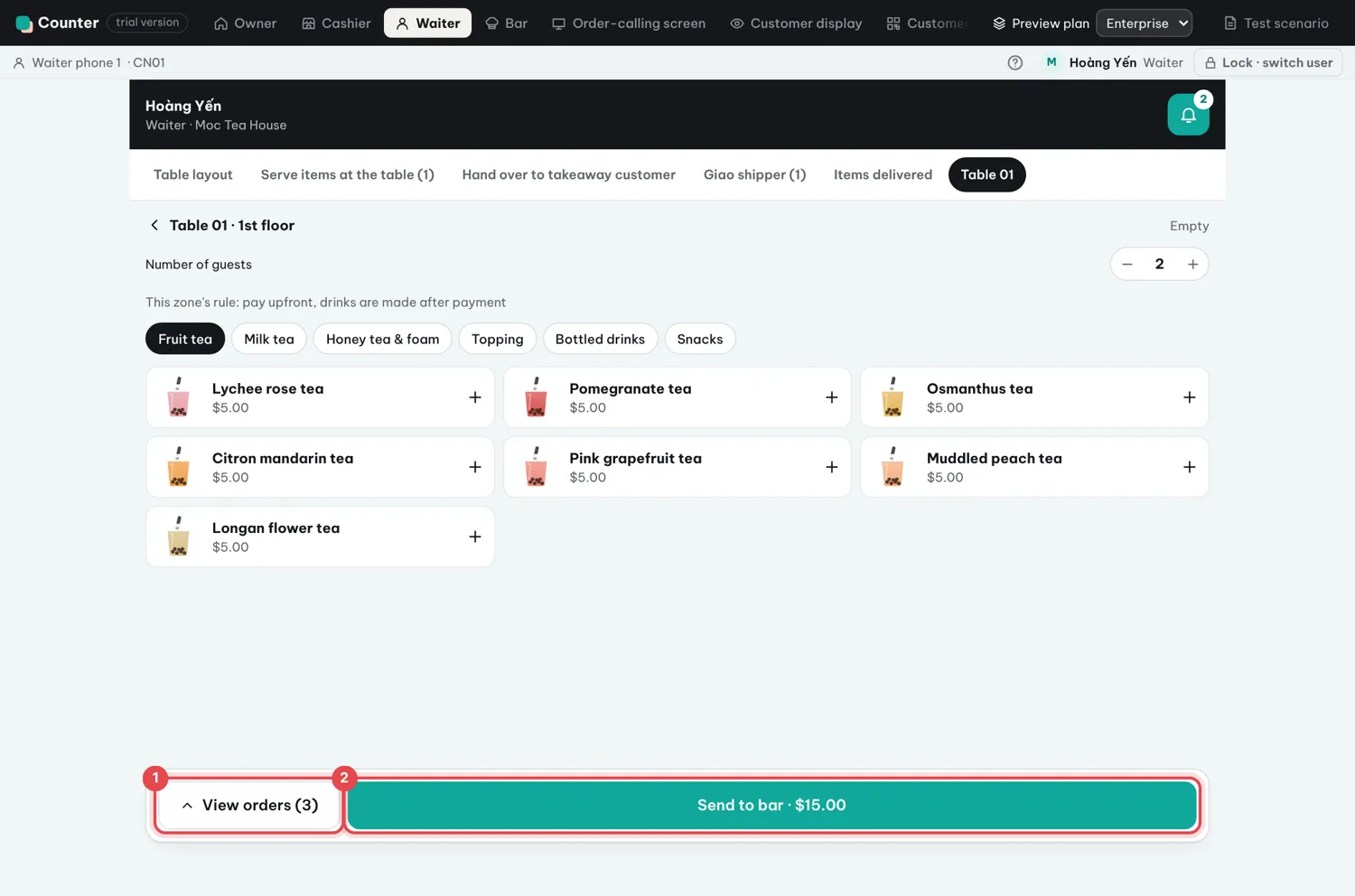
- Na Planie sali dotknij stolika (lub numeru pagera). Wolny stolik od razu otwiera stronę wyboru pozycji; zajęty stolik otwiera stronę stolika, na której dotykasz Dodaj pozycje.
- Na stronie wyboru pozycji wybierz kategorię i dotknij pozycji, aby ją dodać. Na dole ekranu zawsze widoczny jest pasek Zobacz zamówienie (liczba pozycji) oraz przycisk Wyślij do kuchni, dzięki czemu nie znikają one podczas przewijania listy pozycji.
- Dotknij Zobacz zamówienie, aby otworzyć koszyk: sprawdź pozycje, usuń pozycje, włącz lub wyłącz Zapłać później. Dotknij ponownie, aby go zwinąć.
- Dotknij Wyślij do kuchni. Zamówienia z płatnością odroczoną są dodawane do rachunku stolika.
Strona stolika
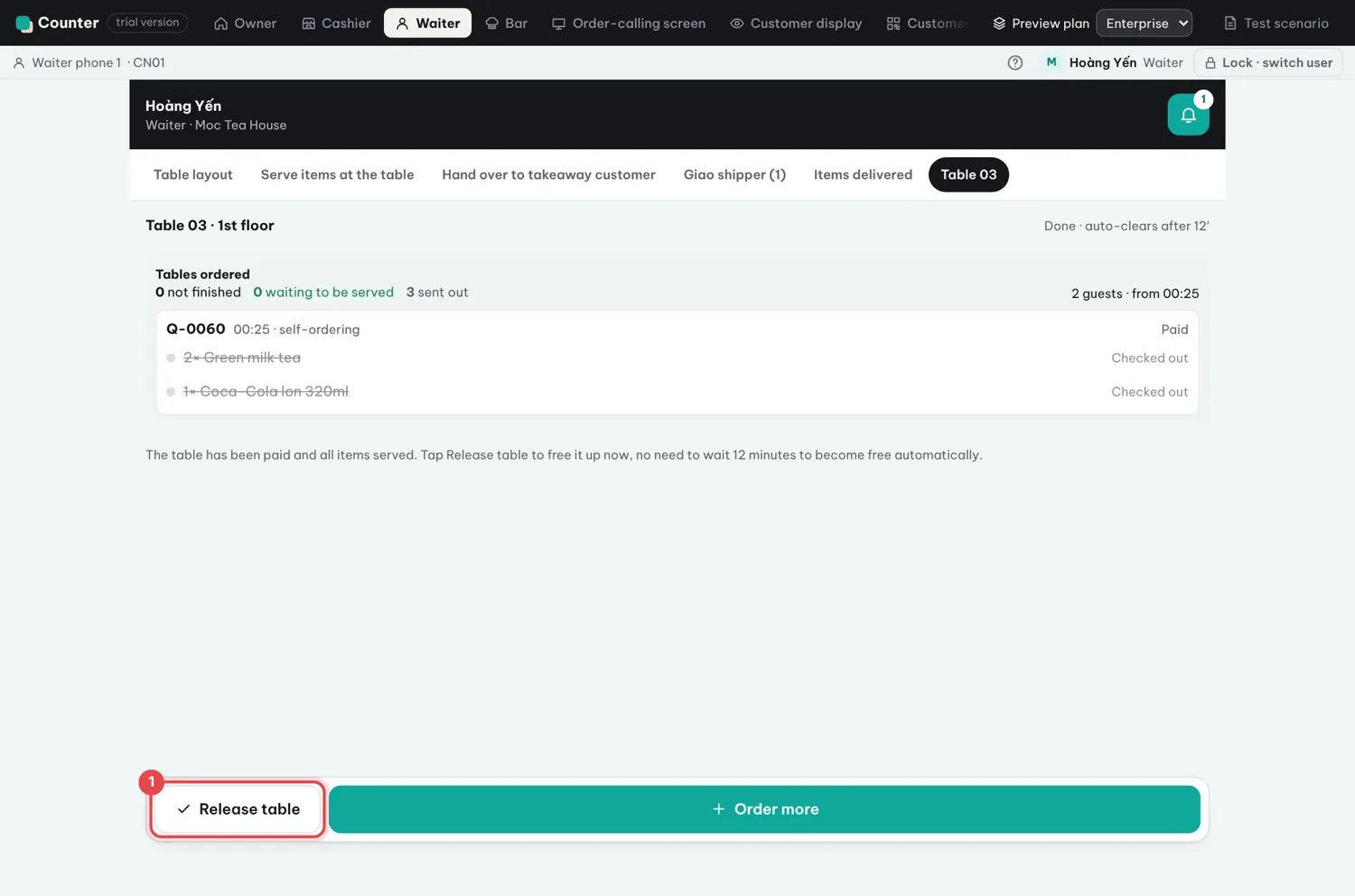
Otwórz zajęty stolik, aby zobaczyć, które pozycje zostały wydane, a które nie. Główne przyciski znajdują się na dole ekranu:
- Dodaj pozycje: otwiera stronę wyboru pozycji.
- Zapłata: przyjmij płatność za rachunek stolika (gdy lokal pozwala kelnerom przyjmować płatności).
- Zwolnij stolik: pojawia się, gdy stolik jest w pełni opłacony, a wszystkie pozycje zostały wydane. Dotknij go, aby natychmiast ustawić stolik jako Wolny, bez czekania na automatyczne zwolnienie.
Wydawanie pozycji i przyjmowanie płatności
- Gdy bar / kuchnia oznaczy pozycję jako gotową lub dotknie Zakończ zamówienie przy zamówieniu do stolika (lub na pager): telefon kelnera dzwoni i wyświetla panel Pozycje gotowe z nazwą stolika, strefą i właśnie ukończonymi pozycjami. Dzwonek trwa, dopóki ktoś nie dotknie Odebrano; gdy jedna osoba potwierdzi, pozostałe urządzenia przestają dzwonić.
- Jeśli kuchnia ukończy kolejne pozycje dla tego samego stolika, zanim ktokolwiek potwierdzi: pozycje zostaną scalone w jednej linii. Zanieś pozycje i dotknij Wydano, a alert wyłączy się automatycznie.
- Zakładka Powiadomienia nadal wyświetla listę pozycji, które trzeba zanieść.
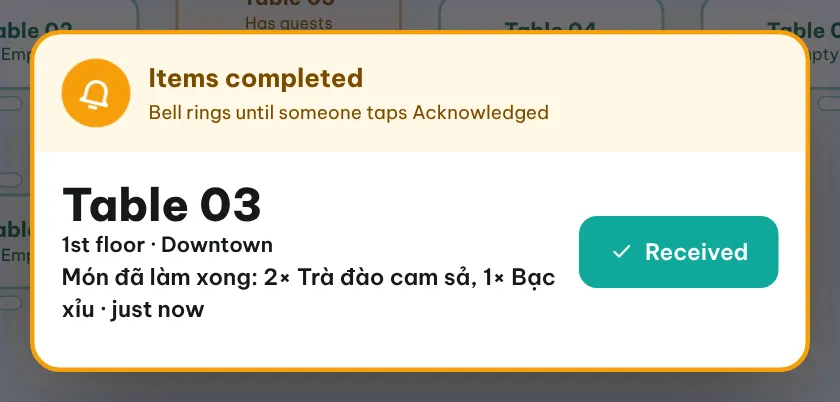
Kto otrzymuje dzwonek: Ustawienia lokalu › Powiadomienia › Pozycje gotowe (domyślnie: kelnerzy danego oddziału). Jeśli lokal nie ma kelnerów, dodaj kasjerów do grupy odbiorców, aby dzwoniło urządzenie POS. Wyłącz tę opcję, a nic nie będzie dzwonić. Zamówienia na wynos i z dostawą nie dzwonią (mają już ekran wywołania zamówień i wibrujące pagery).
- Gdy goście wychodzą: otwórz stolik i przyjmij płatność (obsługiwany jest podział po równo lub według pozycji), tak jak przy rachunku stolika, a następnie zwolnij stolik.
Nadal nie działa? Napisz do nas na WhatsApp. WhatsApp