 BTA F&B
صفحه پیشخدمت
برای: پیشخدمت
پیشخدمتها از گوشیای استفاده میکنند که فعالسازی شده و بهعنوان صفحه پیشخدمت تنظیم شده است؛ سپس روی نام خود میزنند و PIN را وارد میکنند.

در رایانهها و تبلتهای عریض، نقشه سالن و فهرست آیتمها در چند ستون چیده میشوند.
تبها
- نقشه سالن: میزها به تفکیک بخش، با نمایش شکل میز و تعداد صندلیها. وضعیتها: خالی، اشغالشده همراه با مبلغ قابل پرداخت، آیتمها آماده سرو، در انتظار پرداخت، انجام شد · آزاد میشود تا N دقیقه دیگر (کاملاً پرداخت شده، همه آیتمها سرو شدهاند و میز در انتظار آزاد شدن خودکار است). میز رزروشدهای که مهمانانش رسیدهاند اما هنوز سفارش ندادهاند نیز اشغالشده نمایش داده میشود.
- سرو سر میز: نوشیدنیها و غذاهایی که آمادهاند و باید به میز / شماره پیجر برده شوند.
- تحویل به مشتری بیرونبر، تحویل به پیک: سفارشهای آماده که منتظر تحویل هستند.
- آیتمهای سروشده: آیتمهایی که به میز برده شدهاند.
ثبت سفارش سر میز
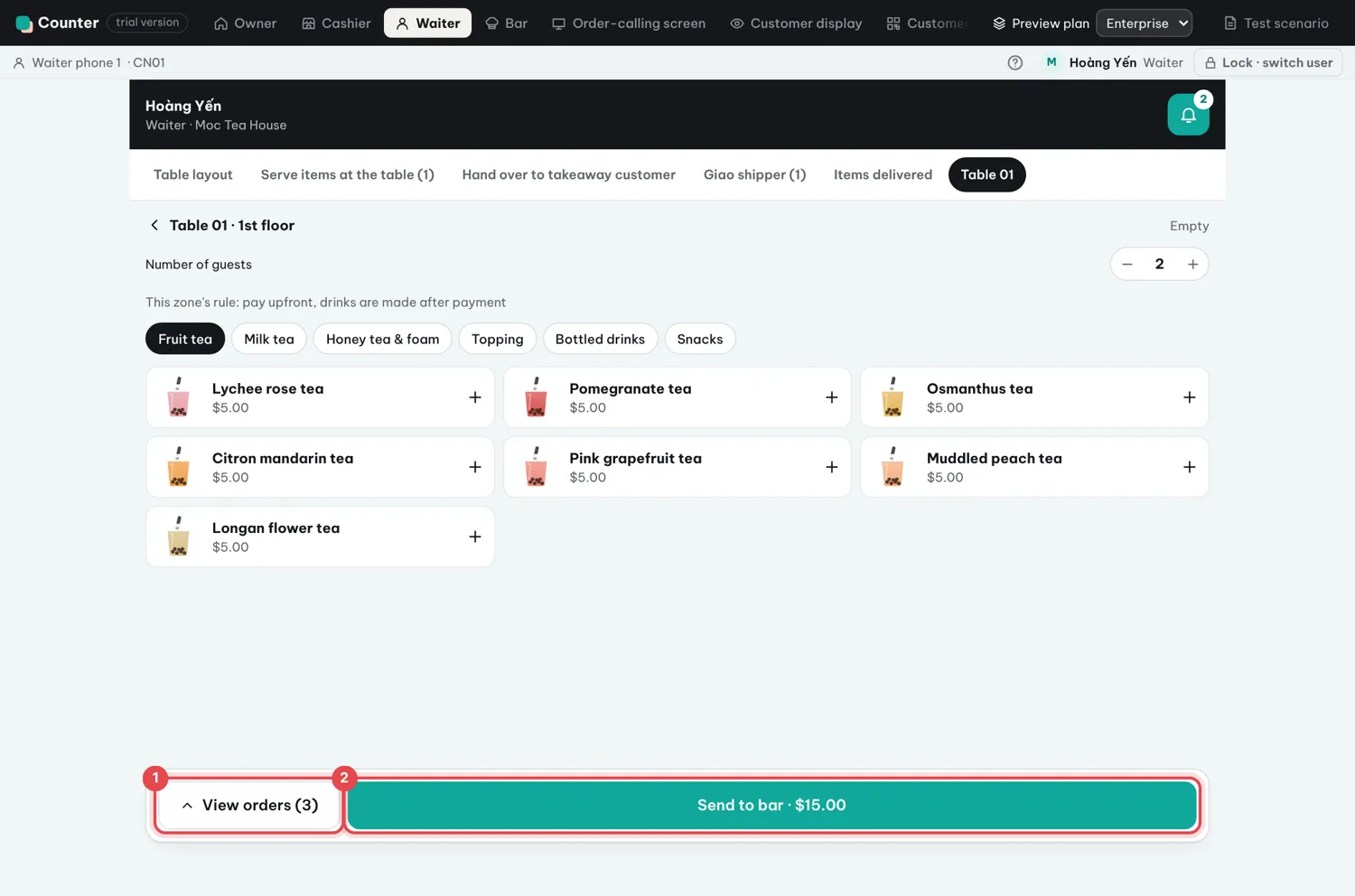
- در نقشه سالن روی یک میز (یا شماره پیجر) بزنید. میز خالی مستقیماً صفحه انتخاب آیتم را باز میکند؛ میز اشغالشده صفحه میز را باز میکند که در آن باید روی افزودن آیتم بزنید.
- در صفحه انتخاب آیتم، یک دستهبندی را انتخاب کنید و برای افزودن، روی آیتم بزنید. پایین صفحه همیشه نوار مشاهده سفارش (تعداد آیتمها) و دکمه ارسال به آشپزخانه نمایش داده میشود تا هنگام پیمایش فهرست آیتمها از دستشان ندهید.
- برای باز کردن سبد، روی مشاهده سفارش بزنید: آیتمها را بررسی کنید، آیتمها را حذف کنید، پرداخت بعداً را روشن یا خاموش کنید. برای بستن، دوباره بزنید.
- روی ارسال به آشپزخانه بزنید. سفارشهای «پرداخت بعداً» به صورتحساب میز اضافه میشوند.
صفحه میز
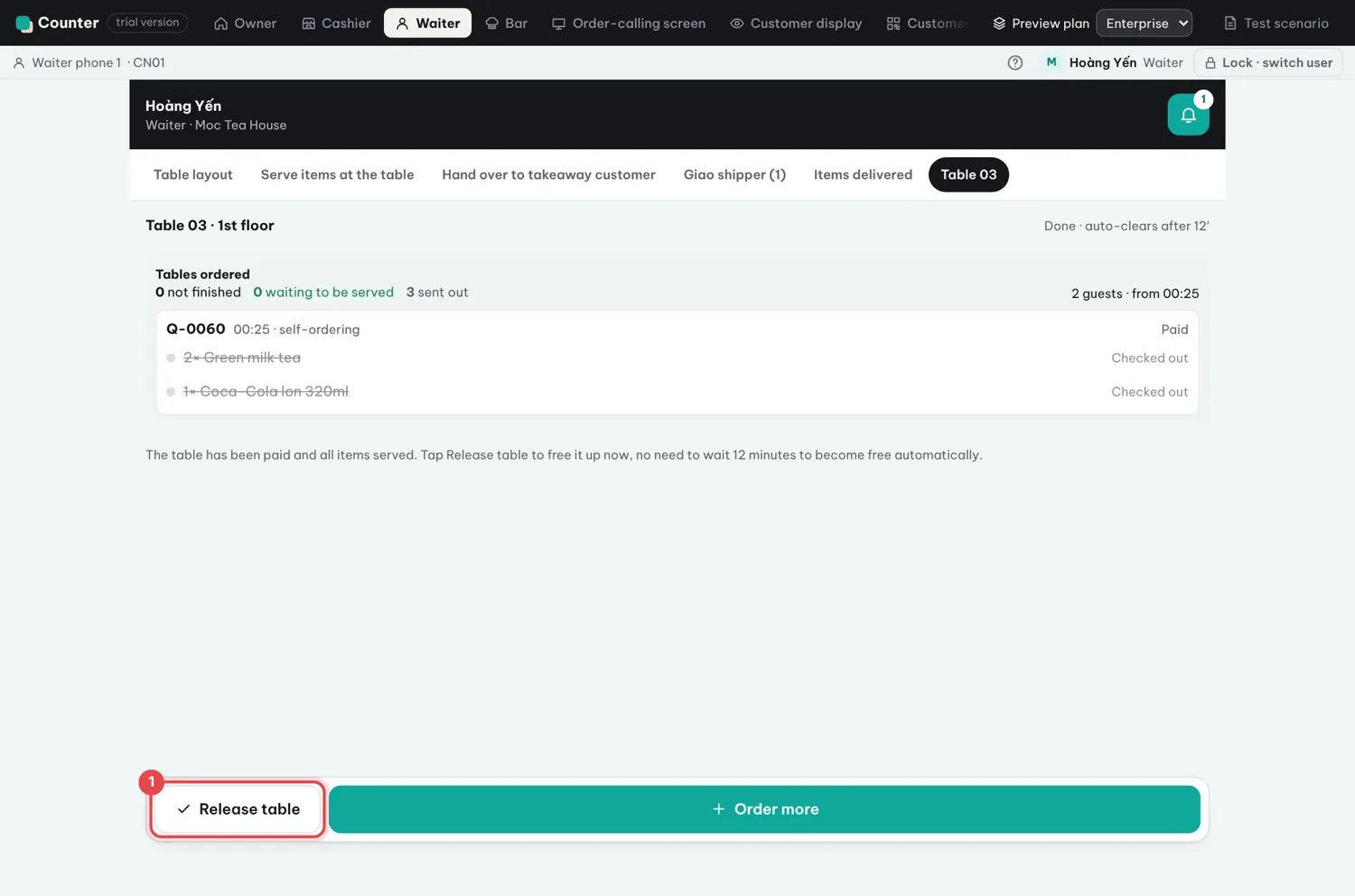
یک میز اشغالشده را باز کنید تا ببینید کدام آیتمها سرو شدهاند و کدام نه. دکمههای اصلی پایین صفحه قرار دارند:
- افزودن آیتم: صفحه انتخاب آیتم را باز میکند.
- تسویه: دریافت پرداخت صورتحساب میز (در صورتی که مجموعه به پیشخدمتها اجازه دریافت پرداخت داده باشد).
- آزاد کردن میز: زمانی نمایش داده میشود که میز کاملاً پرداخت شده و همه آیتمها سرو شده باشند. با زدن آن، وضعیت میز بلافاصله به خالی تغییر میکند و نیازی به انتظار برای آزاد شدن خودکار نیست.
سرو آیتمها و دریافت پرداخت
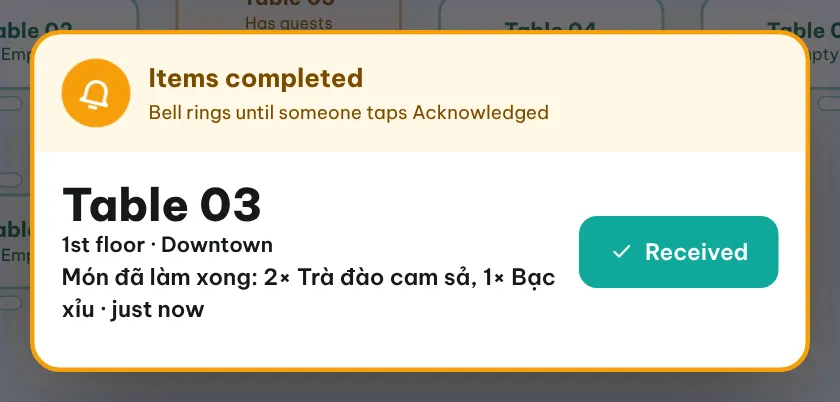
- وقتی بار / آشپزخانه یک آیتم را در سفارش میز (یا سفارش پیجر) انجامشده علامت میزند یا روی تکمیل سفارش میزند: گوشی پیشخدمت زنگ میزند و پنل آیتمها آمادهاند را با نام میز، بخش و آیتمهایی که تازه آماده شدهاند نشان میدهد. زنگ ادامه مییابد تا کسی روی دریافت شد بزند؛ به محض اینکه یک نفر آن را بپذیرد، زنگ سایر دستگاهها قطع میشود.
- اگر پیش از آنکه کسی اعلان را بپذیرد، آشپزخانه آیتمهای بیشتری را برای همان میز آماده کند: آیتمها در همان ردیف ادغام میشوند. آیتمها را ببرید و روی سرو شد بزنید؛ اعلان بهطور خودکار خاموش میشود.
- تب اعلانها همچنان آیتمهایی را که باید برده شوند فهرست میکند.
چه کسی زنگ را دریافت میکند: تنظیمات فروشگاه › اعلانها › آیتمها آمادهاند (پیشفرض: پیشخدمتهای همان شعبه). اگر مجموعه پیشخدمت ندارد، صندوقداران را به گروه دریافتکنندگان اضافه کنید تا دستگاه POS زنگ بزند. اگر این گزینه را خاموش کنید، هیچ زنگی به صدا درنمیآید. سفارشهای بیرونبر و تحویل در محل زنگ نمیزنند (آنها از قبل صفحه فراخوان سفارش و پیجرهای لرزشی دارند).
- هنگام رفتن مهمانان: میز را باز کنید و مانند صورتحساب میز پرداخت را دریافت کنید (تقسیم مساوی یا بر اساس آیتم پشتیبانی میشود)، سپس میز را آزاد کنید.
هنوز مشکل دارید؟ در WhatsApp به ما پیام دهید. WhatsApp