 BTA F&B
Ecran ospătar
Pentru: Ospătar
Ospătarii folosesc un telefon activat ca Ecran ospătar, apoi ating numele lor și introduc codul PIN.

Pe calculatoare și pe tablete late, planul sălii și listele de produse sunt afișate pe mai multe coloane.
File
- Plan sală: mesele pe zone, cu forma mesei și numărul de locuri. Stări: Liberă, Ocupată cu suma de plată, Produse gata de servit, În așteptarea plății, Finalizată · se eliberează în N′ (achitată integral, toate produsele servite, în așteptarea eliberării automate a mesei). O masă rezervată la care au sosit clienții, dar care nu au comandat încă, apare tot ca Ocupată.
- Servire la masă: băuturile și preparatele care sunt gata și trebuie duse la o masă / la un număr de pager.
- Predare client la pachet, Predare curier: comenzi finalizate care așteaptă să fie predate.
- Produse servite: produsele care au fost duse la masă.
Preluarea unei comenzi la masă
- În Plan sală, atingeți o masă (sau un număr de pager). O masă liberă deschide direct pagina de selectare a produselor; o masă ocupată deschide pagina mesei, unde atingeți Adaugă produse.
- Pe pagina de selectare a produselor, alegeți o categorie și atingeți un produs pentru a-l adăuga. În partea de jos a ecranului se află mereu bara Vezi comanda (număr de produse) și butonul Trimite în bucătărie, astfel încât să nu le pierdeți din vedere când derulați lista de produse.
- Atingeți Vezi comanda pentru a deschide coșul: verificați produsele, eliminați produse, activați sau dezactivați Plată ulterioară. Atingeți din nou pentru a-l restrânge.
- Atingeți Trimite în bucătărie. Comenzile cu plată ulterioară se adaugă la nota de plată a mesei.
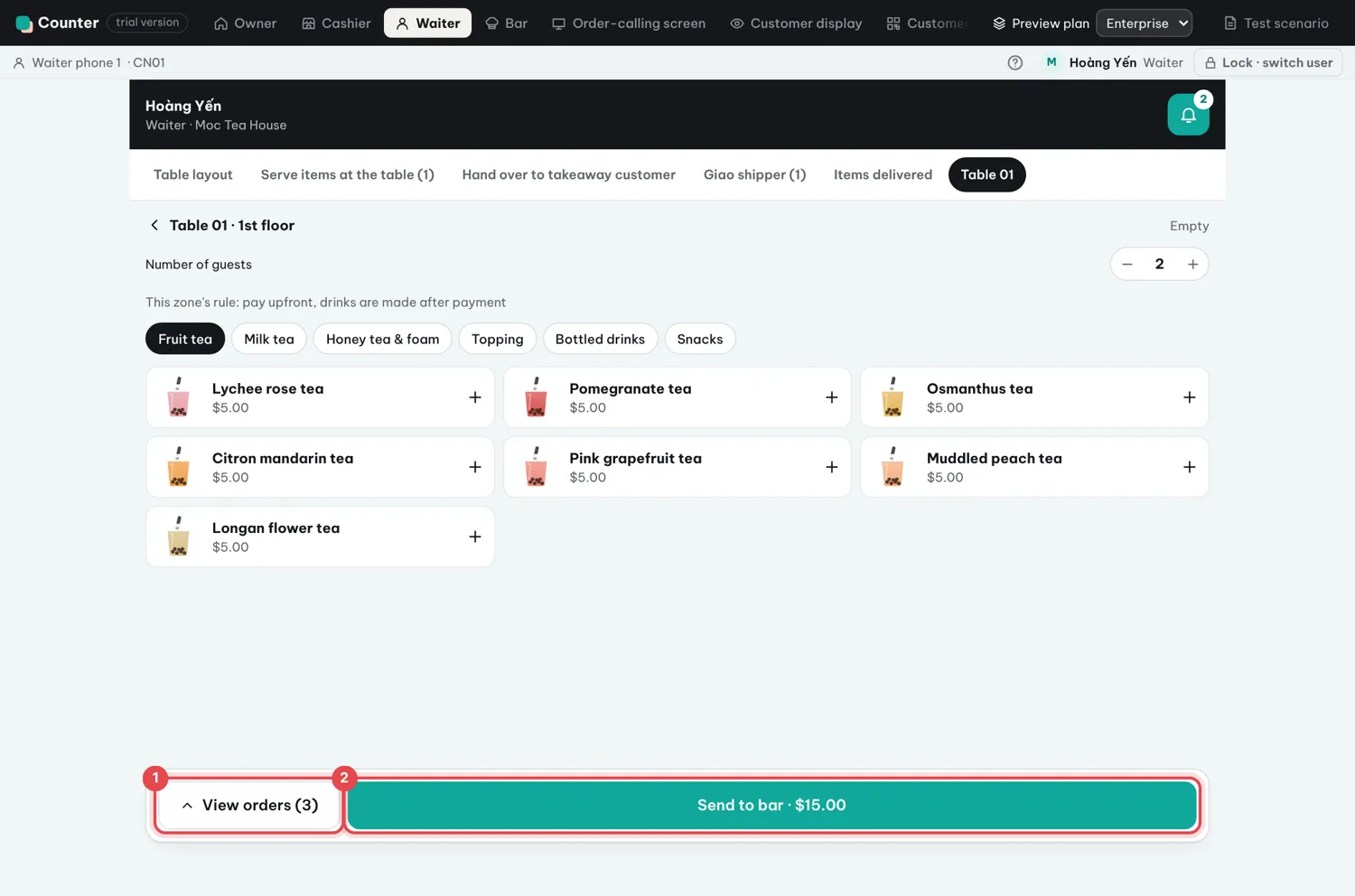
Pagina mesei
Deschideți o masă ocupată pentru a vedea ce produse au fost servite și care nu. Butoanele principale se află în partea de jos a ecranului:
- Adaugă produse: deschide pagina de selectare a produselor.
- Încasare: încasează nota de plată a mesei (atunci când localul permite ospătarilor să încaseze).
- Eliberează masa: apare când masa este achitată integral și toate produsele au fost servite. Atingeți-l pentru a seta imediat masa ca Liberă, fără a aștepta eliberarea automată.
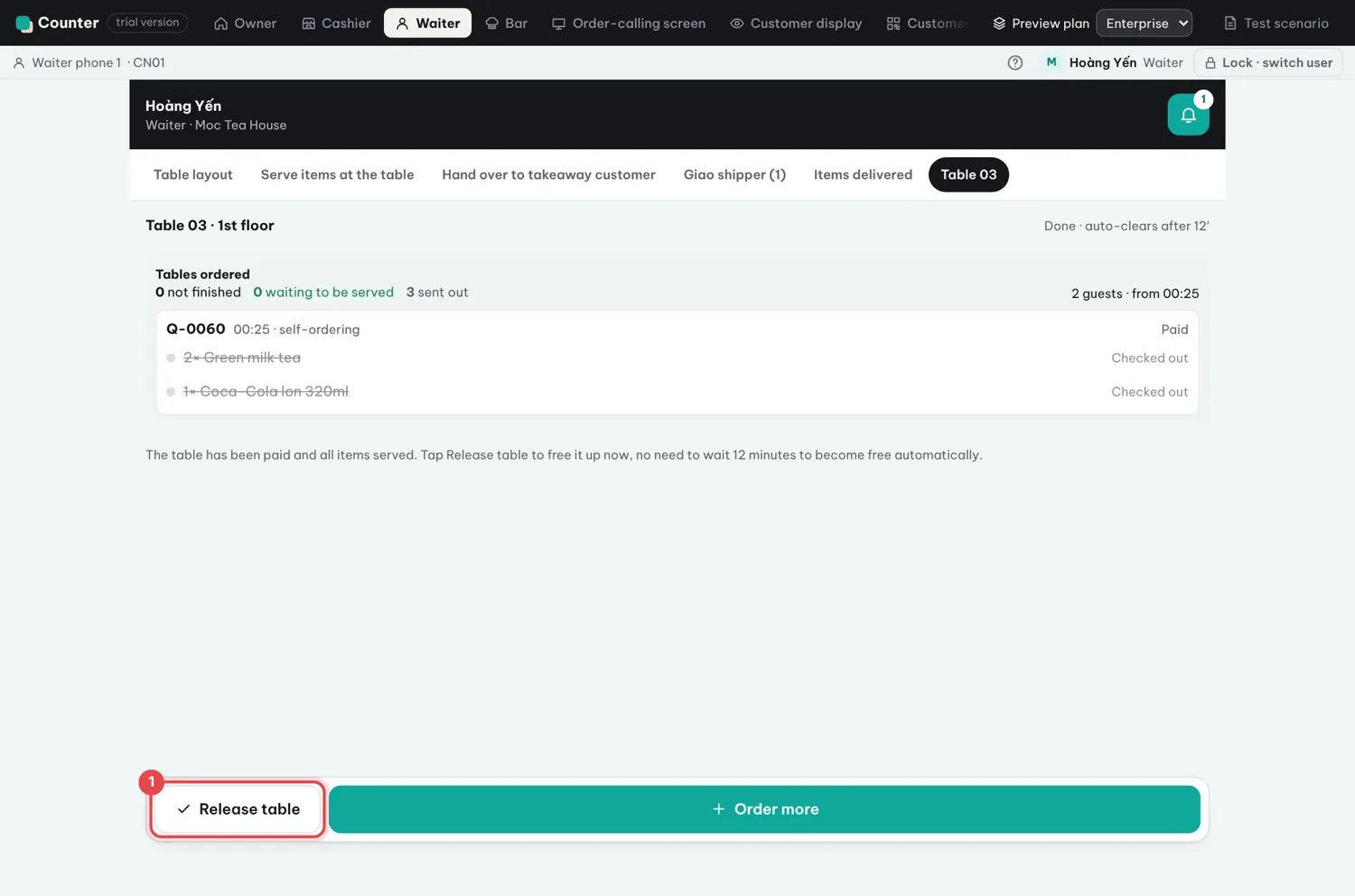
Servirea produselor și încasarea plății
- Când barul / bucătăria marchează un produs ca finalizat sau atinge Finalizează comanda pentru o comandă la masă (sau cu pager): telefonul ospătarului sună și afișează un panou Produse gata cu numele mesei, zona și produsele tocmai finalizate. Sunetul continuă până când cineva atinge Preluat; după ce o persoană preia, celelalte dispozitive nu mai sună.
- Dacă bucătăria finalizează alte produse pentru aceeași masă înainte ca cineva să fi preluat alerta: produsele se îmbină pe aceeași linie. Duceți produsele la masă și atingeți Servit, iar alerta se oprește automat.
- Fila Notificări listează în continuare produsele care trebuie duse la masă.
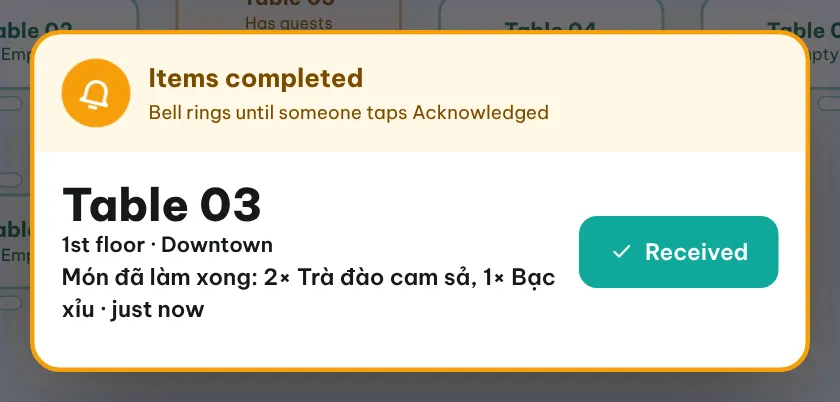
Cine primește sunetul: Setări magazin › Notificări › Produse gata (implicit: ospătarii din acea sucursală). Dacă localul nu are ospătari, adăugați casierii în grupul de destinatari pentru ca dispozitivul POS să sune. Dezactivați această opțiune și nu va suna nimic. Comenzile la pachet și cele cu livrare nu sună (au deja ecranul de apelare a comenzilor și pagere cu vibrații).
- Când clienții pleacă: deschideți masa și încasați plata (se poate împărți în mod egal sau pe produse) ca la o notă de plată a mesei, apoi eliberați masa.
Încă ai nevoie de ajutor? Scrie-ne pe WhatsApp. WhatsApp