 BTA F&B
服務生螢幕
適用對象: 外場服務人員
服務生使用已啟用為服務生螢幕的手機,點選自己的姓名後輸入 PIN 碼即可登入。

在電腦與寬螢幕平板上,平面圖與品項清單會以多欄方式排列。
分頁
- 平面圖:依區域顯示桌位,並呈現桌位形狀與座位數。狀態包括:空桌、用餐中(顯示應付金額)、餐點可出餐、待結帳、已完成 · N 分鐘後釋出(已全額付款、所有餐點皆已送出,等待系統自動清桌)。已預訂的桌位若客人已到場但尚未點餐,也會顯示為用餐中。
- 桌邊出餐:已完成、需送至桌位/取餐號碼牌的飲料與餐點。
- 交給外帶顧客、交給外送員:已完成、等待交付的訂單。
- 已出餐品項:已送出的品項。
桌邊點餐
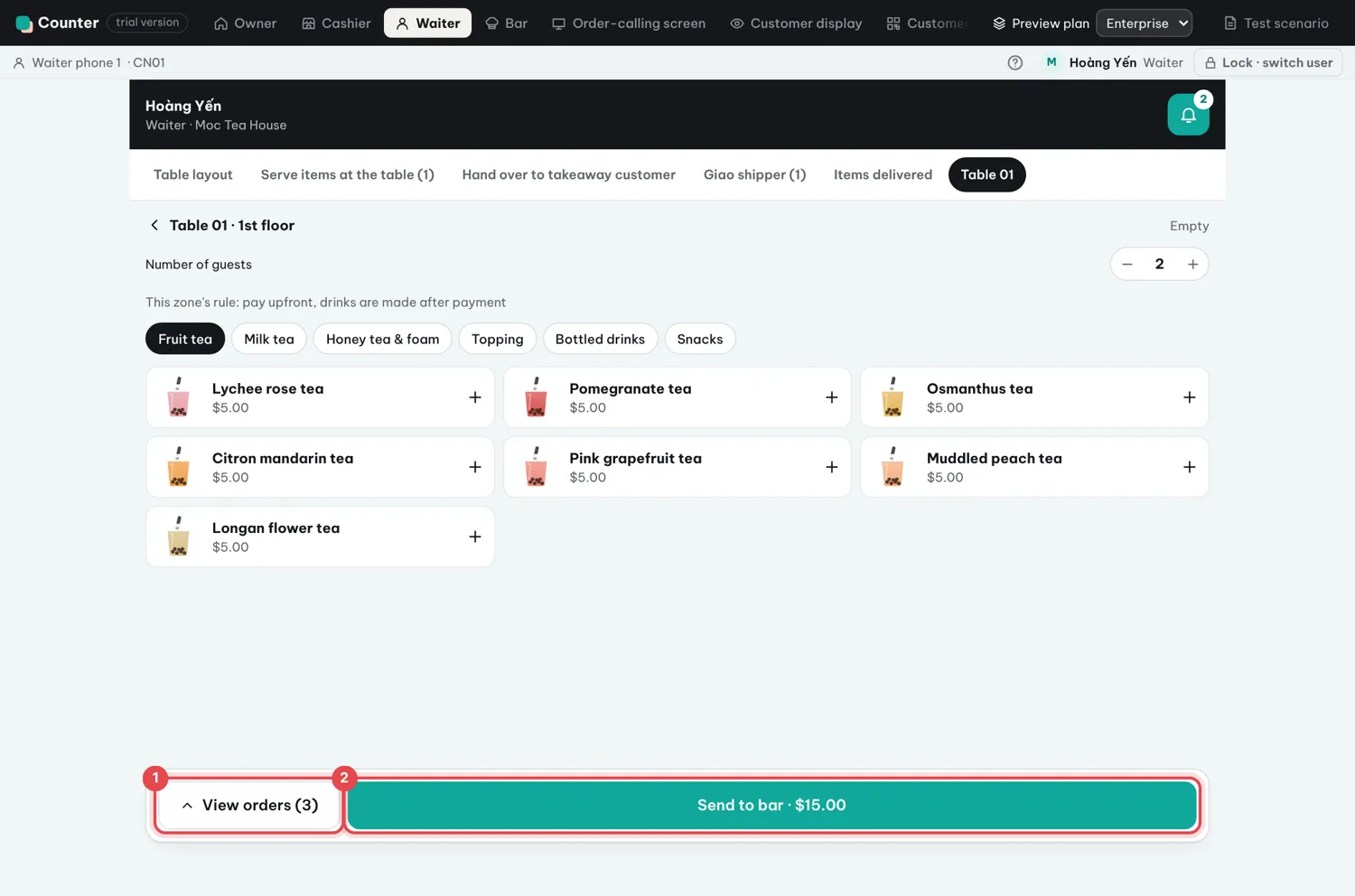
- 在平面圖上點選桌位(或取餐號碼牌)。空桌會直接開啟選擇品項頁面;用餐中的桌位會開啟桌位頁面,請在該頁點選加點。
- 在選擇品項頁面中,選擇分類後點選品項即可加入。畫面底部會固定顯示查看訂單(品項數量)列與送至廚房按鈕,捲動品項清單時也不會看不到。
- 點選查看訂單開啟購物車:可檢查品項、移除品項,並開啟或關閉稍後付款。再點一次即可收合。
- 點選送至廚房。稍後付款的訂單會併入該桌的帳單。
桌位頁面
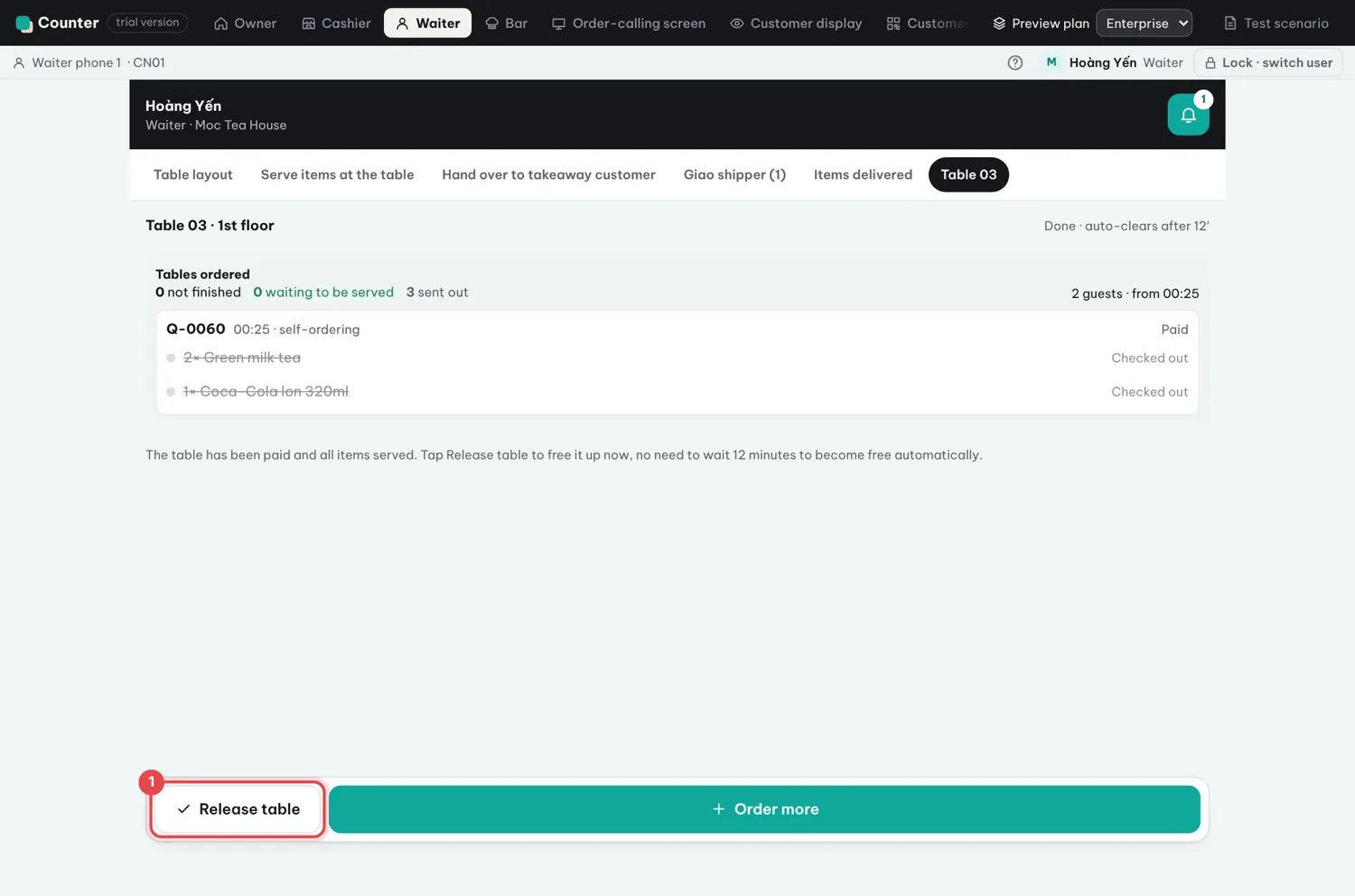
開啟用餐中的桌位,即可查看哪些品項已出餐、哪些尚未出餐。主要按鈕位於畫面底部:
- 加點:開啟選擇品項頁面。
- 結帳:收取該桌帳單款項(限店家開放服務生收款時)。
- 清桌:當該桌已全額付款且所有餐點皆已送出時顯示。點選後桌位會立即變為空桌,無須等待系統自動清桌。
出餐與收款
- 當吧台/廚房將桌位訂單(或取餐號碼牌訂單)中的品項標示為完成,或點選完成訂單時:服務生的手機會響鈴,並顯示餐點已完成面板,列出桌位名稱、區域及剛完成的品項。響鈴會持續到有人點選已收到為止;一旦有人接手,其他裝置便會停止響鈴。
- 若廚房在尚無人接手前,又為同一桌完成更多品項:這些品項會合併在同一行。請將餐點送出後點選已出餐,提醒便會自動關閉。
- 通知分頁仍會列出需要送出的品項。
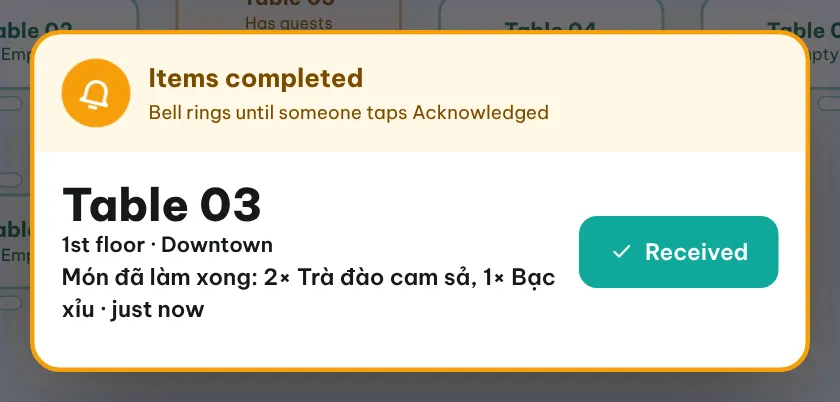
響鈴對象:店家設定 › 通知 › 餐點已完成(預設為該分店的服務生)。若店家沒有服務生,請將收銀員加入接收群組,讓 POS 裝置響鈴。關閉此選項後便不會響鈴。外帶與外送訂單不會響鈴(這類訂單已有叫號螢幕與震動取餐器)。
- 客人離席時:開啟桌位並收款(支援均分或依品項拆帳),方式與桌位帳單相同,之後再清桌。
仍無法解決?請透過 WhatsApp 與我們聯絡。 WhatsApp