 BTA F&B
啟用 POS 終端、廚房顯示螢幕或服務生裝置
適用對象: 店主
店面中的每台裝置(POS 終端、廚房/吧台顯示螢幕、服務生螢幕、客顯螢幕、叫號電視)只需啟用一次。之後,員工開啟裝置、點選自己的名字並輸入 PIN 碼即可,無需密碼登入。
在管理頁面建立代碼
- 前往設定 › 裝置與印表機,開啟店內裝置分頁,然後點選新增裝置。
- 系統會顯示 6 位數啟用代碼和 QR 碼。此代碼僅能使用一次,並於 3 分鐘後失效;您可以透過 WhatsApp 將代碼傳送給店內的員工。
在新裝置上操作
- 在新裝置上開啟 BTA FnB 應用程式並選擇店內 POS,或開啟瀏覽器前往 kiosk.btafnb.com。所有螢幕類型皆使用同一個網址。
- 在確認店內裝置畫面中,選擇 6 位數代碼 並輸入代碼,或掃描 QR 碼(管理頁面上的 QR 碼),或使用管理員帳號(店主直接在裝置上登入)。
- 在此裝置用於什麼用途?畫面中,選擇裝置類型,為裝置命名(例如「櫃檯 iPad」),選擇分店,然後點選完成。
- 從分店的第二台 POS 裝置起,系統還會詢問現金處理方式:獨立錢櫃或與其他 POS 裝置共用錢櫃。請參閱開啟與加入班次。
| 裝置類型 | 用途 |
|---|---|
| POS 終端 | 櫃檯銷售、收款、開班與關班 |
| 廚房/吧台顯示螢幕 | 顯示待製作品項,點選即可標記各品項完成 |
| 服務生螢幕 | 在桌邊點餐,接收可上餐提醒 |
| 客顯螢幕 | 面向顧客:顯示品項、總額、QR 碼、會員點數 |
| 叫號螢幕 | 電視顯示製作中的訂單號碼,並叫號通知顧客取餐 |
管理已啟用的裝置
店內裝置表格列出所有裝置:類型、分店、目前使用者以及最後活動時間。點選編輯可變更名稱、螢幕類型或分店;點選登出可遠端登出正在使用裝置的人員;裝置停用時請點選移除。
變更螢幕類型、將裝置移至其他店面
POS 終端、廚房顯示螢幕或服務生螢幕的鎖定畫面(員工選擇名字的畫面)有 2 個按鈕:切換螢幕和用於其他店面。
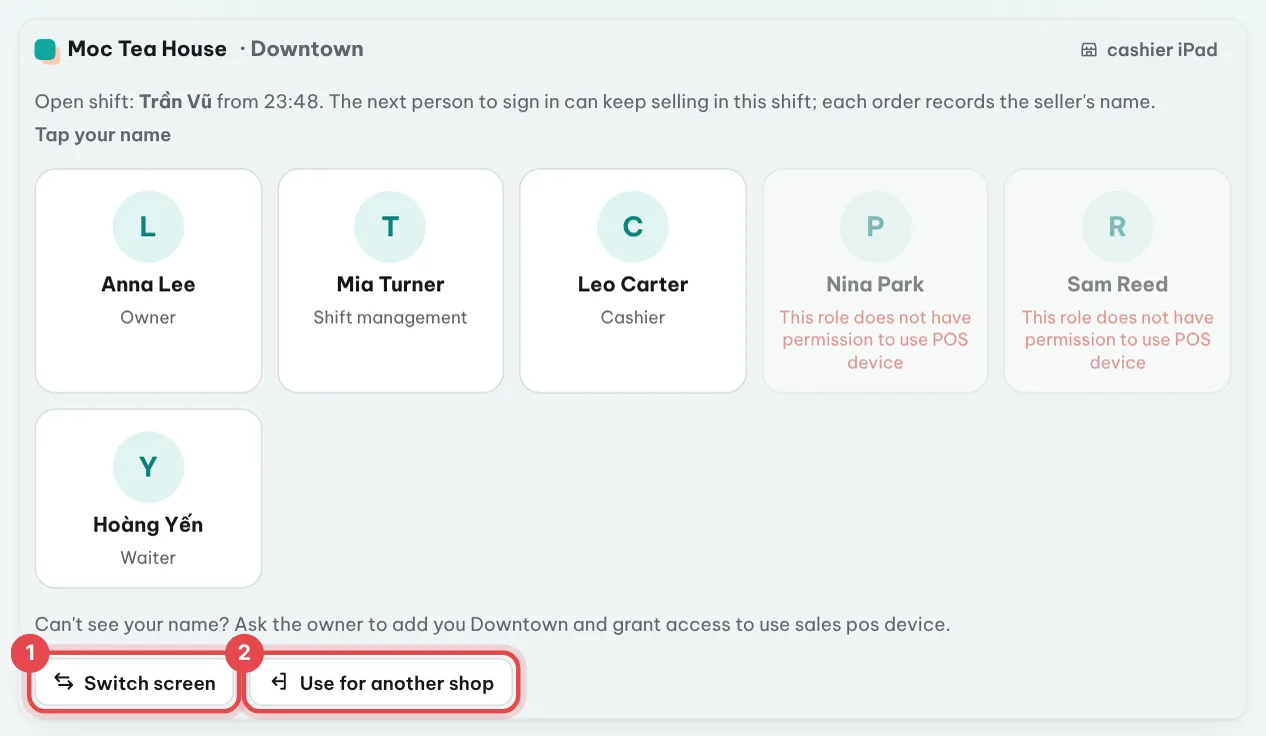
- 切換螢幕:具備設定:裝置權限的人員輸入 PIN 碼後,即可為裝置選擇其他螢幕類型(POS、廚房、服務生、客顯螢幕、叫號螢幕)。您也可以在管理頁面操作:店面設定 › 裝置與印表機,點選該裝置的編輯。
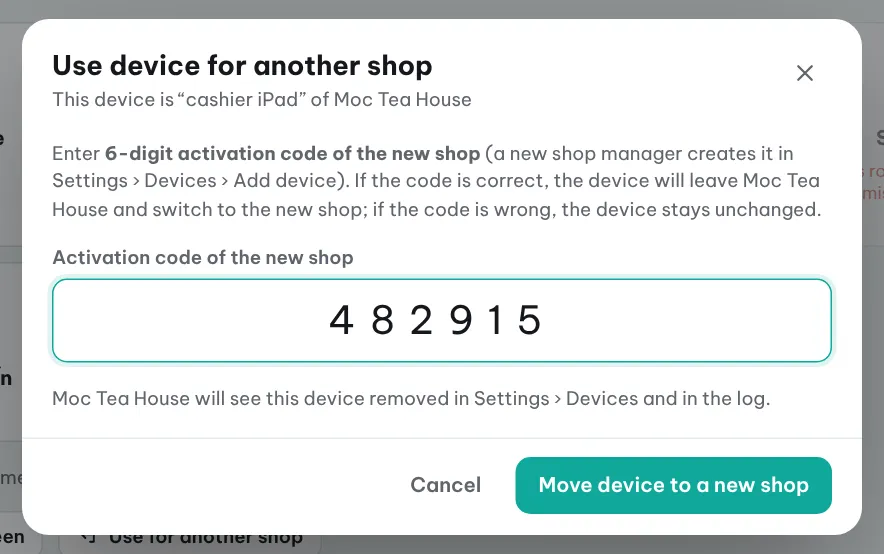
- 用於其他店面:輸入新店面的 6 位數啟用代碼。若代碼正確,裝置會自動離開原店面,並進入新店面的螢幕類型選擇步驟;若代碼錯誤,裝置維持原狀。原店面會在其裝置清單和活動記錄中看到該裝置已被移除。或者,原店面也可在店面設定 › 裝置與印表機中移除該裝置,裝置會自動返回啟用代碼畫面。
- 客顯螢幕和叫號螢幕不顯示按鈕(以免顧客誤觸):請連續點擊螢幕左上角 10 次(每次間隔不超過 2 秒),即可叫出包含上述 2 個按鈕的面板。僅點擊幾次或長按皆無效;面板在 30 秒無操作後會自動關閉。
仍無法解決?請透過 WhatsApp 與我們聯絡。 WhatsApp