 BTA F&B
Aktivácia POS terminálu, kuchynského displeja alebo zariadenia čašníka
Pre: Majiteľ
Každé zariadenie vo vašej prevádzke (POS terminál, kuchynský/barový displej, obrazovka čašníka, zákaznícky displej, TV na vyvolávanie objednávok) sa aktivuje iba raz. Potom zamestnanci zariadenie otvoria, klepnú na svoje meno a zadajú PIN, bez prihlasovania heslom.
Vytvorenie kódu v administrácii
- Prejdite do Nastavenia › Zariadenia a tlačiarne, otvorte kartu Zariadenia v prevádzke a kliknite na Pridať zariadenie.
- Systém zobrazí 6-miestny aktivačný kód a QR kód. Kód je jednorazový a platnosť mu vyprší po 3 minútach; môžete ho poslať cez WhatsApp zamestnancovi v prevádzke.
Na novom zariadení
- Na novom zariadení otvorte aplikáciu BTA FnB a vyberte POS v prevádzke, alebo otvorte prehliadač a prejdite na kiosk.btafnb.com. Všetky typy obrazoviek používajú rovnakú adresu.
- Na obrazovke Potvrdenie zariadenia prevádzky vyberte 6-miestny kód a zadajte kód, alebo Naskenovať QR v administrácii, alebo Účet administrátora (majiteľ sa prihlási priamo na zariadení).
- Na obrazovke Na čo toto zariadenie slúži? vyberte typ zariadenia, zadajte Názov zariadenia (napríklad „iPad pri pulte“), vyberte Pobočku a kliknite na Hotovo.
- Od druhého POS zariadenia pobočky sa zobrazí aj otázka na Spôsob nakladania s hotovosťou: Vlastná pokladničná zásuvka alebo Spoločná zásuvka s iným POS zariadením. Pozrite si Otvorenie zmeny a pripojenie k zmene.
| Typ zariadenia | Použitie |
|---|---|
| POS terminál | Predaj pri pulte, prijímanie platieb, otváranie a zatváranie zmien |
| Kuchynský / barový displej | Zobrazuje položky na prípravu, klepnutím označíte každú položku ako hotovú |
| Obrazovka čašníka | Prijímanie objednávok pri stole, upozornenia na hotové jedlá na podávanie |
| Zákaznícky displej | Otočený k zákazníkovi: položky, suma, QR kód, vernostné body |
| Obrazovka na vyvolávanie objednávok | TV zobrazujúca čísla objednávok v príprave a vyvolávajúca zákazníkov na vyzdvihnutie |
Správa aktivovaných zariadení
Tabuľka Zariadenia v prevádzke zobrazuje všetky zariadenia: typ, pobočku, kto ho používa a poslednú aktivitu. Kliknutím na Upraviť zmeníte názov, typ obrazovky alebo pobočku; Odhlásiť na diaľku odhlási osobu, ktorá zariadenie používa; Odstrániť použijete, keď zariadenie vyraďujete.
Zmena typu obrazovky, presun zariadenia do inej prevádzky
Zamykacia obrazovka POS terminálu, kuchynského displeja alebo obrazovky čašníka (obrazovka, na ktorej zamestnanci vyberajú svoje meno) má 2 tlačidlá: Zmeniť obrazovku a Použiť pre inú prevádzku.
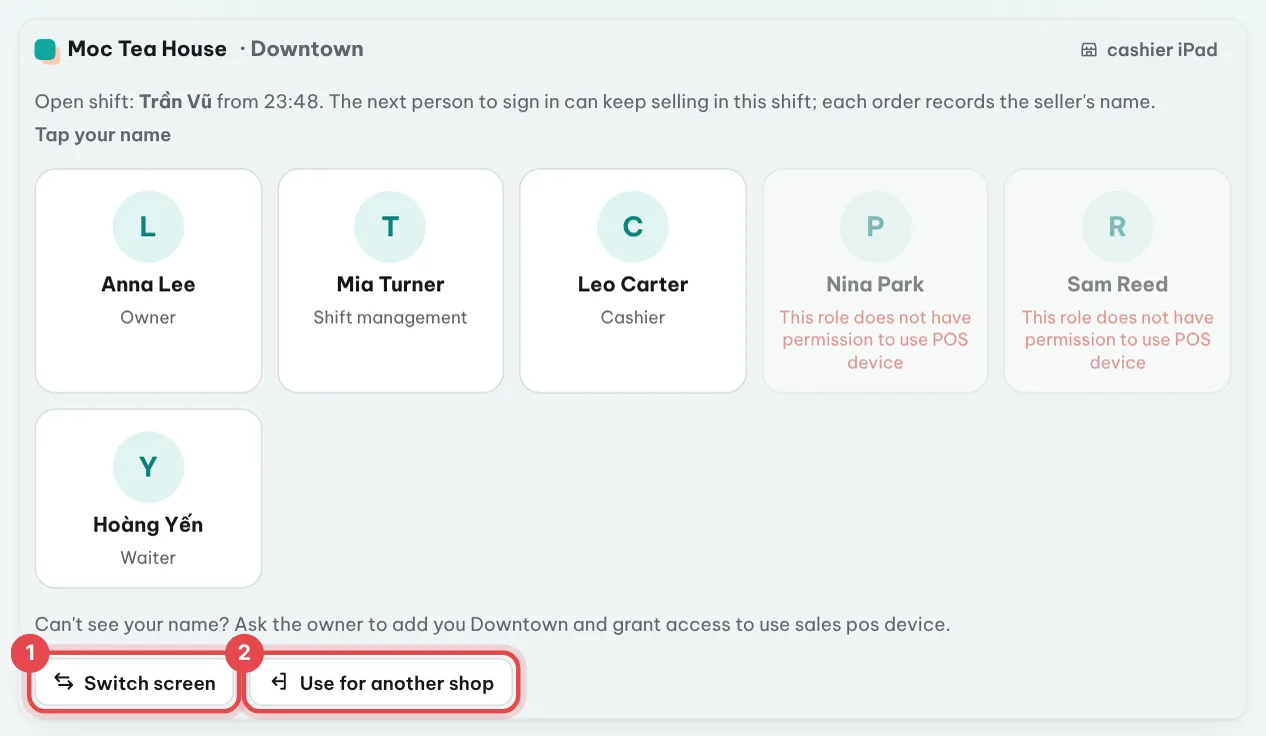
- Zmeniť obrazovku: osoba s oprávnením Konfigurácia: Zariadenia zadá svoj PIN a potom vyberie pre zariadenie iný typ obrazovky (POS, kuchyňa, čašník, zákaznícky displej, obrazovka na vyvolávanie objednávok). Môžete to urobiť aj v administrácii: Nastavenia prevádzky › Zariadenia a tlačiarne, kliknite na Upraviť pri danom zariadení.
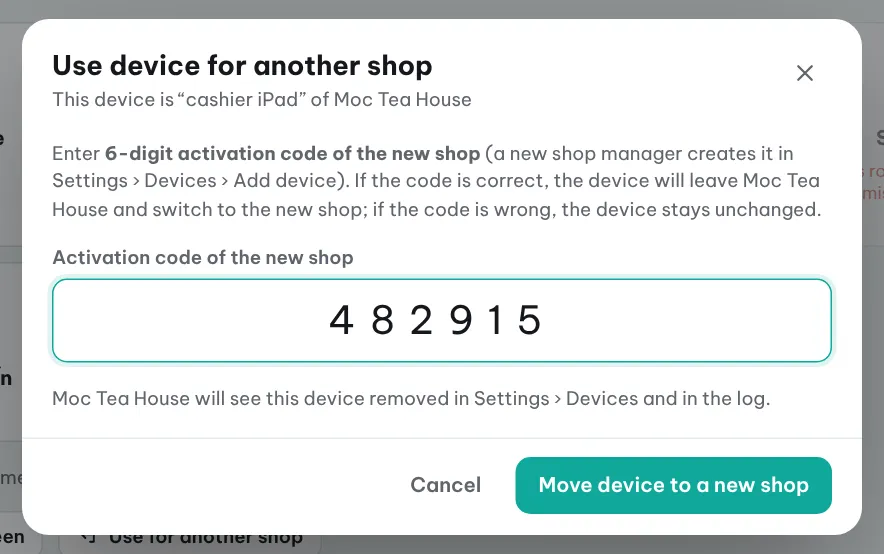
- Použiť pre inú prevádzku: zadajte 6-miestny aktivačný kód novej prevádzky. Ak je kód správny, zariadenie automaticky opustí pôvodnú prevádzku a prejde na krok výberu typu obrazovky v novej prevádzke; ak je kód nesprávny, zariadenie zostane nezmenené. Pôvodná prevádzka uvidí zariadenie odstránené vo svojom zozname zariadení a v denníku aktivít. Pôvodná prevádzka môže zariadenie aj odstrániť v Nastavenia prevádzky › Zariadenia a tlačiarne a zariadenie sa samo vráti na obrazovku s aktivačným kódom.
- Zákaznícky displej a obrazovka na vyvolávanie objednávok nezobrazujú žiadne tlačidlá (aby na ne zákazníci omylom neklepli): 10-krát po sebe klepnite do ľavého horného rohu obrazovky (medzi klepnutiami nie viac ako 2 sekundy), čím sa zobrazí panel s uvedenými 2 tlačidlami. Niekoľko klepnutí alebo dlhé podržanie nemá žiadny účinok; panel sa po 30 sekundách bez zadávania sám zavrie.
Stále si neviete rady? Napíšte nám na WhatsApp. WhatsApp