 BTA F&B
Активация POS-терминала, кухонного дисплея или устройства официанта
Для: Владелец
Каждое устройство в вашем заведении (POS-терминал, кухонный/барный дисплей, экран официанта, экран для клиента, ТВ для вызова заказов) активируется один раз. После этого сотрудники открывают устройство, нажимают на своё имя и вводят PIN-код, без входа по паролю.
Создание кода на странице администратора
- Перейдите в Настройки › Устройства и принтеры, откройте вкладку Устройства в заведении и нажмите Добавить устройство.
- Система покажет 6-значный код активации и QR-код. Код одноразовый и действует 3 минуты; вы можете отправить его через WhatsApp сотруднику, который находится в заведении.
На новом устройстве
- На новом устройстве откройте приложение BTA FnB и выберите POS в заведении, либо откройте браузер и перейдите на kiosk.btafnb.com. Для всех типов экранов используется один и тот же адрес.
- На экране Подтверждение устройства заведения выберите 6-значный код и введите код, либо Сканировать QR на странице администратора, либо Учётная запись администратора (владелец входит прямо на устройстве).
- На экране Для чего используется это устройство? выберите тип устройства, Назовите устройство (например, «iPad на кассе»), выберите Филиал и нажмите Готово.
- Начиная со второго POS-устройства филиала, дополнительно запрашивается Способ работы с наличными: Собственный денежный ящик или Общий ящик с другим POS-устройством. См. Открытие смены и присоединение к ней.
| Тип устройства | Назначение |
|---|---|
| POS-терминал | Продажи на кассе, приём оплаты, открытие и закрытие смен |
| Кухонный / барный дисплей | Показывает позиции к приготовлению, нажатие отмечает каждую позицию как готовую |
| Экран официанта | Приём заказов за столом, получение уведомлений о готовности к подаче |
| Экран для клиента | Обращён к клиенту: позиции, итог, QR-код, бонусные баллы |
| Экран вызова заказов | ТВ с номерами заказов в работе и вызовом клиентов для получения |
Управление активированными устройствами
В таблице Устройства в заведении перечислены все устройства: тип, филиал, кто сейчас работает и время последней активности. Нажмите Изменить, чтобы поменять название, тип экрана или филиал; Выйти, чтобы удалённо завершить сеанс пользователя на устройстве; Удалить, когда устройство выводится из эксплуатации.
Смена типа экрана, перенос устройства в другое заведение
На экране блокировки POS-терминала, кухонного дисплея или экрана официанта (экран, где сотрудники выбирают своё имя) есть 2 кнопки: Сменить экран и Использовать для другого заведения.
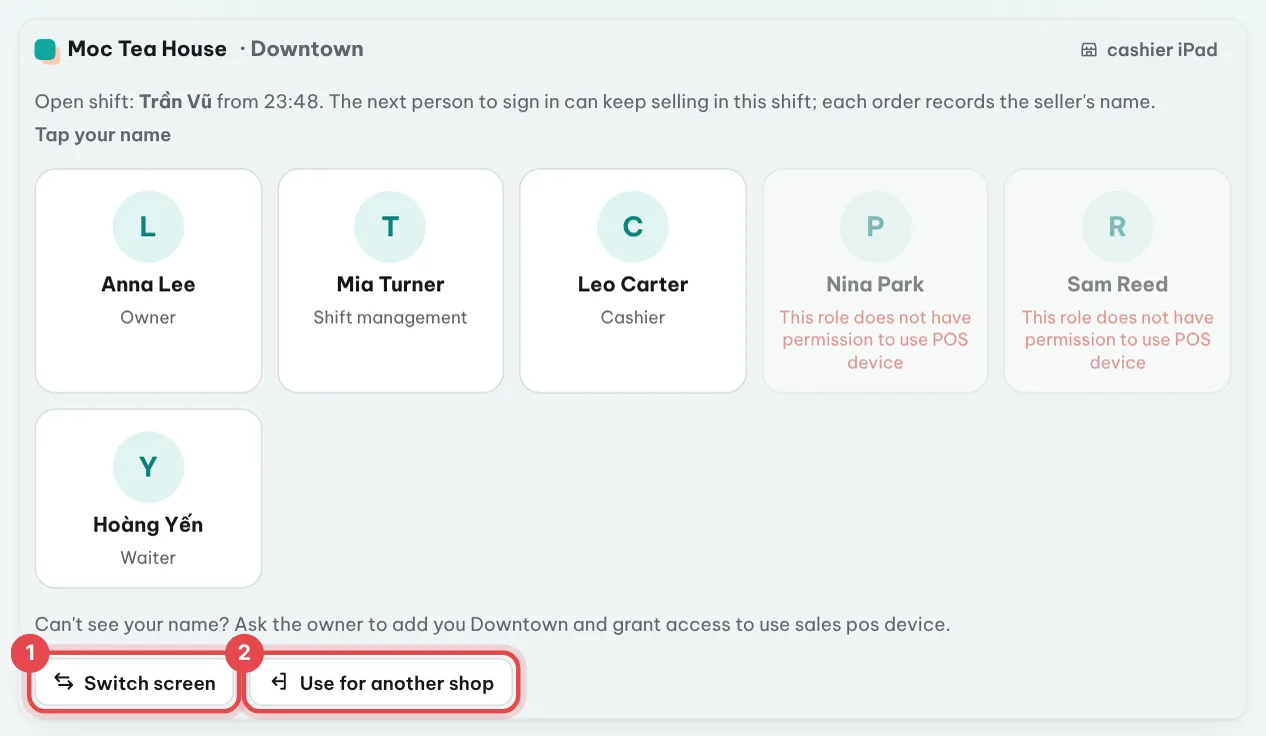
- Сменить экран: сотрудник с правом Конфигурация: Устройства вводит свой PIN-код, затем выбирает для устройства другой тип экрана (POS, кухня, официант, экран для клиента, экран вызова заказов). То же можно сделать на странице администратора: Настройки заведения › Устройства и принтеры, нажмите Изменить у нужного устройства.
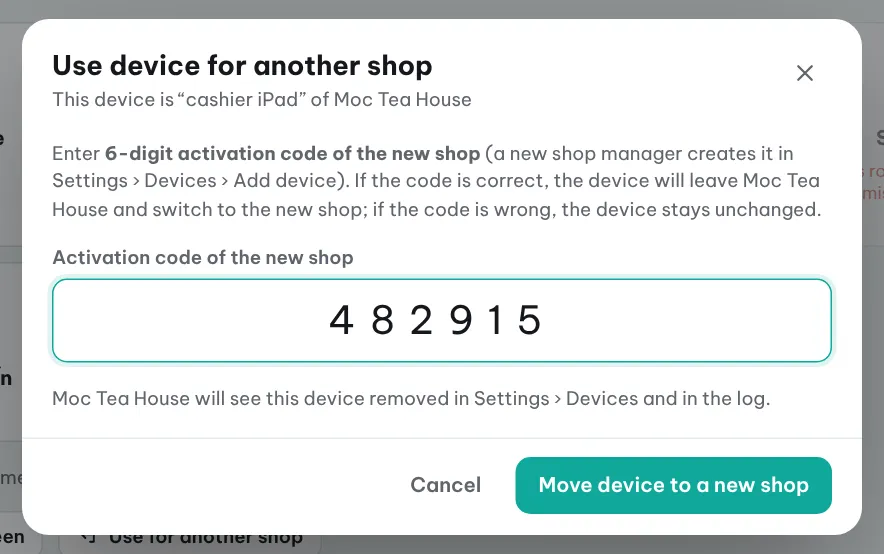
- Использовать для другого заведения: введите 6-значный код активации нового заведения. Если код верный, устройство автоматически покидает прежнее заведение и переходит к шагу выбора типа экрана нового заведения; если код неверный, устройство остаётся без изменений. В прежнем заведении устройство исчезнет из списка устройств и журнала действий. Либо прежнее заведение удаляет устройство в Настройки заведения › Устройства и принтеры, и устройство само вернётся к экрану ввода кода активации.
- Экран для клиента и экран вызова заказов не показывают кнопок (чтобы клиенты не нажали их случайно): нажмите на левый верхний угол экрана 10 раз подряд (не более 2 секунд между нажатиями), чтобы открыть панель с двумя кнопками, описанными выше. Несколько нажатий или долгое нажатие не дают эффекта; панель закрывается сама через 30 секунд без действий.
Не удалось разобраться? Напишите нам в WhatsApp. WhatsApp