 BTA F&B
Pantalla de camarero
Para: Camarero
Los camareros utilizan un móvil que se ha activado como Pantalla de camarero, pulsan su nombre e introducen su PIN.

En ordenadores y tablets de pantalla ancha, el plano de sala y las listas de artículos se organizan en varias columnas.
Pestañas
- Plano de sala: mesas por zona, con la forma de la mesa y el número de comensales. Estados: Libre, Ocupada con el importe pendiente, Artículos listos para servir, Pendiente de pago, Finalizada · se libera en N′ (pagada por completo, todos los artículos servidos, a la espera de que la mesa se libere automáticamente). Una mesa reservada cuyos clientes ya han llegado pero aún no han pedido también aparece como Ocupada.
- Servir en mesa: bebidas y platos que están listos y deben llevarse a una mesa o a un número de buscapersonas.
- Entregar al cliente de pedido para llevar, Entregar al repartidor: pedidos terminados a la espera de ser entregados.
- Artículos servidos: artículos que ya se han llevado.
Tomar un pedido en la mesa
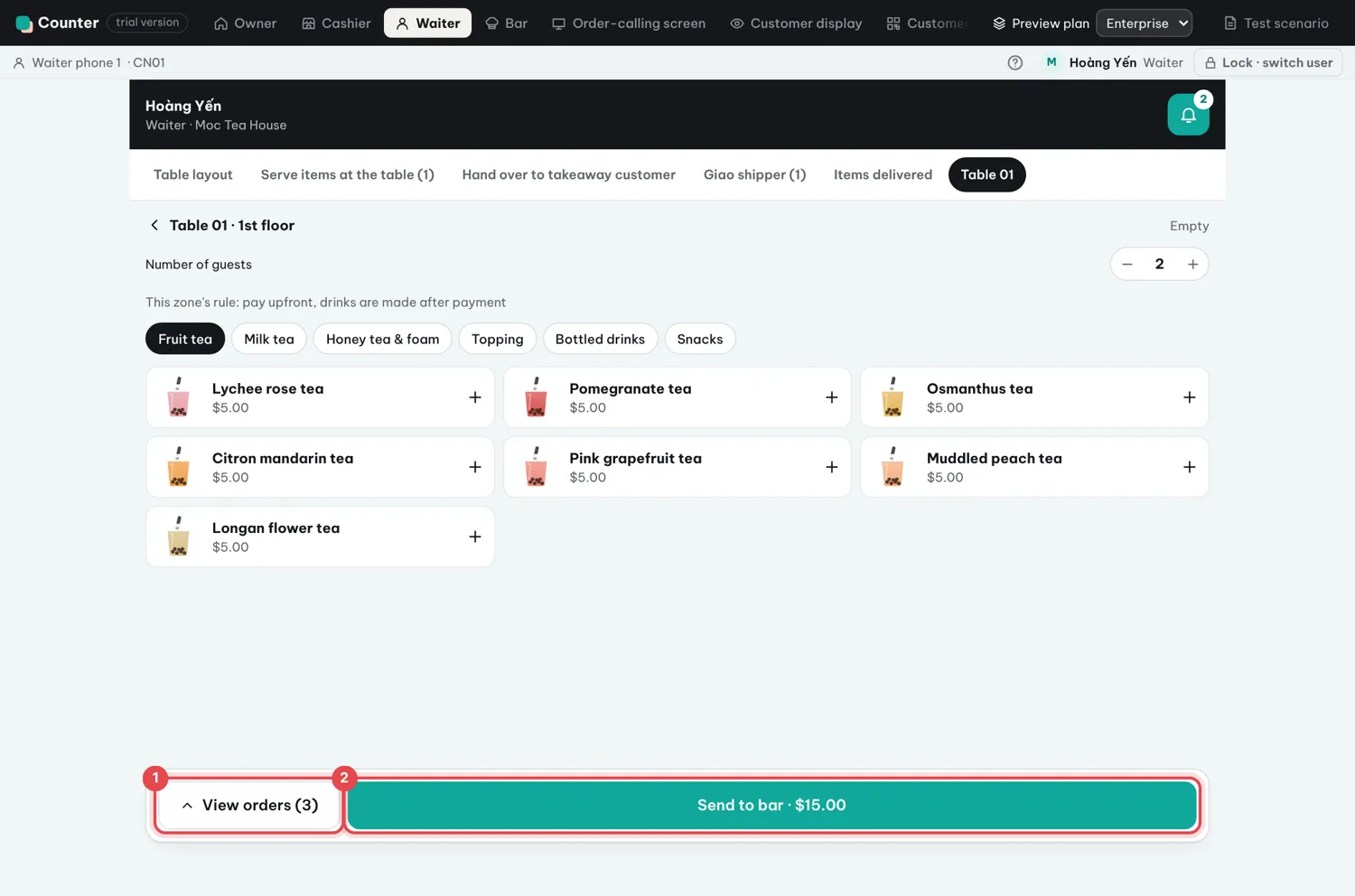
- En el Plano de sala, pulsa una mesa (o un número de buscapersonas). Una mesa libre abre directamente la página de selección de artículos; una mesa ocupada abre la página de la mesa, donde debes pulsar Añadir artículos.
- En la página de selección de artículos, elige una categoría y pulsa un artículo para añadirlo. En la parte inferior de la pantalla siempre se muestran una barra Ver pedido (número de artículos) y un botón Enviar a cocina, para que no los pierdas de vista al desplazarte por la lista de artículos.
- Pulsa Ver pedido para abrir la cesta: revisa los artículos, elimina los que no correspondan y activa o desactiva Pagar después. Púlsalo de nuevo para contraerla.
- Pulsa Enviar a cocina. Los pedidos con pago posterior se añaden a la cuenta de la mesa.
Página de la mesa
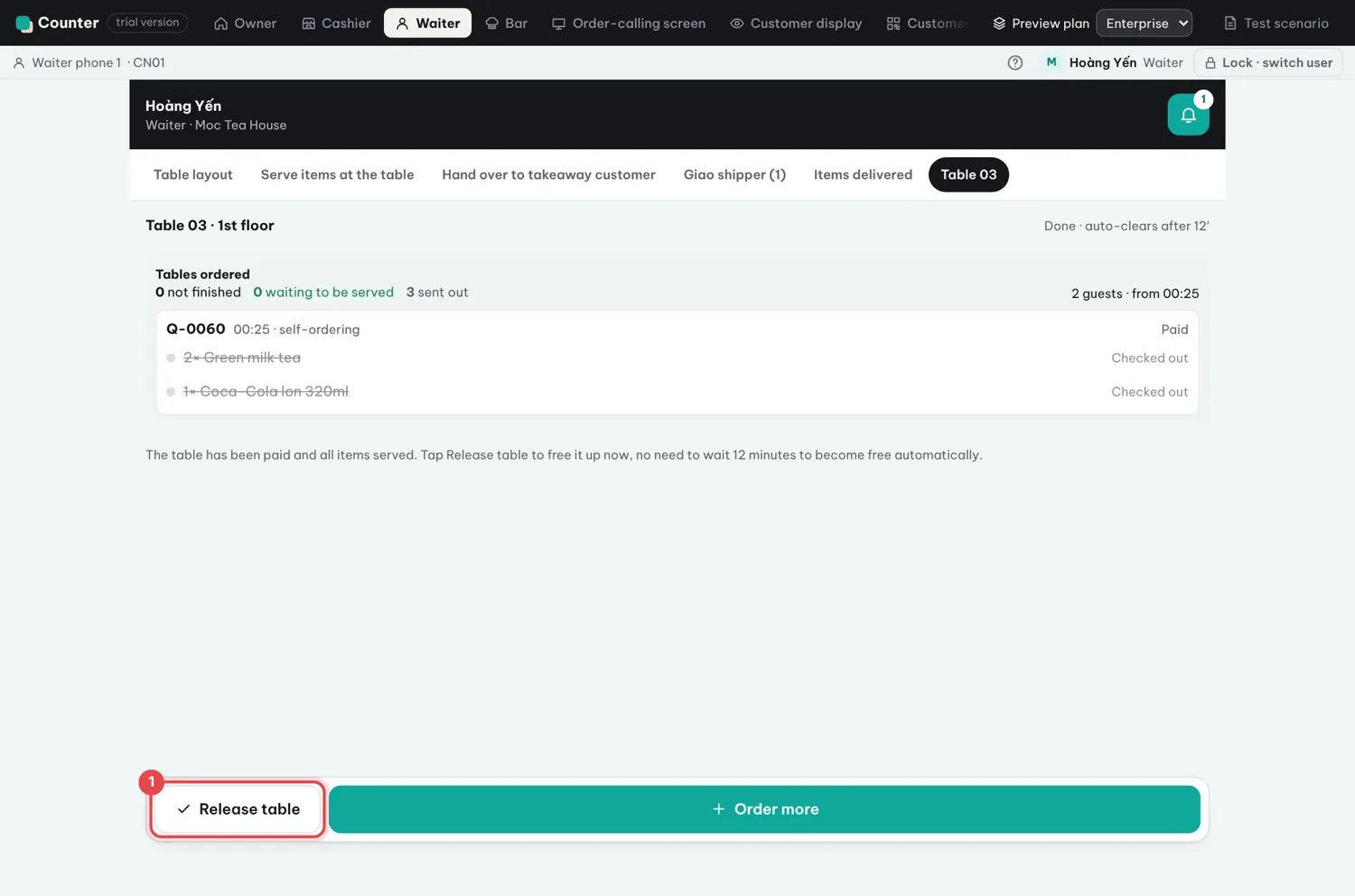
Abre una mesa ocupada para ver qué artículos se han servido y cuáles no. Los botones principales están en la parte inferior de la pantalla:
- Añadir artículos: abre la página de selección de artículos.
- Cobrar: cobra la cuenta de la mesa (cuando el local permite que los camareros cobren).
- Liberar mesa: aparece cuando la mesa está pagada por completo y todos los artículos se han servido. Púlsalo para dejar la mesa como Libre de inmediato, sin esperar a que se libere automáticamente.
Servir artículos y cobrar
- Cuando la barra o la cocina marca un artículo como terminado, o pulsa Completar pedido, en un pedido de mesa (o de buscapersonas): el móvil del camarero suena y muestra un panel Artículos listos con el nombre de la mesa, la zona y los artículos recién terminados. El aviso sigue sonando hasta que alguien pulsa Recibido; en cuanto una persona lo acepta, los demás dispositivos dejan de sonar.
- Si la cocina termina más artículos de la misma mesa antes de que alguien haya aceptado el aviso: los artículos se agrupan en la misma línea. Lleva los artículos y pulsa Servido, y el aviso se apaga automáticamente.
- La pestaña Notificaciones sigue mostrando la lista de artículos que hay que llevar.
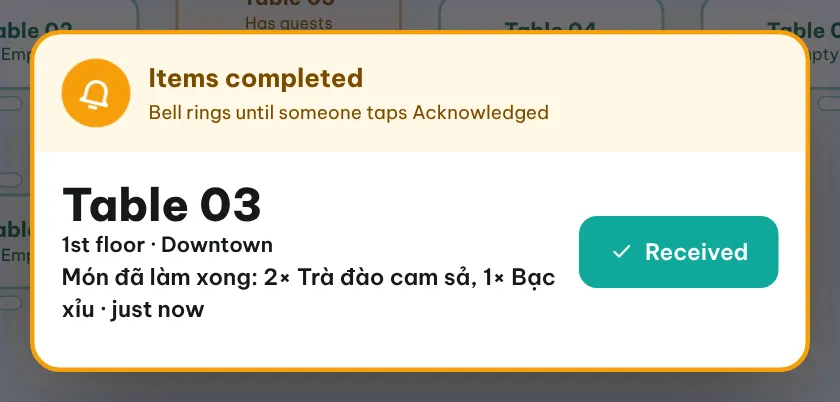
Quién recibe el aviso sonoro: Ajustes del local › Notificaciones › Artículos listos (por defecto, los camareros de esa sucursal). Si el local no tiene camareros, añade cajeros al grupo de destinatarios para que suene el TPV. Si desactivas esta opción, no sonará nada. Los pedidos para llevar y a domicilio no suenan (ya cuentan con la pantalla de llamada de pedidos y con buscapersonas con vibración).
- Cuando los clientes se marchan: abre la mesa y cobra (se admite dividir a partes iguales o por artículo) como en una cuenta de mesa, y después libera la mesa.
¿Sigues atascado? Escríbenos por WhatsApp. WhatsApp