 BTA F&B
Экран официанта
Для: Официант
Официанты используют телефон, который был активирован как Экран официанта, затем нажимают на своё имя и вводят PIN-код.

На компьютерах и широких планшетах план зала и списки позиций отображаются в несколько колонок.
Вкладки
- План зала: столы по зонам с указанием формы стола и количества мест. Статусы: Свободен, Занят с суммой к оплате, Блюда готовы к подаче, Ожидает оплаты, Готово · освободится через N′ (стол полностью оплачен, все позиции поданы, ожидается автоматическое освобождение). Забронированный стол, за который гости уже сели, но ещё не сделали заказ, также отображается как Занят.
- Подача на стол: напитки и блюда, которые готовы и должны быть отнесены к столу / на номер пейджера.
- Выдача клиенту навынос, Передача курьеру: готовые заказы, ожидающие выдачи.
- Поданные позиции: позиции, которые уже были отнесены гостям.
Приём заказа за столом
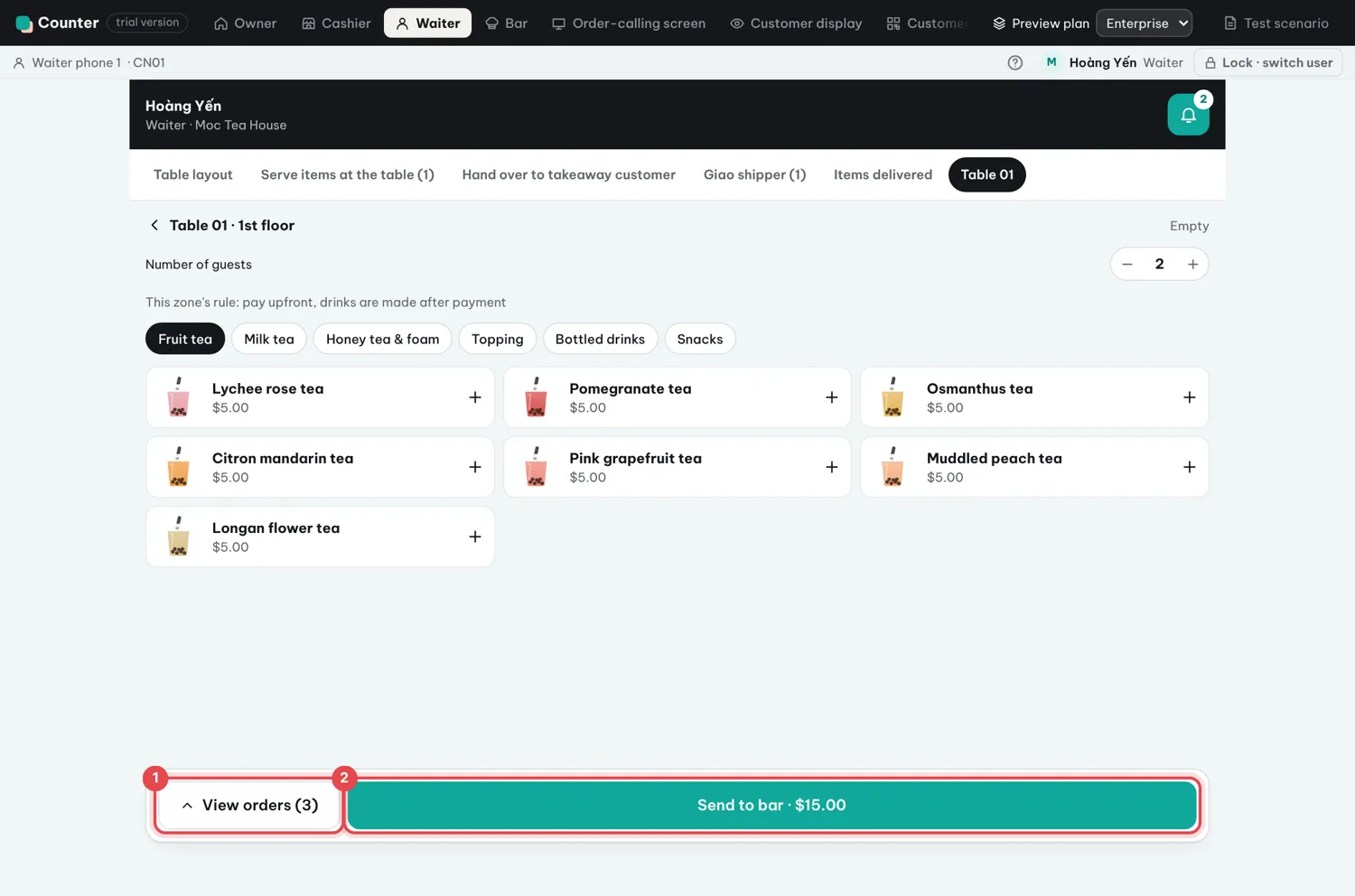
- На плане зала нажмите на стол (или номер пейджера). Свободный стол сразу открывает страницу выбора позиций; занятый стол открывает страницу стола, где нужно нажать Добавить позиции.
- На странице выбора позиций выберите категорию и нажмите на позицию, чтобы добавить её. В нижней части экрана всегда отображаются панель Просмотр заказа (количество позиций) и кнопка Отправить на кухню, поэтому они не пропадают при прокрутке списка позиций.
- Нажмите Просмотр заказа, чтобы открыть корзину: проверьте позиции, удалите ненужные, включите или выключите Оплата позже. Нажмите ещё раз, чтобы свернуть её.
- Нажмите Отправить на кухню. Заказы с оплатой позже добавляются в счёт стола.
Страница стола
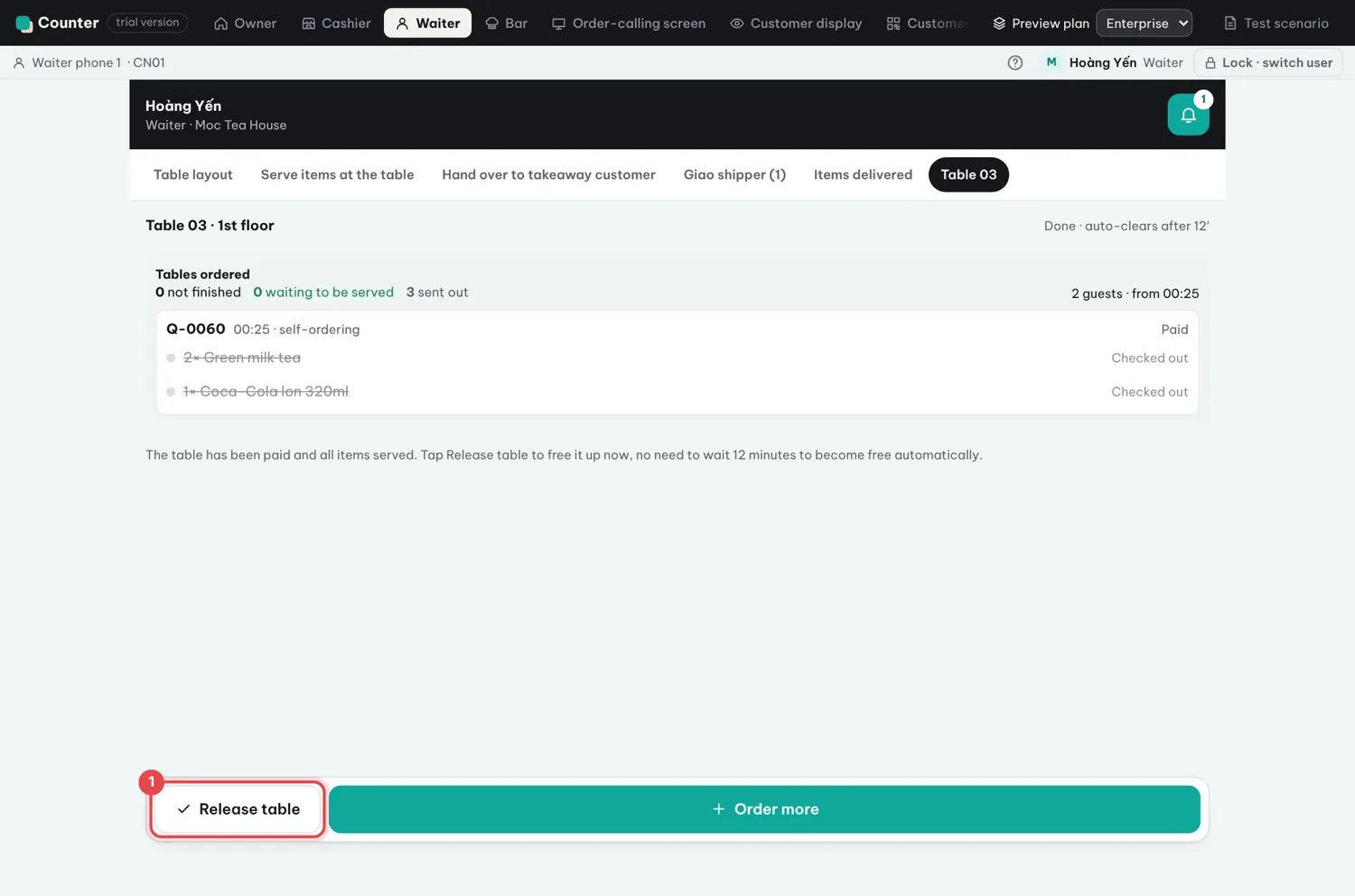
Откройте занятый стол, чтобы увидеть, какие позиции поданы, а какие ещё нет. Основные кнопки находятся в нижней части экрана:
- Добавить позиции: открывает страницу выбора позиций.
- Оплата: принять оплату по счёту стола (если заведение разрешает официантам принимать оплату).
- Освободить стол: появляется, когда стол полностью оплачен и все позиции поданы. Нажмите, чтобы сразу перевести стол в статус Свободен, не дожидаясь автоматического освобождения.
Подача блюд и приём оплаты
- Когда бар / кухня отмечает позицию как готовую или нажимает Завершить заказ в заказе за столом (или заказе по пейджеру): телефон официанта звонит и показывает панель Позиции готовы с названием стола, зоной и только что приготовленными позициями. Сигнал звучит, пока кто-нибудь не нажмёт Принято; как только один сотрудник принял заказ, на остальных устройствах сигнал прекращается.
- Если кухня приготовит ещё позиции для того же стола, пока никто не принял предыдущие: позиции объединяются в одну строку. Отнесите позиции и нажмите Подано, после чего уведомление отключится автоматически.
- На вкладке Уведомления по-прежнему отображается список позиций, которые нужно отнести.
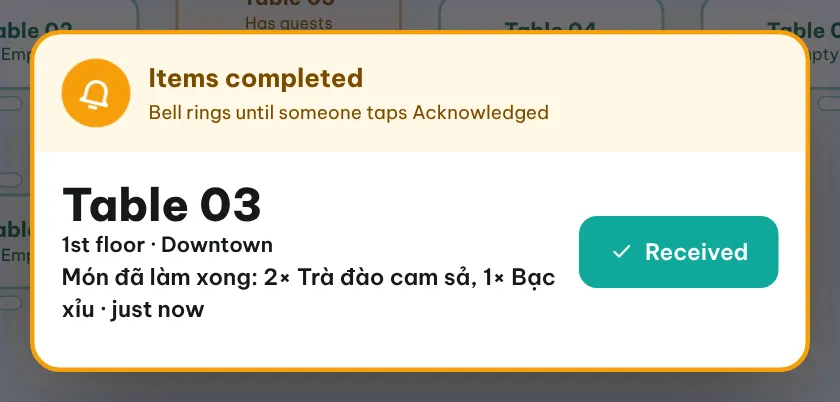
Кому приходит сигнал: Настройки заведения › Уведомления › Позиции готовы (по умолчанию: официантам этого филиала). Если в заведении нет официантов, добавьте кассиров в группу получателей, чтобы сигнал звучал на кассовом устройстве. Если отключить эту опцию, сигнала не будет. Для заказов навынос и доставки сигнал не подаётся (для них уже есть экран вызова заказов и вибрирующие пейджеры).
- Когда гости собираются уходить: откройте стол и примите оплату (поддерживается разделение поровну или по позициям) так же, как для счёта стола, затем освободите стол.
Не удалось разобраться? Напишите нам в WhatsApp. WhatsApp