 BTA F&B
Obrazovka čašníka
Pre: Čašník
Čašníci používajú telefón, ktorý bol aktivovaný ako Obrazovka čašníka, potom klepnú na svoje meno a zadajú svoj PIN.

Na počítačoch a širokých tabletoch sú plán sály a zoznamy položiek usporiadané do viacerých stĺpcov.
Karty
- Plán sály: stoly podľa zón so zobrazením tvaru stola a počtu miest. Stavy: Voľný, Obsadený so sumou na úhradu, Položky pripravené na podanie, Čaká na platbu, Hotovo · uvoľní sa o N′ (plne zaplatený, všetky položky podané, čaká sa na automatické uvoľnenie stola). Rezervovaný stôl, na ktorý hostia dorazili, ale ešte si nič neobjednali, sa tiež zobrazuje ako Obsadený.
- Podať pri stole: nápoje a jedlá, ktoré sú pripravené a treba ich odniesť k stolu / na číslo pagera.
- Odovzdať zákazníkovi so sebou, Odovzdať kuriérovi: hotové objednávky čakajúce na odovzdanie.
- Podané položky: položky, ktoré boli odnesené.
Prijatie objednávky pri stole
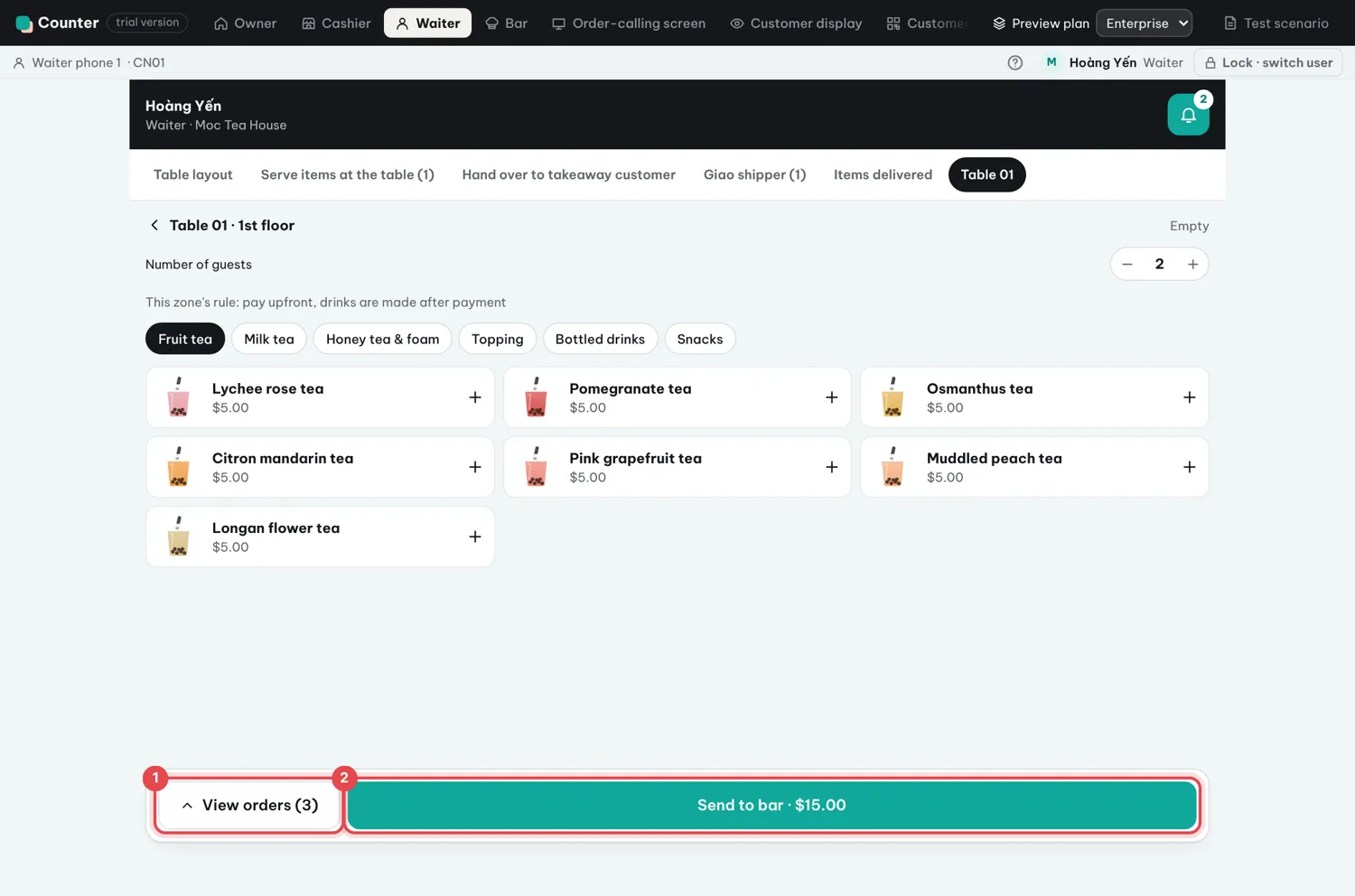
- V Pláne sály klepnite na stôl (alebo na číslo pagera). Voľný stôl otvorí priamo stránku výberu položiek; obsadený stôl otvorí stránku stola, kde klepnete na Pridať položky.
- Na stránke výberu položiek vyberte kategóriu a klepnutím na položku ju pridajte. V dolnej časti obrazovky je vždy lišta Zobraziť objednávku (počet položiek) a tlačidlo Odoslať do kuchyne, takže ich pri posúvaní zoznamu položiek nestratíte.
- Klepnutím na Zobraziť objednávku otvoríte košík: skontrolujte položky, odstráňte položky, zapnite alebo vypnite Platba neskôr. Ďalším klepnutím ho zbalíte.
- Klepnite na Odoslať do kuchyne. Objednávky s platbou neskôr sa pridajú k účtu stola.
Stránka stola
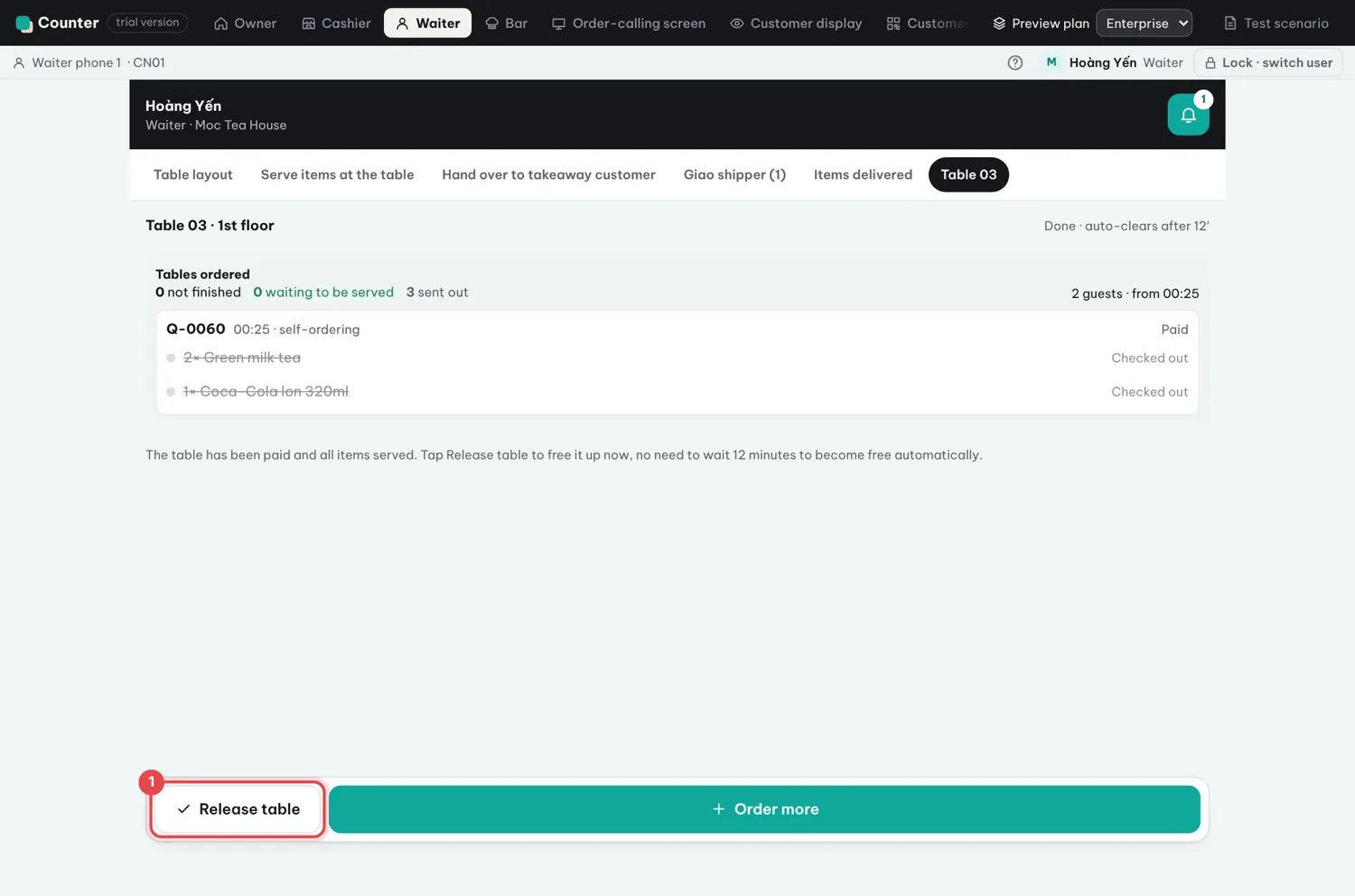
Otvorte obsadený stôl a uvidíte, ktoré položky boli podané a ktoré nie. Hlavné tlačidlá sú v dolnej časti obrazovky:
- Pridať položky: otvorí stránku výberu položiek.
- Pokladňa: prijatie platby za účet stola (ak prevádzka umožňuje čašníkom prijímať platby).
- Uvoľniť stôl: zobrazí sa, keď je stôl plne zaplatený a všetky položky boli podané. Klepnutím okamžite nastavíte stôl na Voľný, bez čakania na automatické uvoľnenie.
Podávanie položiek a prijímanie platby
- Keď bar / kuchyňa označí položku ako hotovú alebo klepne na Dokončiť objednávku pri objednávke stola (alebo objednávke s pagerom): telefón čašníka zazvoní a zobrazí panel Položky pripravené s názvom stola, zónou a práve dokončenými položkami. Zvonenie pokračuje, kým niekto neklepne na Prijaté; keď ho prijme jedna osoba, ostatné zariadenia prestanú zvoniť.
- Ak kuchyňa dokončí ďalšie položky pre ten istý stôl skôr, než ich niekto prijme: položky sa zlúčia do jedného riadku. Odneste položky a klepnite na Podané, upozornenie sa vypne automaticky.
- Karta Upozornenia naďalej zobrazuje položky, ktoré treba odniesť.
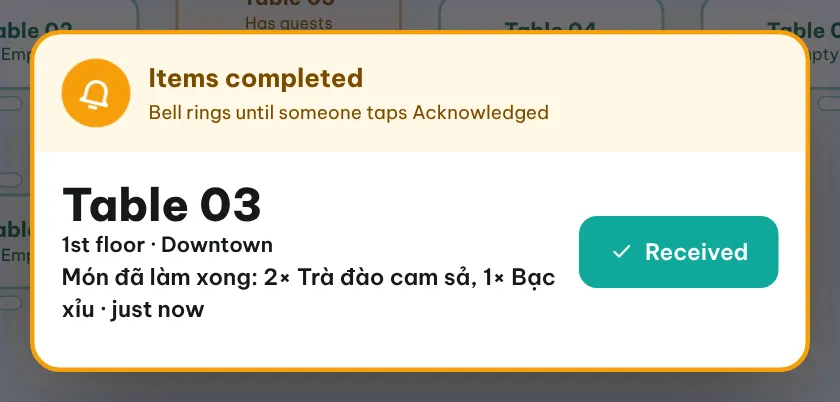
Kto dostane zvonenie: Nastavenia prevádzky › Upozornenia › Položky pripravené (predvolene čašníci danej pobočky). Ak prevádzka nemá čašníkov, pridajte do skupiny príjemcov pokladníkov, aby zazvonilo zariadenie POS. Ak túto možnosť vypnete, nebude zvoniť nič. Objednávky so sebou a donášku zvonenie nespúšťajú (majú už obrazovku vyvolávania objednávok a vibračné pagery).
- Keď hostia odchádzajú: otvorte stôl a prijmite platbu (podporované je rozdelenie rovnomerne alebo podľa položiek) rovnako ako pri účte stola, potom stôl uvoľnite.
Stále si neviete rady? Napíšte nám na WhatsApp. WhatsApp