 BTA F&B
Prikaz menija
Za: Vlasnik
Prikaz menija je način na koji gosti pregledaju vaš meni kada skeniraju QR kod (na stolu, na kartici sa brojem, na šanku) ili posete veb-sajt / aplikaciju za goste vašeg objekta. Artikli, cene i status „rasprodato“ uvek dolaze iz Menija, pa ne morate ništa da radite iznova kada izmenite artikal.
Gosti i dalje biraju artikle, veličine, dodatke i napomene kao ranije; kada dodaju artikal, on uleti u korpu. Gosti koji skeniraju QR kod imaju dugme za prelazak na prikaz liste ako više vole klasičan izgled.
Izaberite stil za svako mesto
Idite na Prodajni kanali › Prikaz menija.
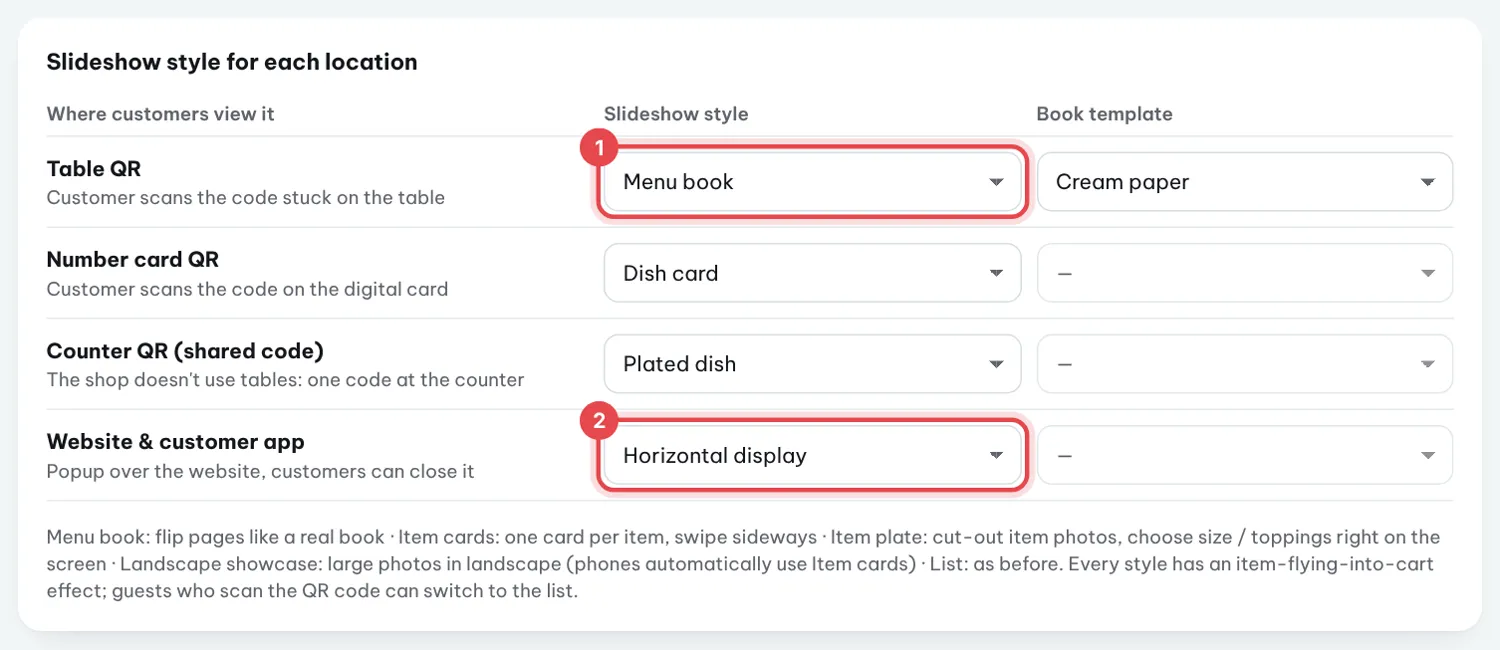
- Svaki red je mesto na kome gosti gledaju meni: QR kod stola, QR kod kartice sa brojem, QR kod na šanku (zajednički kod), Veb-sajt i aplikacija za goste. Za svaki red izaberite poseban stil, na primer QR kod koristi Knjigu menija, a veb-sajt Pejzažni prikaz.
- Za veb-sajt možete izabrati i Bez prikaza (zadržava se uobičajena stranica Meni, što je podrazumevano).
- Za stil Knjiga menija možete izabrati i temu: Krem papir, Tamna, Minimalistička.
- Kliknite na Sačuvaj (dugme Sačuvaj uvek ostaje na dnu ekrana dok listate).
Ako ništa nije podešeno, QR kodovi koriste Knjigu menija, temu Krem papir.
| Stil | Šta gosti vide | Najbolje za |
|---|---|---|
| Knjiga menija | Listanje stranica kao u papirnom meniju: naslovnica, jedna stranica po kategoriji i poslednja stranica sa podacima o objektu | Svaki objekat |
| Kartice artikala | Jedna velika kartica po artiklu, prevlačenje u stranu do sledećeg artikla, boja pozadine se menja sa svakim artiklom | Objekti sa malo artikala i odličnim fotografijama (kafa, bubble tea) |
| Prikaz tanjira | Isečena fotografija artikla u sredini ekrana, prevlačenjem se menjaju artikli, veličina / dodaci se biraju u panelu koji izlazi odozdo | Jela koja se gledaju odozgo: pica, činije sa pirinčem, nudle, salate, torte |
| Pejzažni prikaz | Velika fotografija artikla, veliki naziv artikla, red sličica za izbor | Tableti na stolovima, veb-sajtovi na računarima |
| Lista | Listanje po kategorijama kao ranije | Objekti sa mnogo artikala kojima je potreban kompaktan prikaz |
Na telefonima se Pejzažni prikaz automatski menja u Kartice artikala.
Knjiga menija
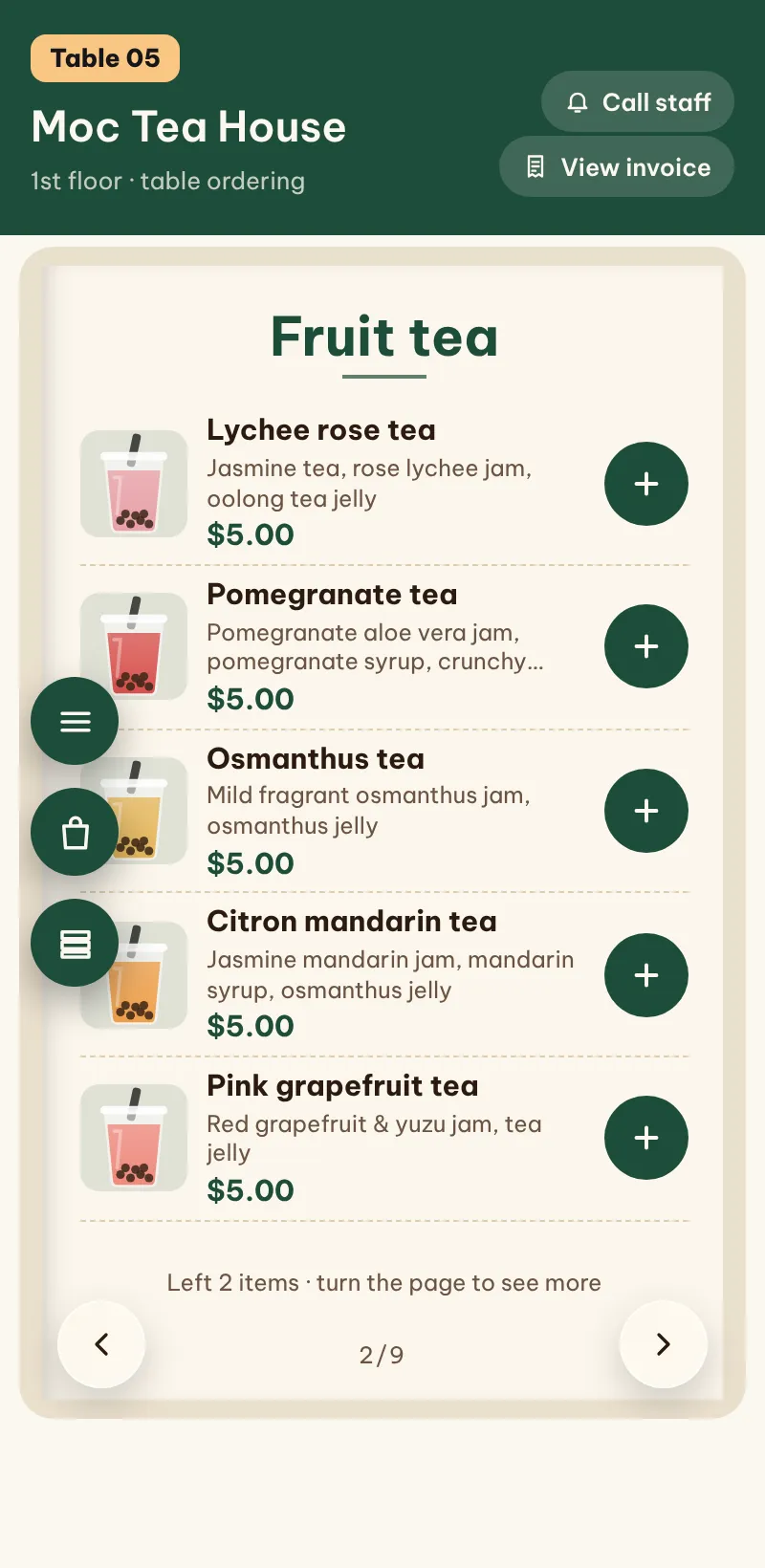
- Na ekranu se vide samo stranice knjige. Duž leve ivice knjige nalaze se okrugla dugmad: Sadržaj, Korpa (broj izabranih artikala) i Prikaz liste (na QR stranici).
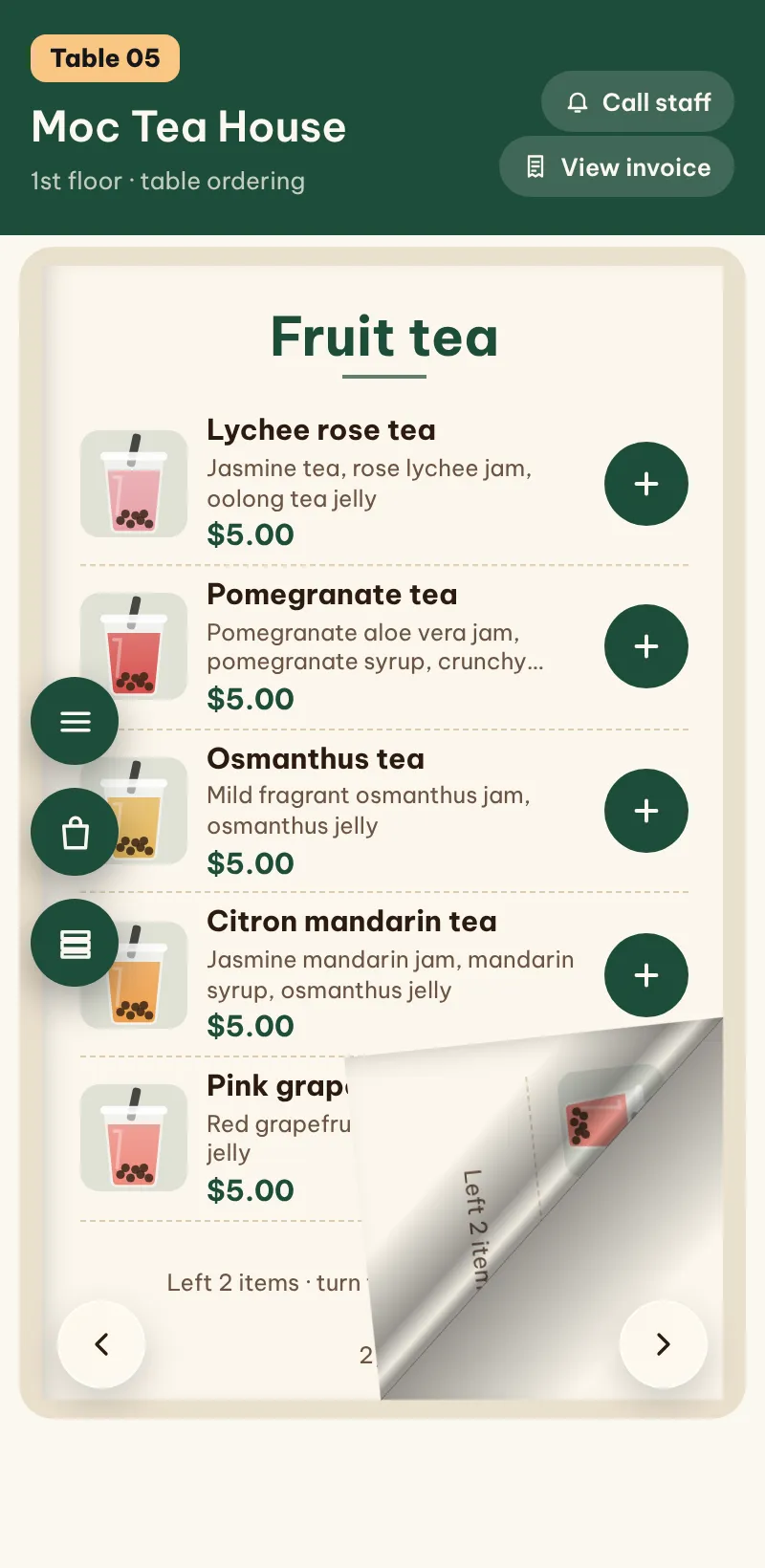
- Gosti prevlače ili povlače ivicu stranice da bi okrenuli stranicu, a stranica se savija pod prstom kao prava knjiga. Lagano prevlačenje ulevo okreće na sledeću stranicu; prevlačenje udesno vraća na prethodnu (stranica se savija od leve ivice kao da knjigu okrećete unazad), čak i kada prevlačenje počne na redu artikla. Dugmad ‹ › takođe okreću stranice: na telefonima su to okrugla dugmad od mat stakla na dnu stranice, a na računarima se nalaze sa obe strane knjige.
- Svaka stranica prikazuje svoj broj 1/8, 2/8… (računajući naslovnicu i poslednju stranicu).
- Dodirnite red artikla (ili dugme +) da otvorite prozor za izbor veličine, dodataka i napomena.
- Sadržaj: spisak kategorija (dodirnite za skok na stranicu) i polje za pretragu artikala (radi i kucanje bez dijakritika).
- Na tabletima u pejzažnom položaju i na računarima knjiga se otvara kao dvostrana razglednica od 2 stranice, a na svaku stranicu staje više artikala.
Odeljak Izgled knjige menija na stranici podešavanja:
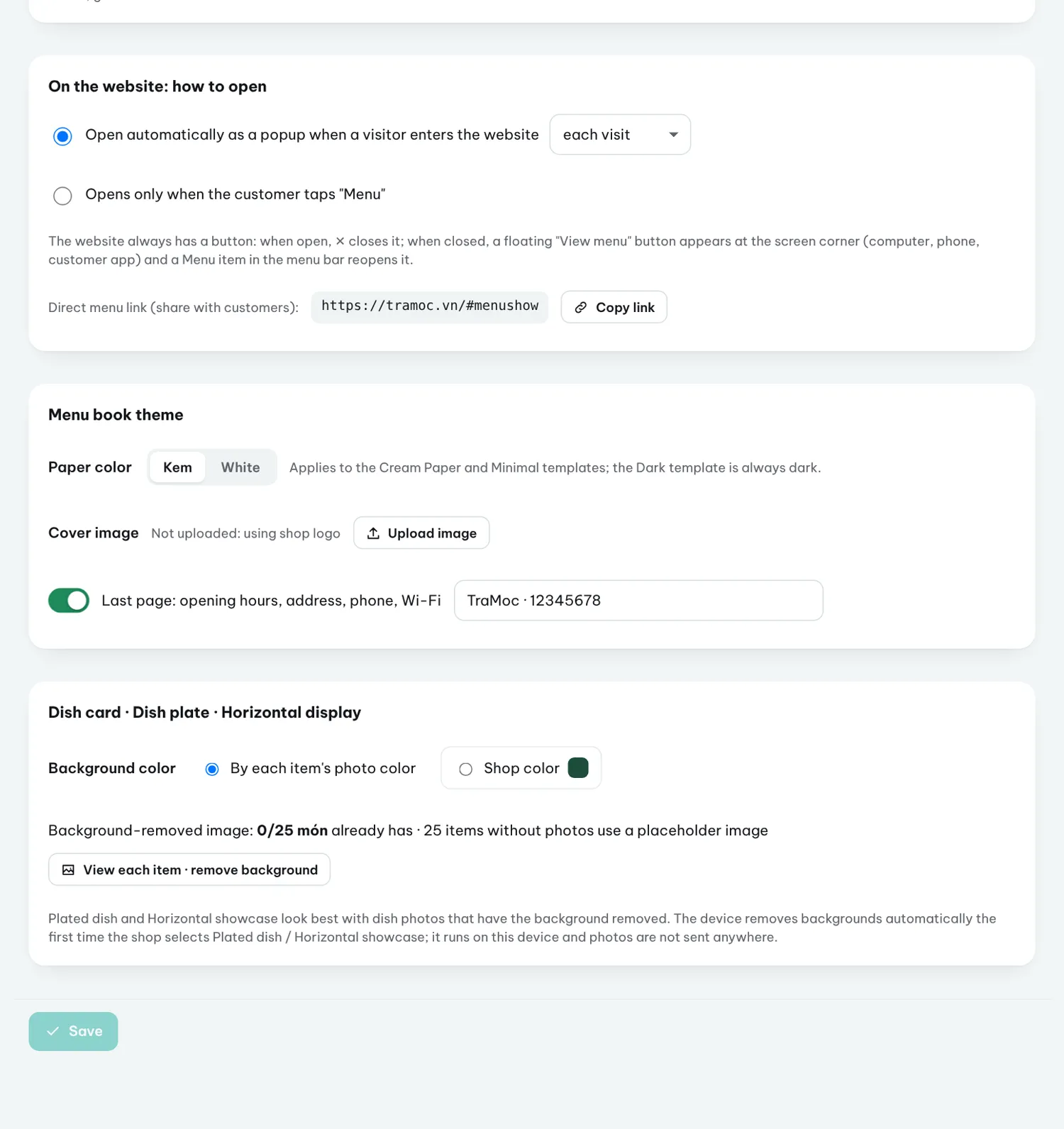
- Boja papira: Krem ili Bela (važi za teme Krem papir i Minimalistička; tamna tema uvek ima tamnu pozadinu).
- Slika naslovnice: otpremite sliku vašeg objekta. Ako nijedna nije otpremljena, naslovnica koristi logotip objekta.
- Poslednja stranica: radno vreme, adresa, telefon, Wi-Fi (unesite naziv mreže · lozinku ako želite da se prikaže).
Kartice artikala, Prikaz tanjira, Pejzažni prikaz
Svaki stil ima okruglo dugme Korpa (broj izabranih artikala) na levoj ivici; QR stranica ima i dugme Prikaz liste. Kartice sa cenom i nazivom artikla su od mat stakla kroz koje se vidi pozadina.
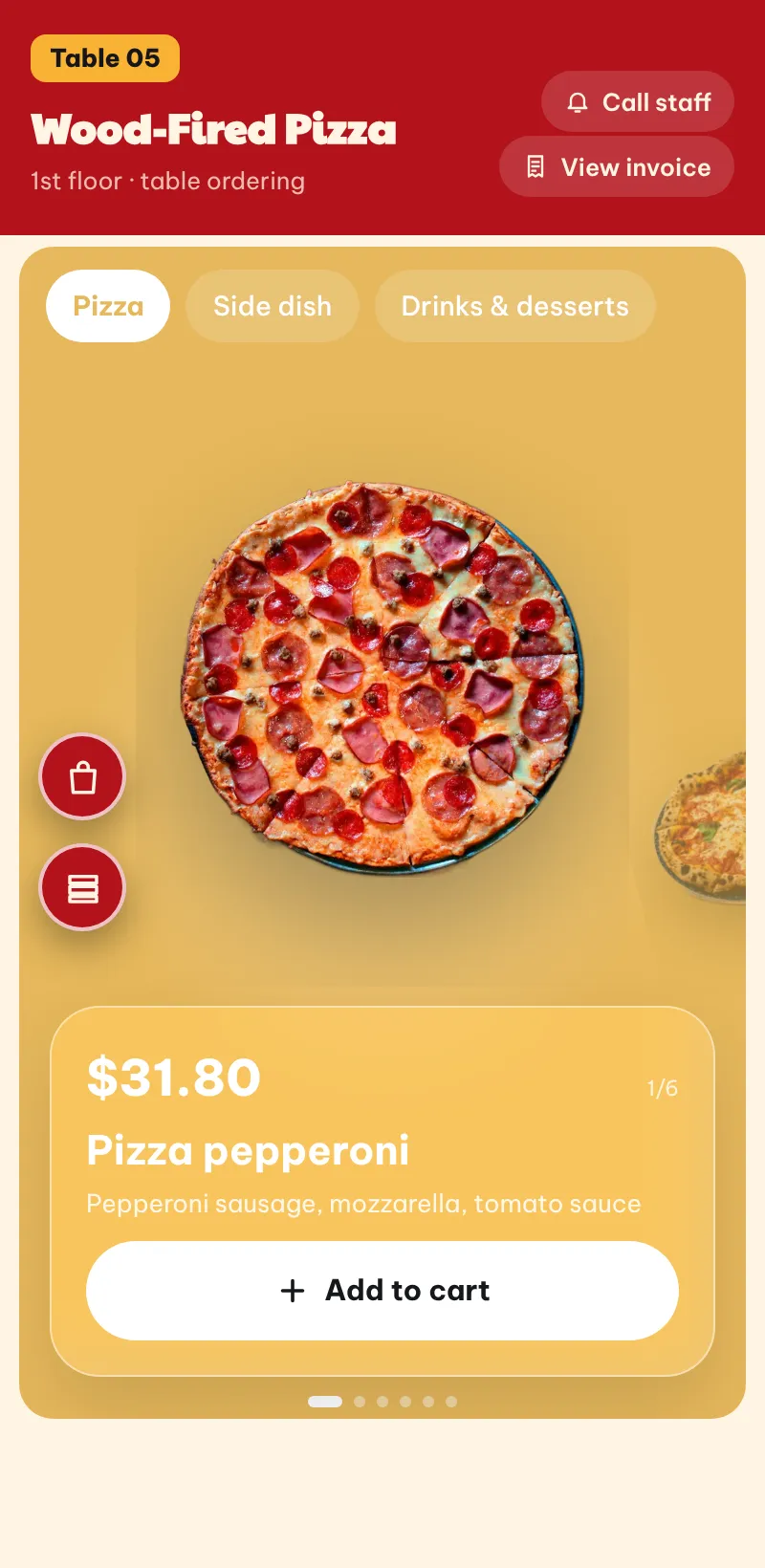
- Kartice artikala: fotografija artikla je u sredini, a prethodni / sledeći artikli se manji pomaljaju sa obe strane, blago razmaknuti od središnjeg artikla. Kada gost povuče u stranu, klizi samo fotografija (skalira se i naginje prema prstu), dok okvir sa nazivom / cenom miruje, a naziv / cena novog artikla izlazi u okvir odozdo. Pozadina menja boju sa svakim artiklom.
Boja pozadine: Prilagodi fotografiji svakog artikla (sistem automatski bira dominantnu boju fotografije) ili Boja objekta (glavna boja veb-sajta).
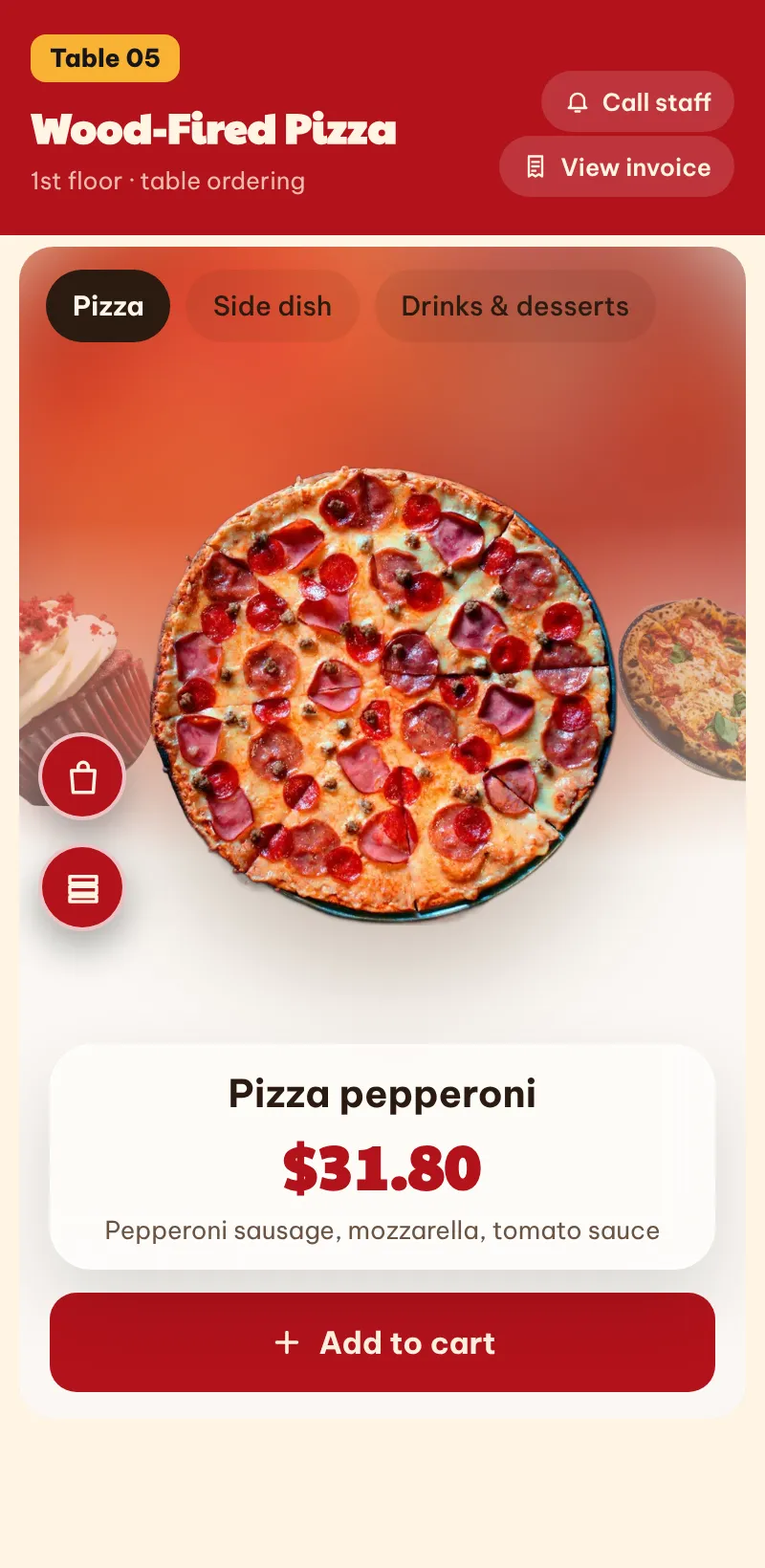
- Prikaz tanjira: jelo lepo stoji u okviru u sredini ekrana (staju i visoke čaše i okrugli tanjiri), a naziv i cena su na kartici od mat stakla. Prevucite levo / desno bilo gde na ekranu, uključujući i preko kartice sa nazivom / cenom, da promenite artikal: stari tanjir se odvrti, novi se uvrti, a naziv / cena izlaze odozdo. Prethodni / sledeći artikli se pomaljaju na ivicama, a pozadina je zamućena fotografija artikla. Na računarima je kartica sa nazivom / cenom levo, a dugme Dodaj u korpu desno.
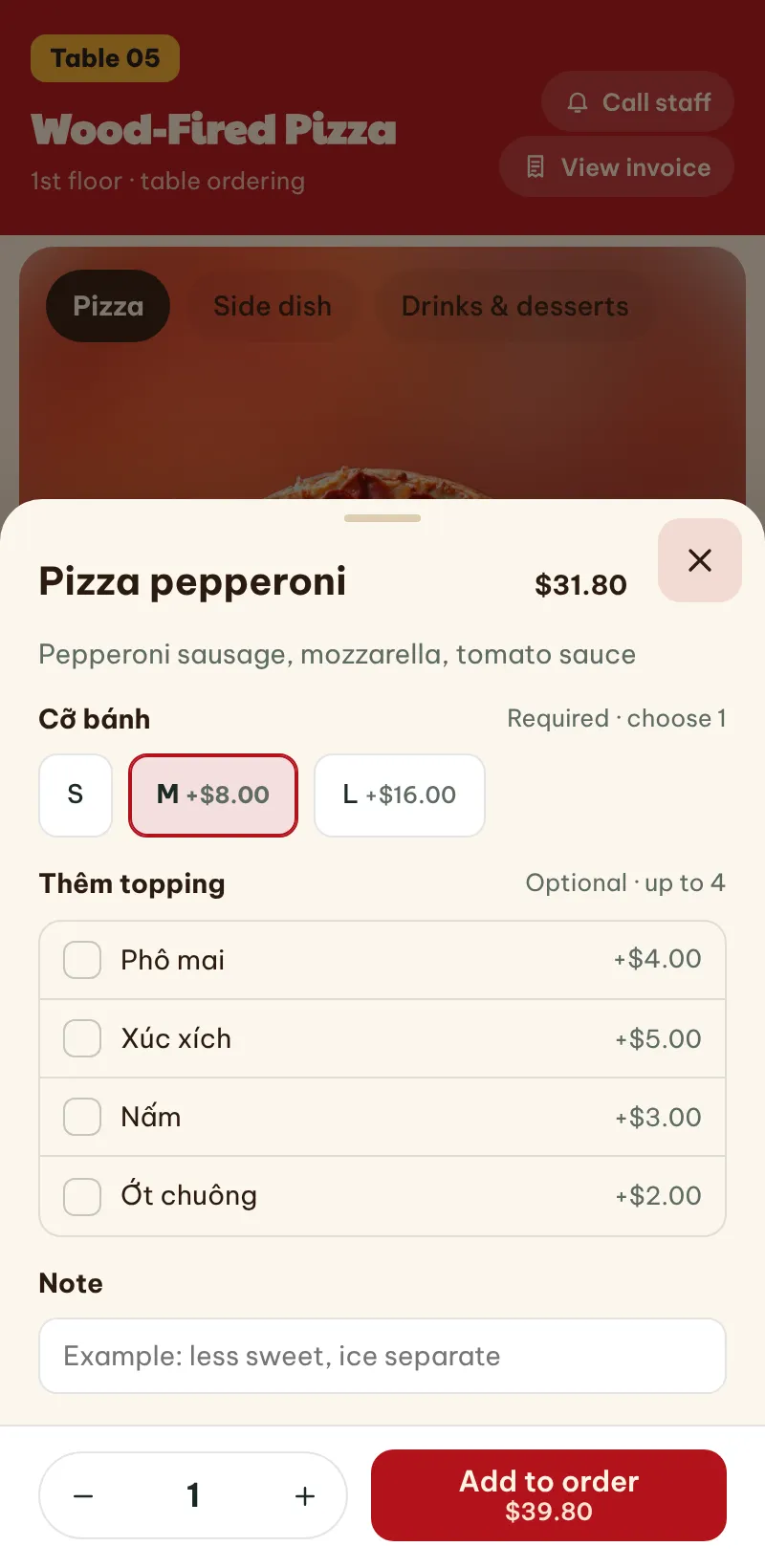
- Kliknite na Dodaj u korpu: ako artikal ima veličine / dodatke, odozdo izlazi panel za njihov izbor, zatim kliknite na Dodaj u porudžbinu; kada dodirnete dodatak, on doleti na tanjir. Artikli bez opcija odmah idu u korpu.
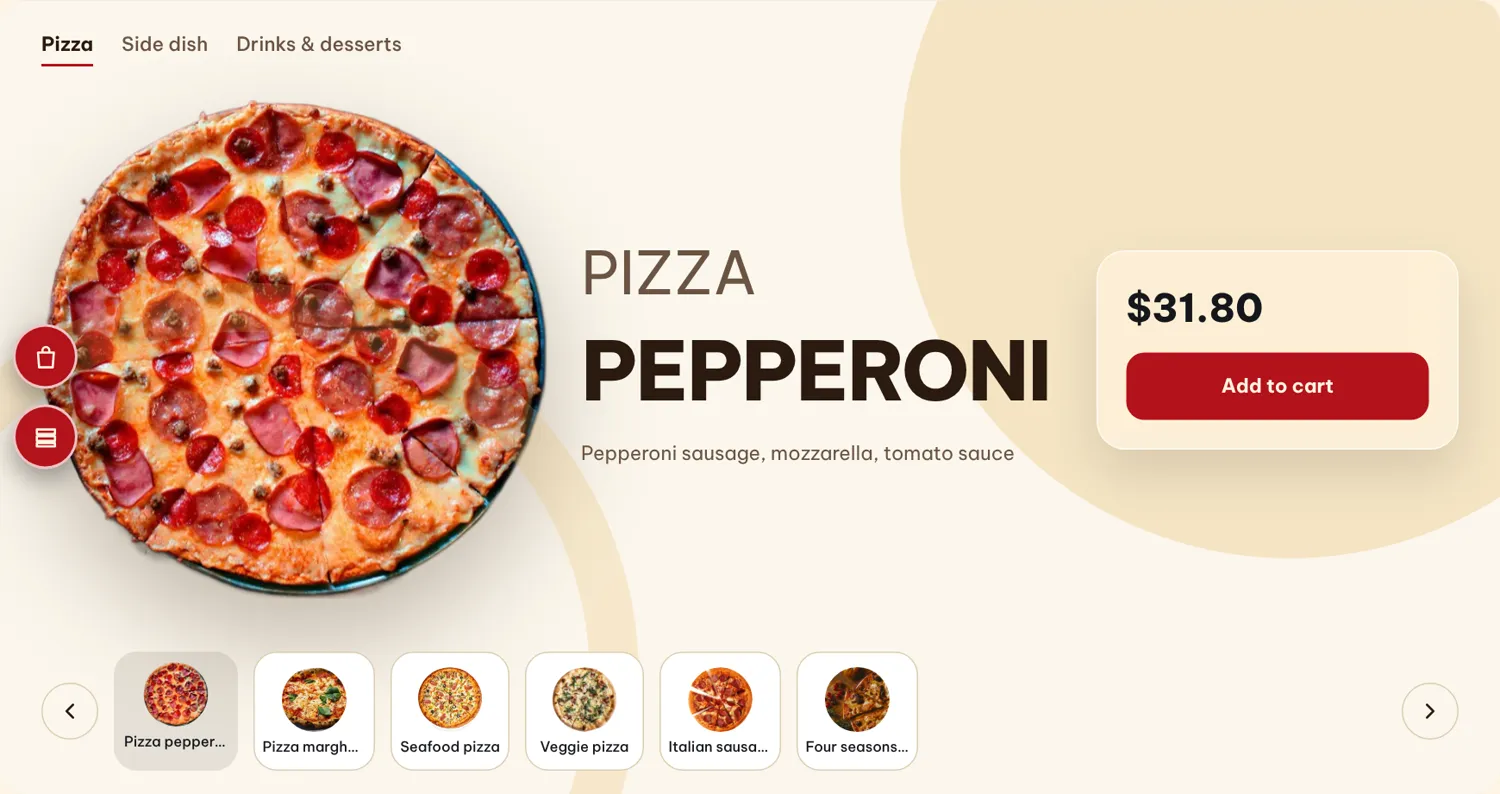
- Pejzažni prikaz: pri promeni artikla stari tanjir se odvrti u gornji levi ugao, a novi se uvrti po luku iz gornjeg desnog ugla; stari naziv artikla bledi, a novi naziv ulazi red po red; kartica sa cenom ažurira sadržaj redom; izabrano polje u redu sličica klizi do novog artikla; dekorativni prsten u pozadini se okreće zajedno sa njima. Naziv artikla automatski smanjuje tekst da se ne preklapa sa karticom sa cenom. Na računarima Kartice artikala imaju dugmad ‹ › i prevlačenje mišem za pregled prethodnog / sledećeg artikla.
Isečene fotografije
Prikaz tanjira i Pejzažni prikaz najbolje izgledaju sa fotografijama artikala kojima je uklonjena pozadina.
- Kada prvi put izaberete Prikaz tanjira / Pejzažni prikaz i kliknete na Sačuvaj, sistem automatski uklanja pozadinu sa fotografija artikala kojima nedostaje (radi se direktno na uređaju koji koristite, fotografije se nigde ne šalju; prvi put se preuzima alat za uklanjanje pozadine, oko 55 MB).
- Kliknite na Pregled svakog artikla · ukloni pozadinu da vidite koji artikli je već imaju, ponovite postupak za pojedine artikle ili Uklonite isečenu fotografiju artikla. Naslovna fotografija artikla ostaje nepromenjena.
- Artikli bez fotografije koriste ilustraciju kao rezervu.
Na veb-sajtu i u aplikaciji za goste
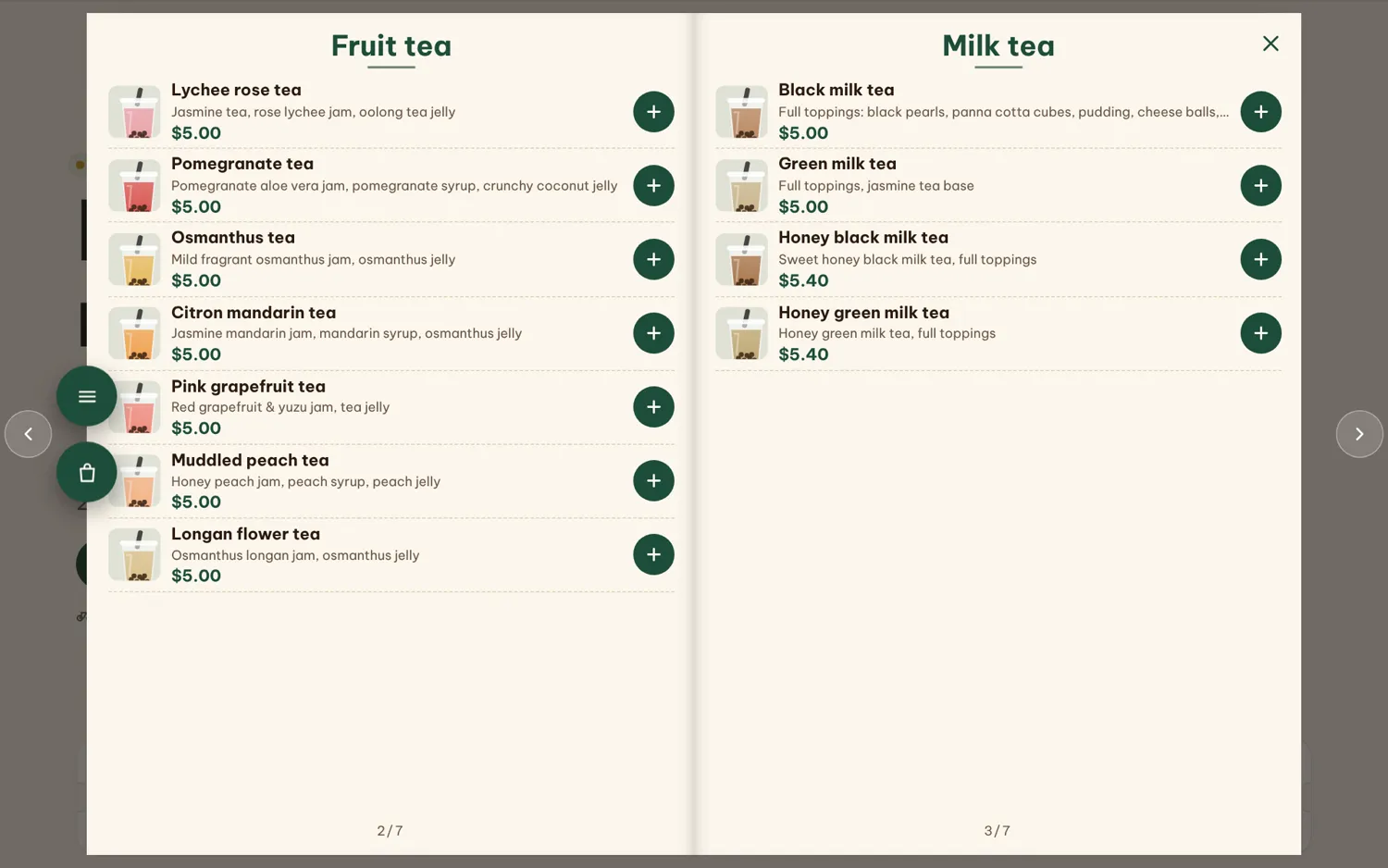
Izaberite stil za red Veb-sajt i aplikacija za goste i meni se otvara preko veb-sajta:
- Otvara se automatski kada gosti posete veb-sajt: pri svakoj poseti, jednom dnevno ili samo pri prvoj poseti. Ili se otvara samo kada gosti kliknu na „Meni“.
- Na veb-sajtu uvek postoji dugme: dok je meni otvoren, koristite ✕ da ga zatvorite (u Knjizi menija ✕ je u gornjem desnom uglu stranice knjige); kada se zatvori, u uglu ekrana se pojavljuje plutajuće dugme Pogledaj meni (računar, telefon, aplikacija za goste), a stavka Meni u navigaciji omogućava gostima da ga ponovo otvore.
- Gosti biraju artikle u iskočnom prozoru, zatim dodirnu okruglo dugme Korpa na levoj ivici da poruče kao i obično; zatvaranje korpe (bez porudžbine) vraća na meni koji su gledali.
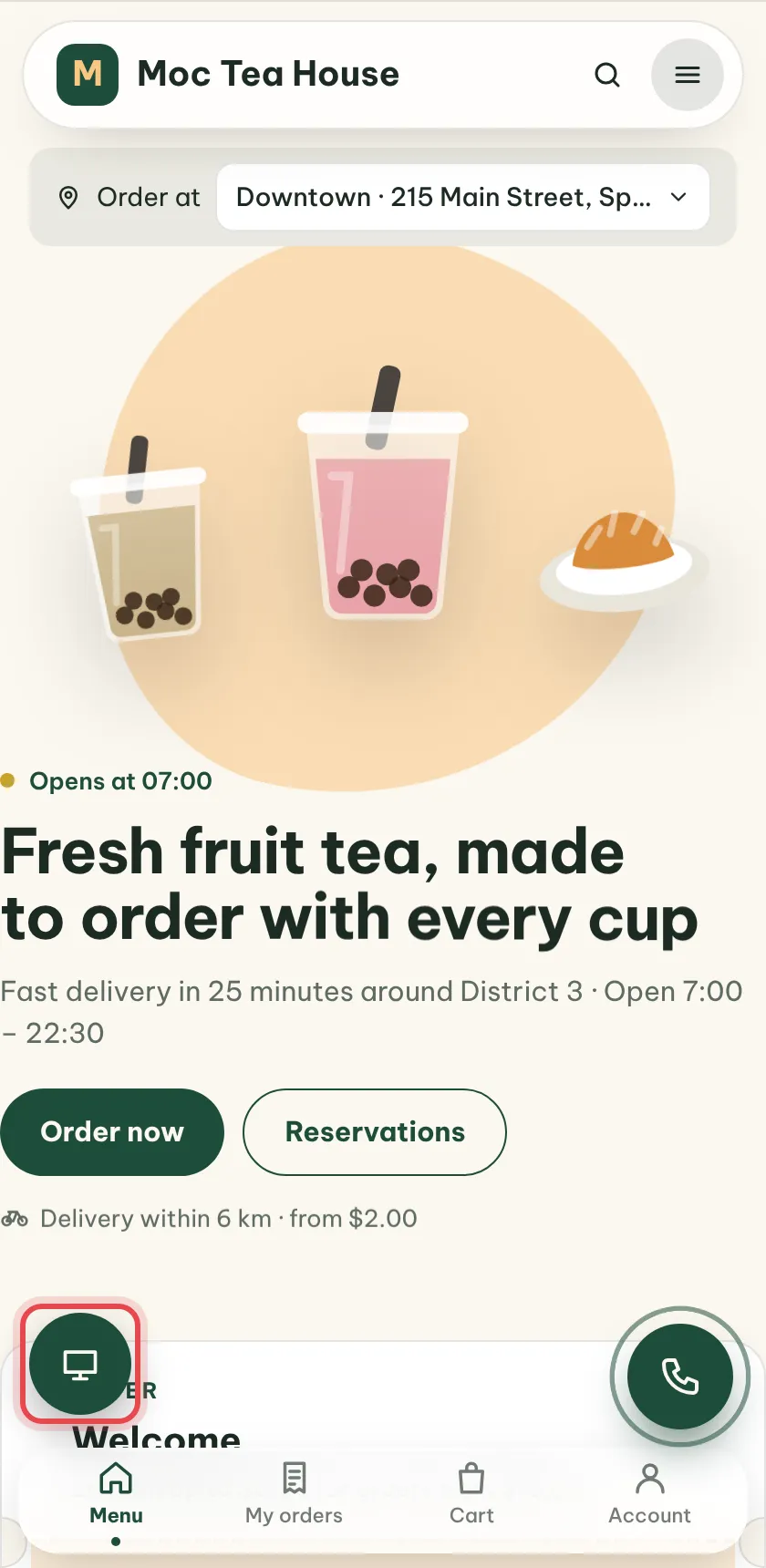
- Telefon: dugme Pogledaj meni je okruglo (ikona prikaza, sa brojem artikala u korpi); pritisnite i prevucite ga da ga pomerite, a uređaj pamti položaj.
- Direktan link do menija:
https://<domen vašeg objekta>/#menushow(stranica podešavanja ima polje sa linkom + dugme Kopiraj link). Pošaljite ovaj link gostima i oni vide prikaz menija čim ga otvore. Ako je red za veb-sajt podešen na Bez prikaza, link samo otvara veb-sajt kao obično.
Ko može da menja ovo
Osobe sa dozvolom za podešavanje prodajnih kanala (dozvola Model usluge i veb-sajt u odeljku Osoblje i dozvole). Svi planovi mogu da ga koriste za QR kodove; red za veb-sajt dostupan je u planovima koji uključuju veb-sajt.
I dalje imate problem? Pišite nam na WhatsApp. WhatsApp