 BTA F&B
ویترین منو
برای: مالک
ویترین منو روشی است که مهمانان هنگام اسکن کد QR (روی میز، روی کارت شماره، کنار صندوق) یا بازدید از وبسایت / اپلیکیشن مشتریان محل شما، منو را مرور میکنند. آیتمها، قیمتها و وضعیت ناموجود بودن همیشه از منو خوانده میشوند، بنابراین با تغییر یک آیتم لازم نیست کار دیگری انجام دهید.
مهمانان مثل قبل آیتمها، اندازهها، افزودنیها و یادداشتها را انتخاب میکنند؛ وقتی آیتمی را اضافه کنند، آن آیتم به سمت سبد خرید پرواز میکند. مهمانانی که کد QR را اسکن میکنند دکمهای برای رفتن به نمای فهرستی دارند، اگر چیدمان کلاسیک را ترجیح دهند.
انتخاب سبک برای هر محل
به کانالهای فروش › ویترین منو بروید.
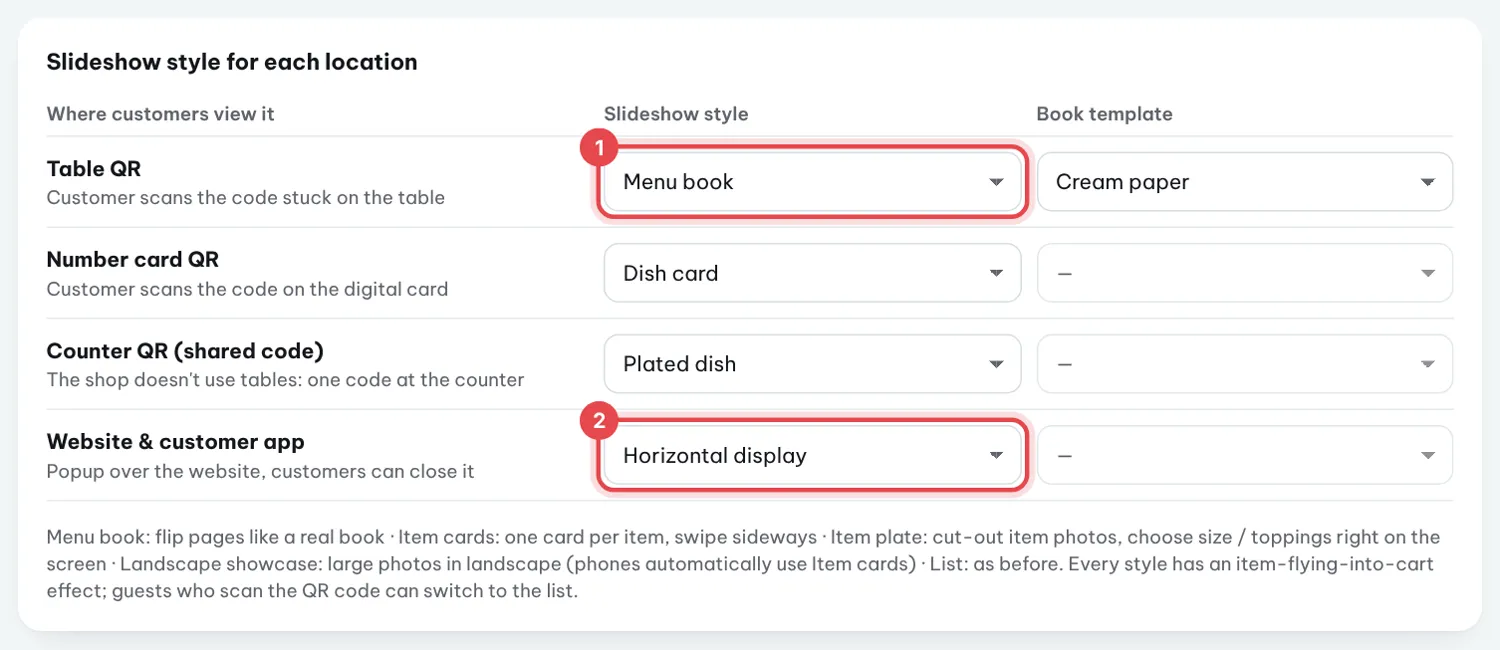
- هر ردیف یک محل است که مهمانان منو را در آن میبینند: QR میز، QR کارت شماره، QR صندوق (کد مشترک)، وبسایت و اپلیکیشن مشتریان. برای هر ردیف سبکی جداگانه انتخاب کنید؛ برای مثال کد QR از کتاب منو و وبسایت از ویترین افقی استفاده کند.
- برای وبسایت میتوانید بدون ویترین را هم انتخاب کنید (صفحه منوی معمولی حفظ میشود؛ پیشفرض).
- برای سبک کتاب منو میتوانید یک زمینه هم انتخاب کنید: کاغذ کرم، تیره، مینیمال.
- روی ذخیره کلیک کنید (دکمه ذخیره هنگام اسکرول همیشه در پایین صفحه میماند).
اگر هنوز چیزی تنظیم نشده باشد، کدهای QR از کتاب منو با زمینه کاغذ کرم استفاده میکنند.
| سبک | آنچه مهمانان میبینند | مناسب برای |
|---|---|---|
| کتاب منو | ورق زدن صفحهها مثل منوی کاغذی: یک جلد، یک صفحه برای هر دسته و یک صفحه پایانی با اطلاعات محل | هر مجموعهای |
| کارت آیتمها | یک کارت بزرگ برای هر آیتم، کشیدن به پهلو برای رفتن به آیتم بعدی، رنگ پسزمینه با هر آیتم تغییر میکند | مجموعههایی با آیتمهای کم و عکسهای عالی (قهوه، چای حبابی) |
| نمای بشقاب | عکس برشخورده آیتم در مرکز صفحه، کشیدن برای تغییر آیتم، انتخاب اندازه / افزودنیها در برگهای که از پایین بالا میآید | غذاهایی که از بالا دیده میشوند: پیتزا، کاسههای برنج، نودل، سالاد، کیک |
| ویترین افقی | عکس بزرگ آیتم، نام درشت آیتم، ردیفی از تصاویر بندانگشتی برای انتخاب | تبلتهای روی میز، وبسایتها روی رایانه |
| فهرست | اسکرول بر اساس دسته مثل قبل | مجموعههایی با آیتمهای زیاد که نمای فشرده میخواهند |
روی گوشی، ویترین افقی بهطور خودکار به کارت آیتمها تبدیل میشود.
کتاب منو
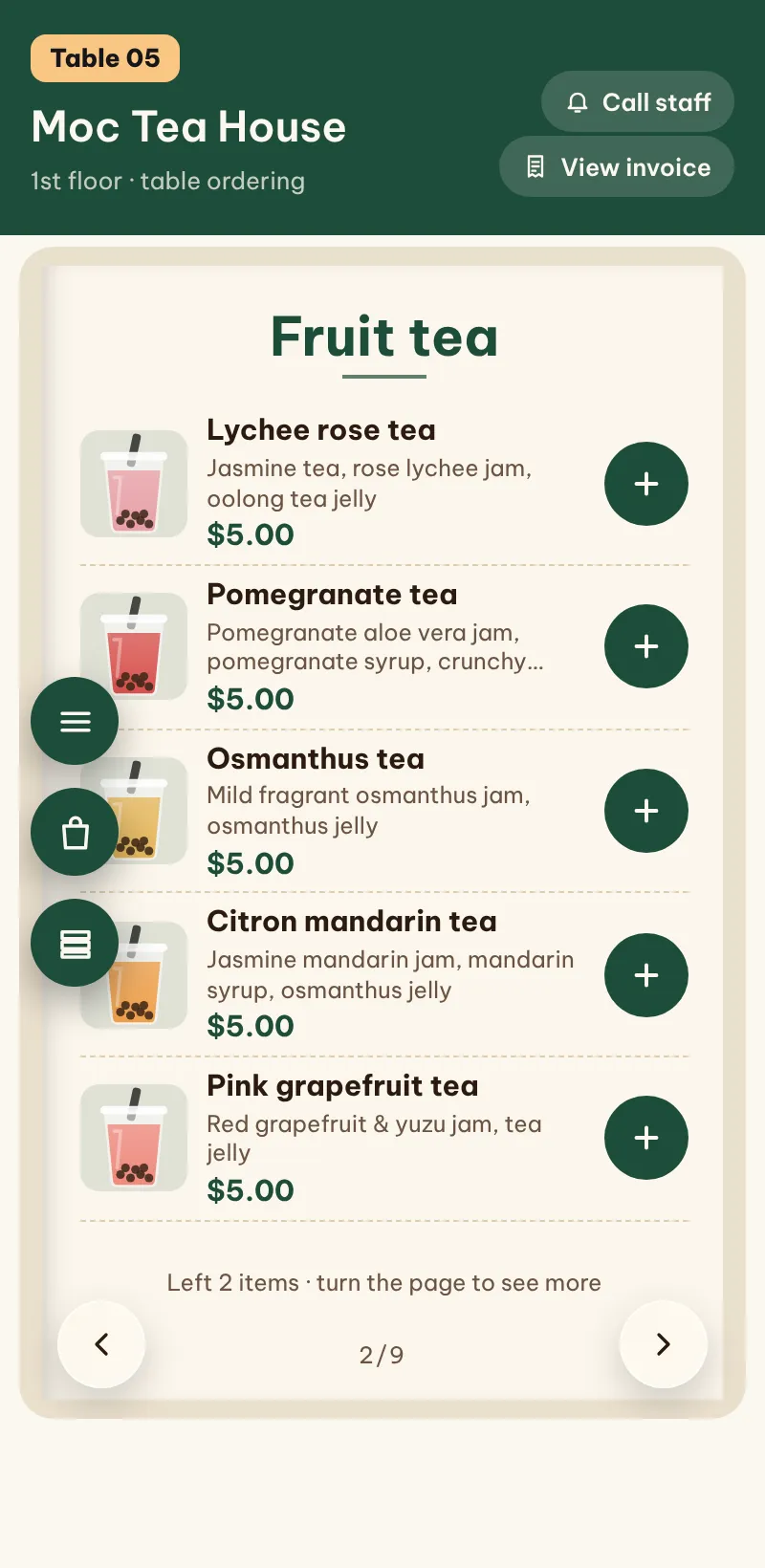
- صفحه فقط صفحههای کتاب را نشان میدهد. در لبه چپ کتاب دکمههای گرد قرار دارند: فهرست مطالب، سبد خرید (تعداد آیتمهای انتخابشده) و نمای فهرستی (در صفحه QR).
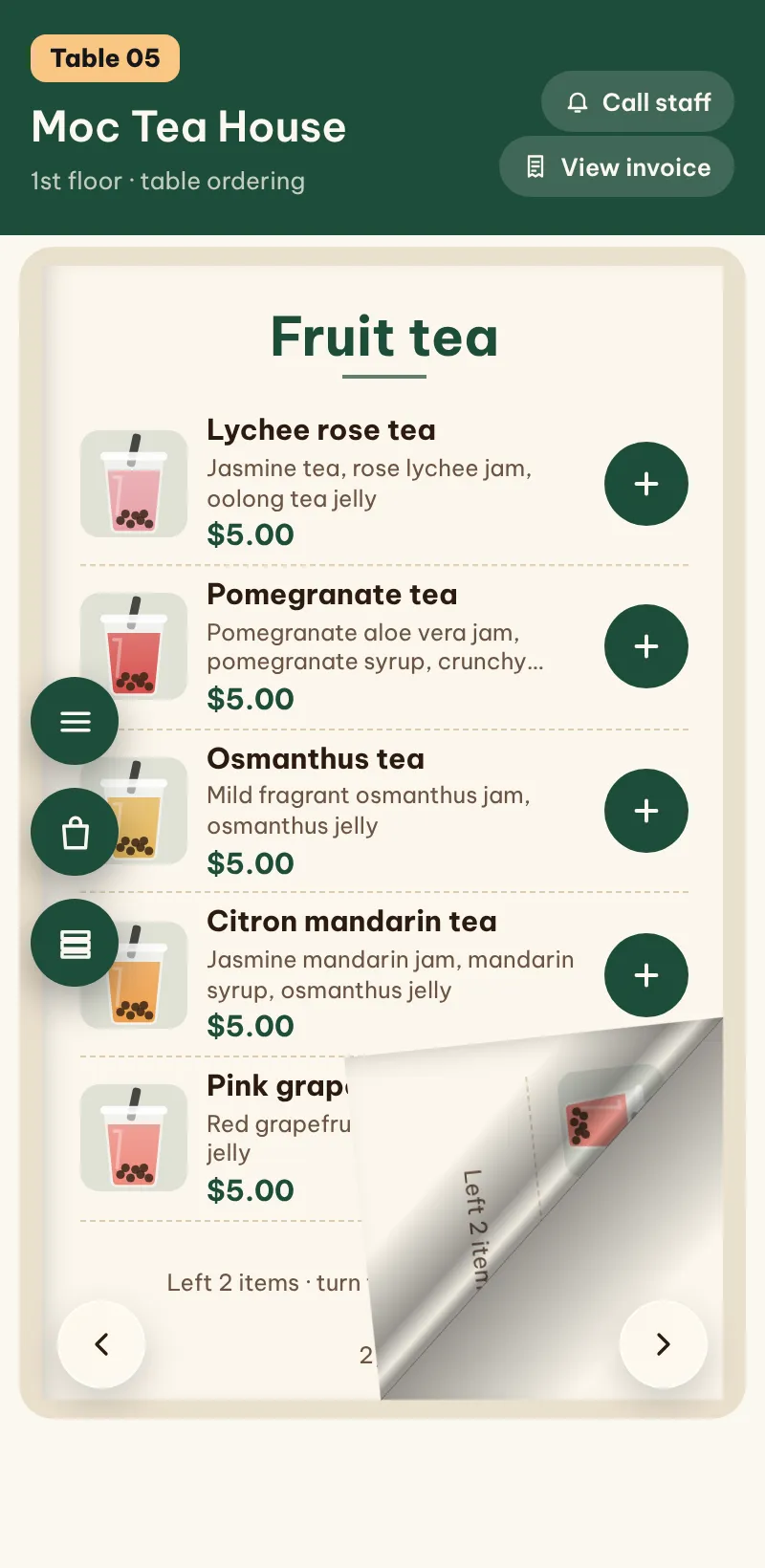
- مهمانان برای ورق زدن، میکشند یا لبه صفحه را درگ میکنند و صفحه زیر انگشت مثل کتاب واقعی خم میشود. کشیدن سبک به چپ به صفحه بعد میرود؛ کشیدن به راست به صفحه قبل برمیگردد (صفحه از لبه چپ بالا میآید، انگار کتاب به عقب ورق میخورد)، حتی اگر کشیدن از روی یک ردیف آیتم شروع شود. دکمههای ‹ › هم صفحه را ورق میزنند: روی گوشی دکمههای گرد شیشهای مات در پایین صفحهاند و روی رایانه در دو طرف کتاب قرار دارند.
- هر صفحه شماره خود را نشان میدهد: 1/8، 2/8… (با احتساب جلد و صفحه پایانی).
- روی ردیف آیتم (یا دکمه +) بزنید تا کادر انتخاب اندازه، افزودنیها و یادداشتها باز شود.
- فهرست مطالب: فهرستی از دستهها (برای پرش به صفحه بزنید) و کادر جستوجوی آیتم (تایپ بدون اعراب/نشانهها هم کار میکند).
- روی تبلت در حالت افقی و روی رایانه، کتاب بهصورت دوصفحهای باز میشود و هر صفحه آیتمهای بیشتری جا میدهد.
بخش ظاهر کتاب منو در صفحه تنظیمات:
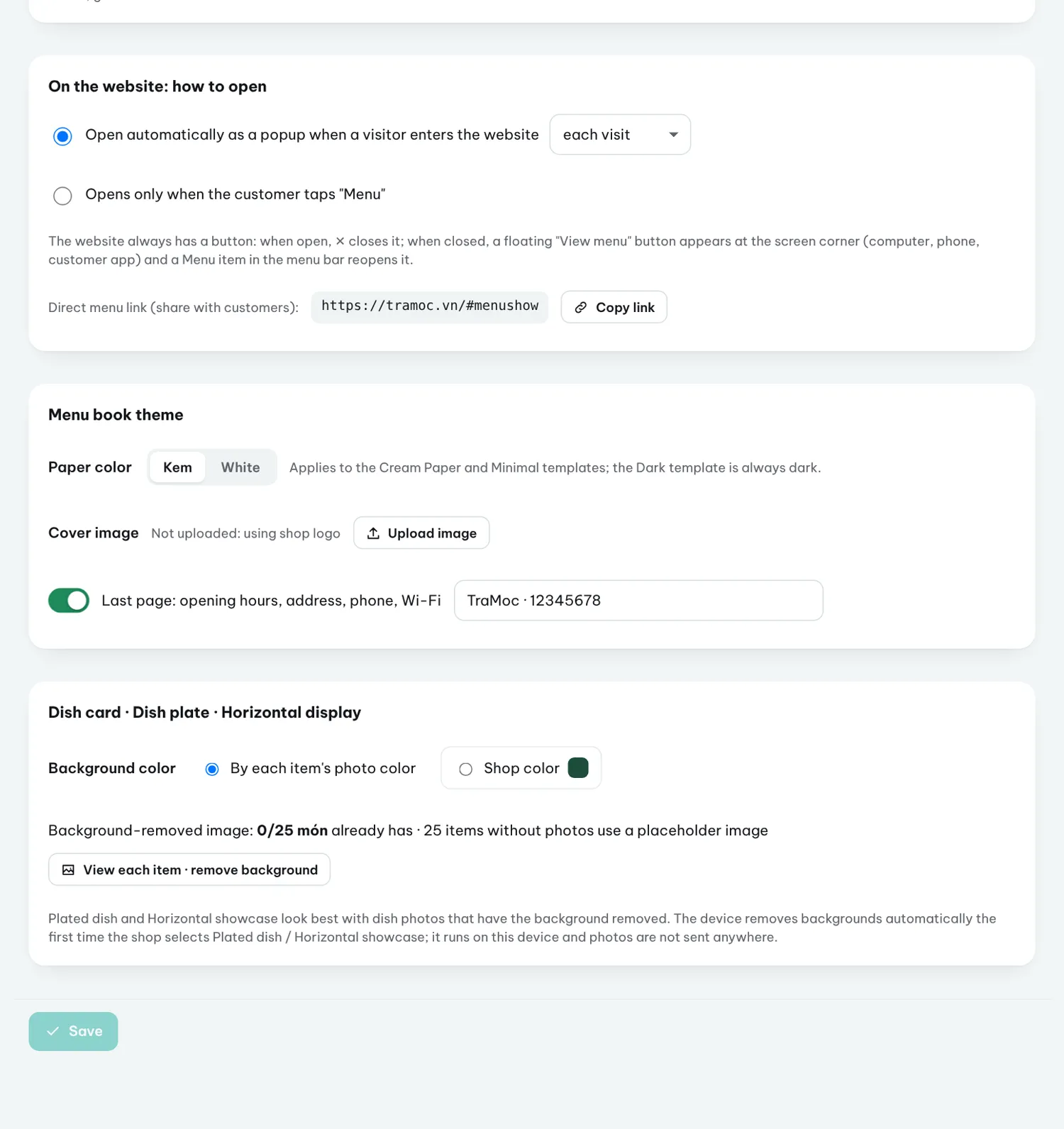
- رنگ کاغذ: کرم یا سفید (برای زمینههای کاغذ کرم و مینیمال اعمال میشود؛ زمینه تیره همیشه پسزمینه تیره دارد).
- تصویر جلد: تصویر محل خود را آپلود کنید. اگر چیزی آپلود نشود، جلد از لوگوی محل شما استفاده میکند.
- صفحه پایانی: ساعت کاری، نشانی، تلفن، Wi-Fi (اگر میخواهید نمایش داده شود، نام شبکه · گذرواژه را وارد کنید).
کارت آیتمها، نمای بشقاب، ویترین افقی
هر سبک یک دکمه گرد سبد خرید (تعداد آیتمهای انتخابشده) در لبه چپ دارد؛ صفحه QR دکمه نمای فهرستی هم دارد. کارتهای قیمت و نام آیتم شیشهای مات و نیمهشفاف هستند.
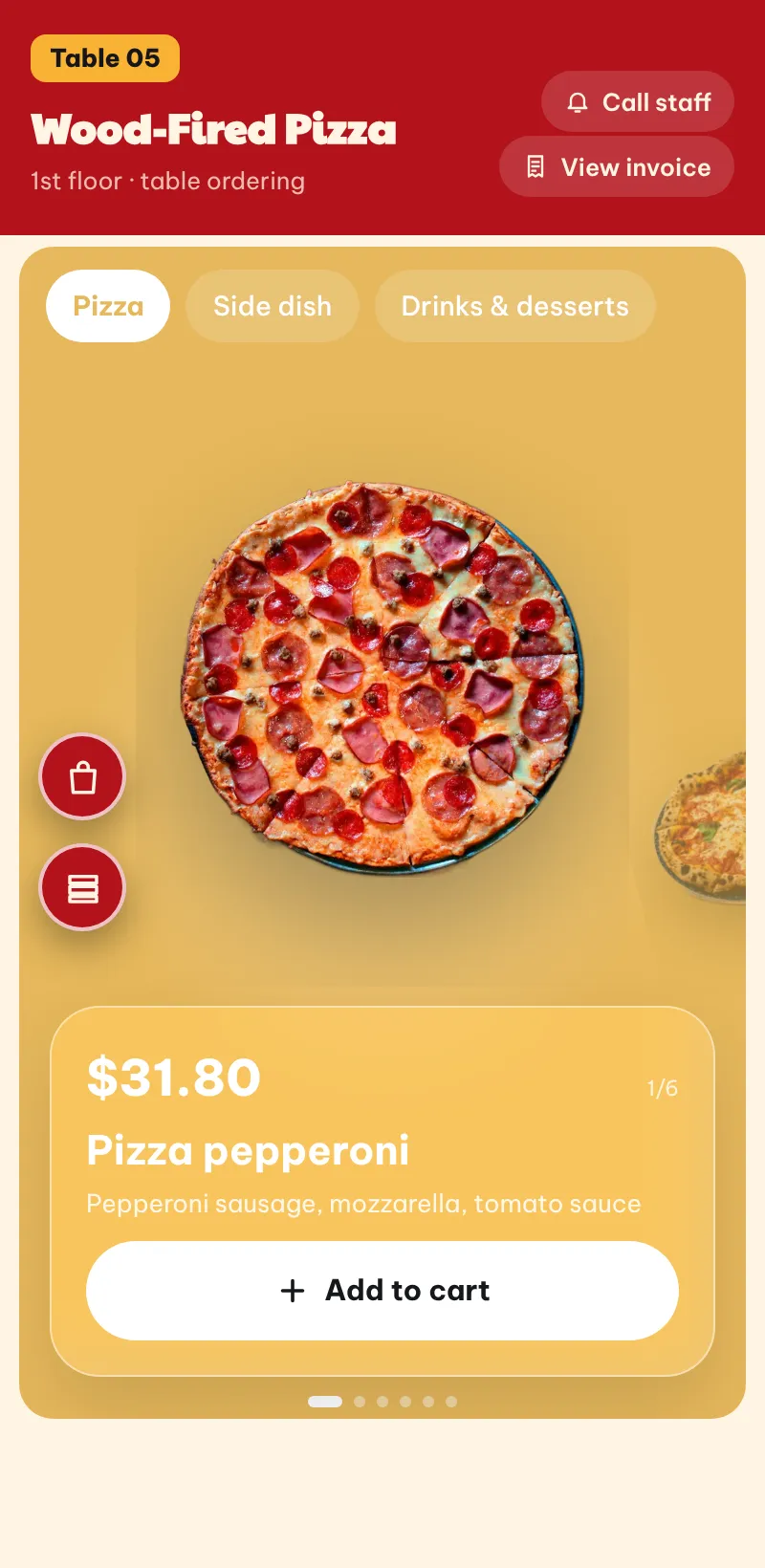
- کارت آیتمها: عکس آیتم در مرکز قرار دارد و آیتمهای قبلی / بعدی کوچکتر در دو طرف دیده میشوند، با کمی فاصله از آیتم مرکزی. وقتی مهمانان به پهلو میکشند، فقط عکس میلغزد (با انگشت مقیاس و کج میشود) و قاب نام / قیمت ثابت میماند، و نام / قیمت آیتم جدید به داخل قاب بالا میلغزد. پسزمینه با هر آیتم تغییر رنگ میدهد.
رنگ پسزمینه: هماهنگ با عکس هر آیتم (سیستم رنگ غالب عکس را خودکار انتخاب میکند) یا رنگ محل (رنگ اصلی وبسایت).
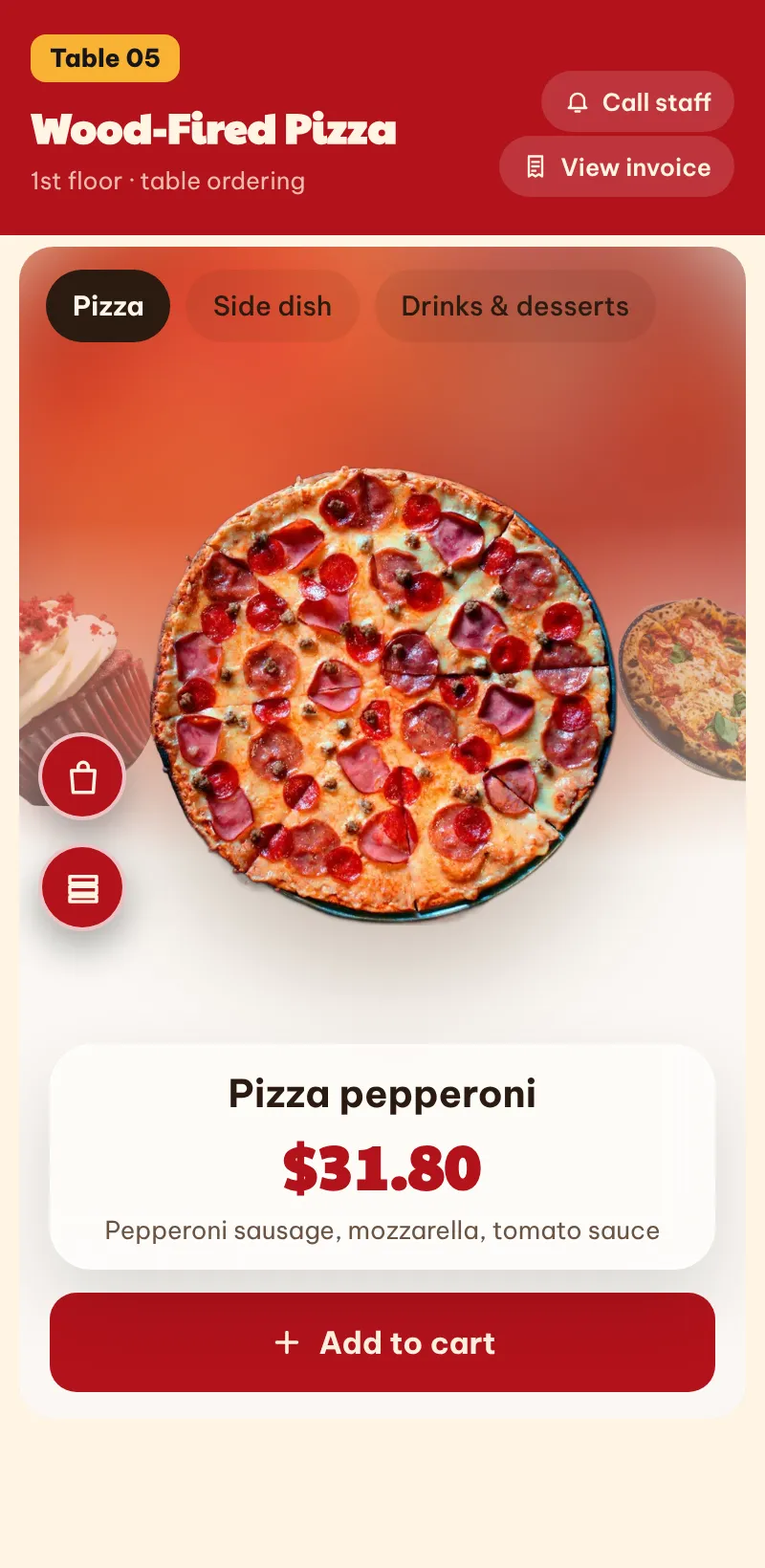
- نمای بشقاب: غذا مرتب در قابی در مرکز صفحه قرار میگیرد (هم لیوانهای بلند و هم بشقابهای گرد جا میشوند)، با نام و قیمت روی کارت شیشهای مات. برای تغییر آیتم، در هر جای صفحه، حتی روی کارت نام / قیمت، به چپ / راست بکشید: بشقاب قبلی میچرخد و میرود، بشقاب جدید میچرخد و میآید و نام / قیمت از پایین بالا میلغزد. آیتمهای قبلی / بعدی در لبهها دیده میشوند و پسزمینه، عکس محوشده آیتم است. روی رایانه، کارت نام / قیمت در سمت چپ و دکمه افزودن به سبد در سمت راست است.
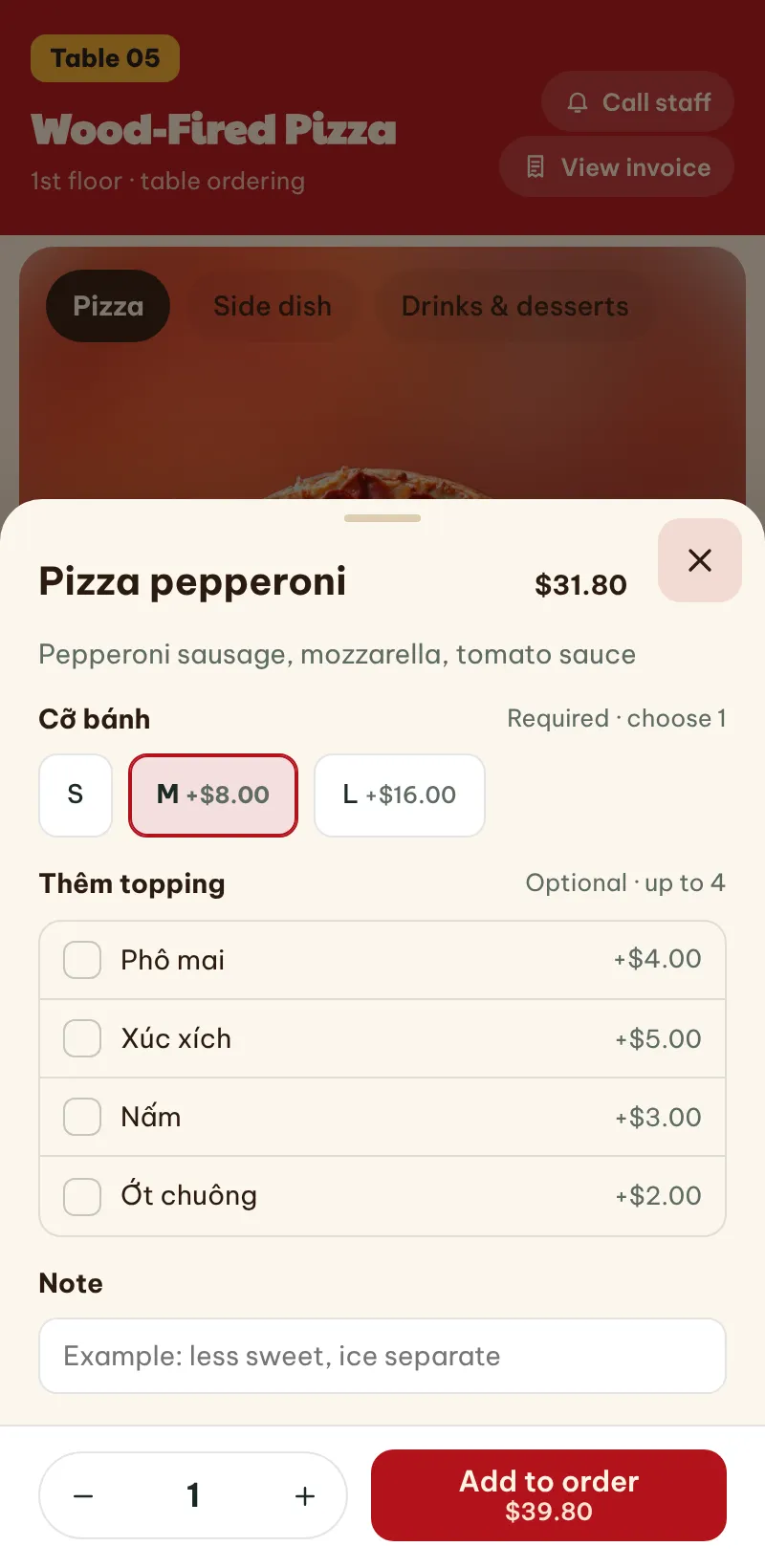
- روی افزودن به سبد کلیک کنید: اگر آیتم اندازه / افزودنی دارد، برگهای از پایین صفحه بالا میآید تا آنها را انتخاب کنید، سپس روی افزودن به سفارش کلیک کنید؛ با زدن روی یک افزودنی، آن به سمت بشقاب پرواز میکند. آیتمهای بدون گزینه مستقیم به سبد میروند.
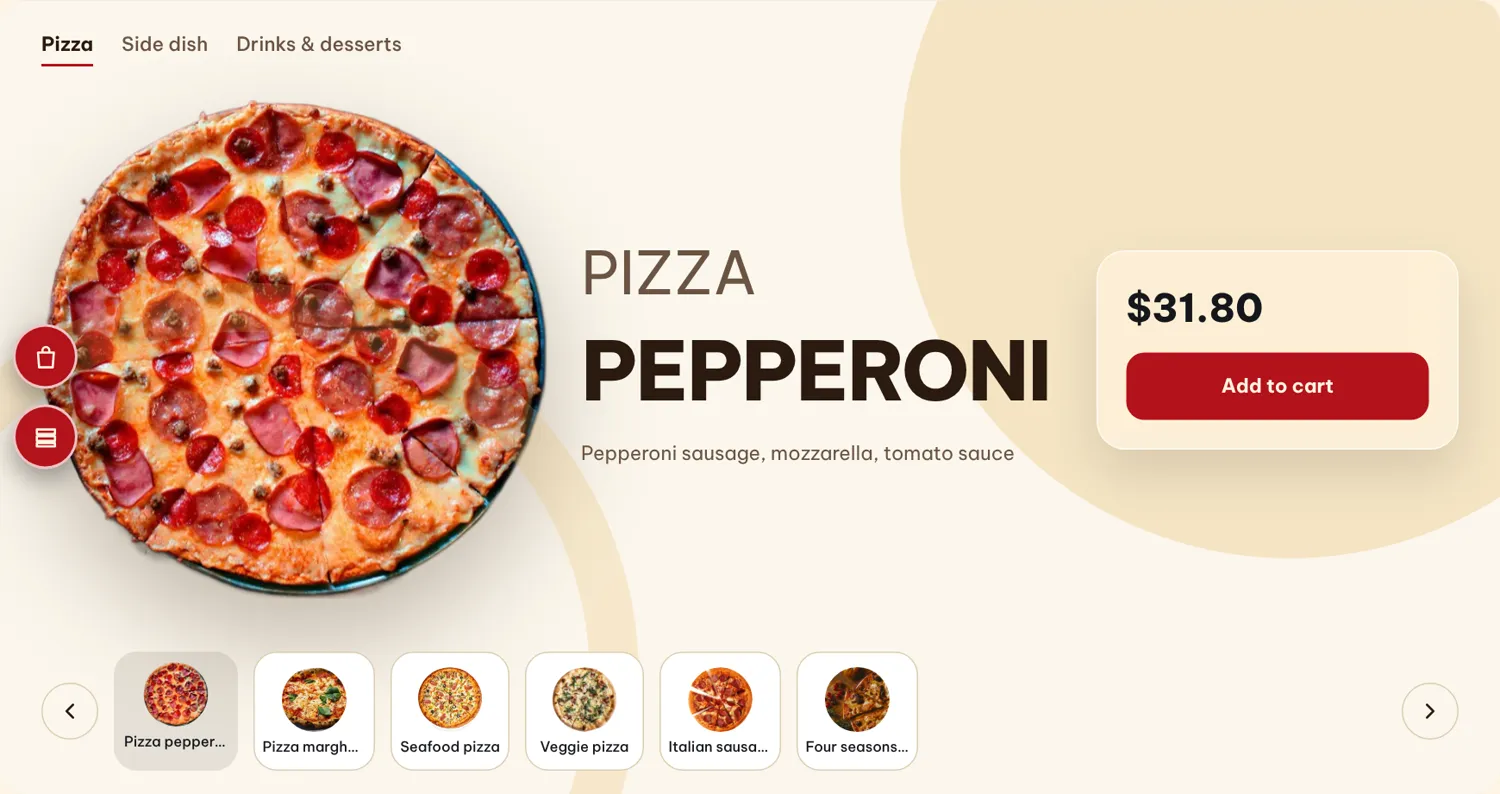
- ویترین افقی: هنگام تغییر آیتم، بشقاب قبلی میچرخد و به گوشه بالا-چپ میرود و بشقاب جدید در یک قوس از گوشه بالا-راست میچرخد و وارد میشود؛ نام آیتم قبلی محو میشود و نام جدید خط به خط وارد میشود؛ کارت قیمت محتوایش را بهترتیب بهروز میکند؛ خانه انتخابشده در ردیف تصاویر بندانگشتی به آیتم جدید میلغزد؛ حلقه تزئینی پسزمینه هم میچرخد. نام آیتم بهطور خودکار اندازه متن را کوچک میکند تا با کارت قیمت همپوشانی نداشته باشد. روی رایانه، کارت آیتمها دکمههای ‹ › و درگ با ماوس برای دیدن آیتمهای قبلی / بعدی دارد.
عکسهای برشخورده
نمای بشقاب و ویترین افقی با عکسهایی که پسزمینهشان حذف شده بهترین نتیجه را میدهند.
- اولین بار که نمای بشقاب / ویترین افقی را انتخاب کنید و روی ذخیره کلیک کنید، سیستم بهطور خودکار پسزمینه عکس آیتمهایی را که ندارند حذف میکند (روی همان دستگاهی که استفاده میکنید اجرا میشود و عکسها به جایی ارسال نمیشوند؛ بار اول ابزار حذف پسزمینه، حدود ۵۵ مگابایت، دانلود میشود).
- روی مشاهده تکتک آیتمها · حذف پسزمینه کلیک کنید تا ببینید کدام آیتمها آن را دارند، آیتمهای مشخص را دوباره انجام دهید یا عکس برشخورده یک آیتم را حذف کنید. عکس جلد آیتم همانطور که هست حفظ میشود.
- آیتمهای بدون عکس از یک تصویرسازی جایگزین استفاده میکنند.
در وبسایت و اپلیکیشن مشتریان
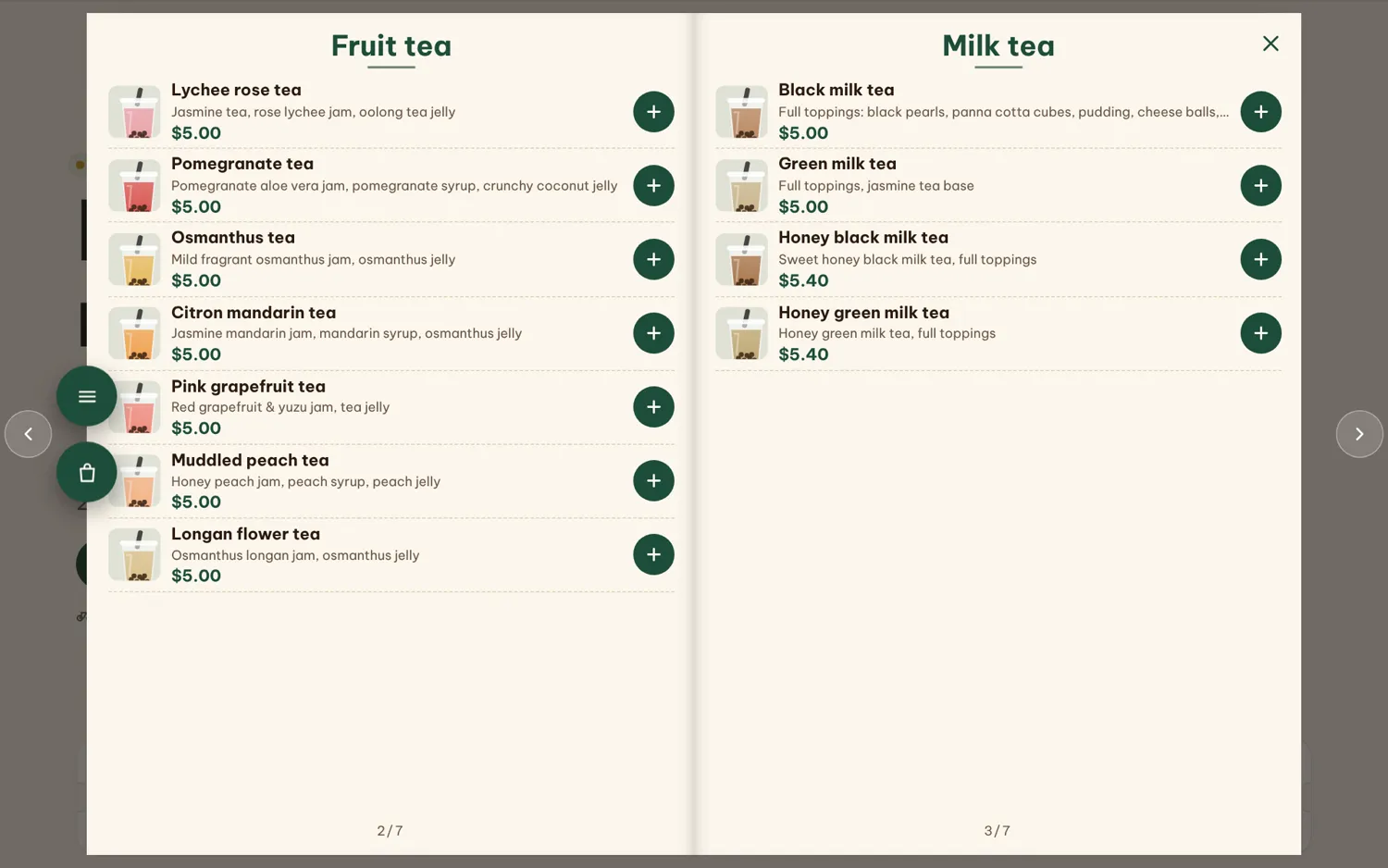
برای ردیف وبسایت و اپلیکیشن مشتریان یک سبک انتخاب کنید تا منو روی وبسایت باز شود:
- با ورود مهمانان به وبسایت خودکار باز میشود: در هر بازدید، روزی یک بار، یا فقط در اولین بازدید. یا فقط وقتی مهمانان روی «منو» کلیک کنند باز میشود.
- وبسایت همیشه یک دکمه دارد: وقتی منو باز است، با ✕ آن را ببندید (در کتاب منو، ✕ در گوشه بالا-راست صفحه کتاب است)؛ پس از بستن، یک دکمه شناور مشاهده منو در گوشه صفحه ظاهر میشود (رایانه، گوشی، اپلیکیشن مشتریان) و یک گزینه منو در نوار ناوبری به مهمانان امکان میدهد دوباره آن را باز کنند.
- مهمانان در پنجره بازشو آیتمها را انتخاب میکنند، سپس روی دکمه گرد سبد خرید در لبه چپ میزنند تا مثل همیشه سفارش دهند؛ بستن سبد (بدون ثبت سفارش) به منویی که میدیدند برمیگرداند.
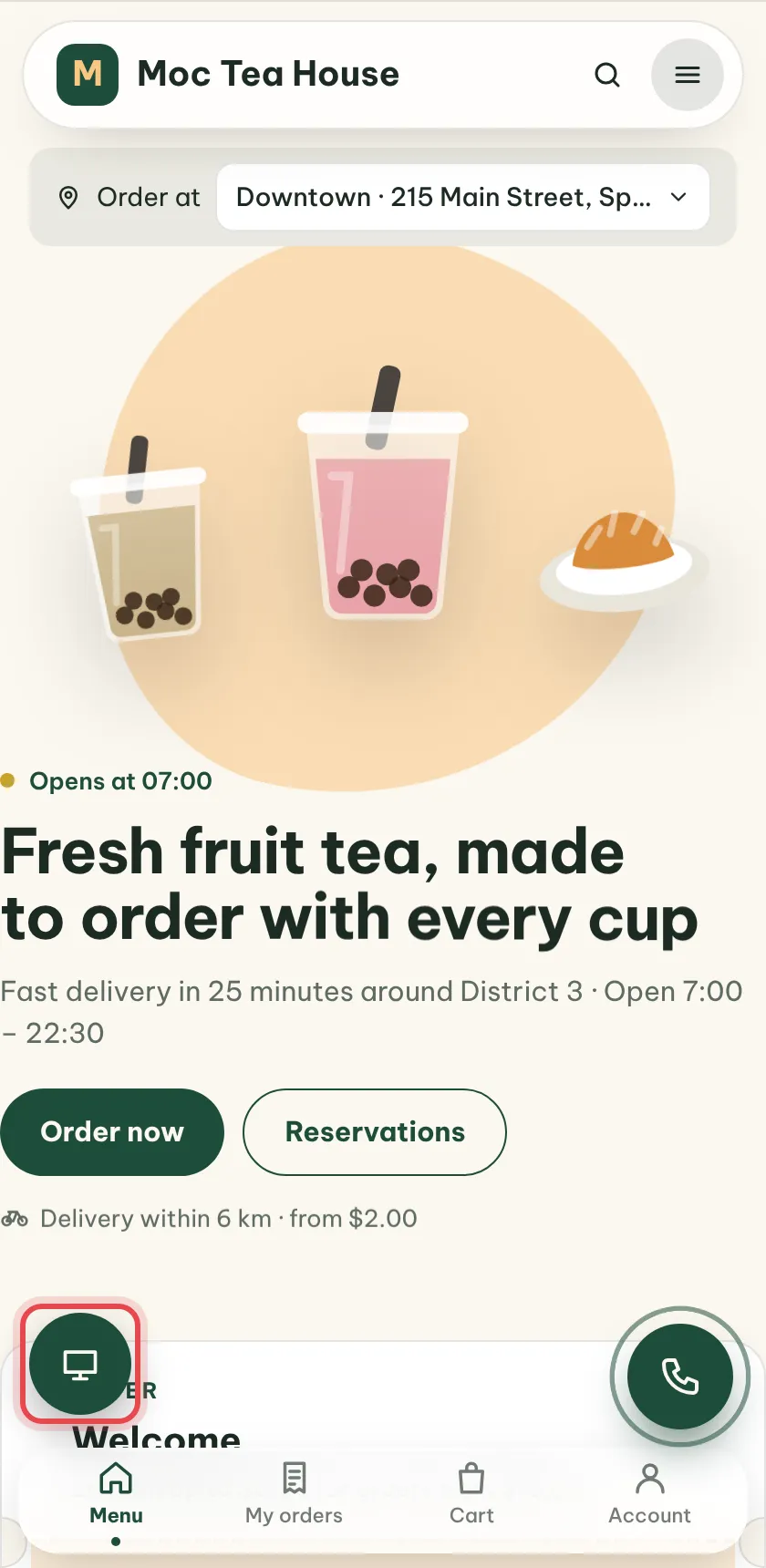
- گوشی: دکمه مشاهده منو یک دکمه گرد است (با نماد ویترین و تعداد آیتمهای سبد)؛ آن را نگه دارید و بکشید تا جابهجا شود، و دستگاه موقعیت را به خاطر میسپارد.
- پیوند مستقیم منو:
https://<your venue domain>/#menushow(صفحه تنظیمات یک کادر پیوند + دکمه کپی پیوند دارد). این پیوند را برای مهمانان بفرستید تا بهمحض باز کردن آن، ویترین منو را ببینند. اگر ردیف وبسایت روی بدون ویترین باشد، پیوند فقط وبسایت را بهطور عادی باز میکند.
چه کسی میتواند این را تغییر دهد
افرادی که اجازه پیکربندی کانالهای فروش را دارند (مجوز مدل خدمات و وبسایت در کارکنان و مجوزها). همه طرحها میتوانند آن را برای کدهای QR استفاده کنند؛ ردیف وبسایت در طرحهایی که شامل وبسایت هستند در دسترس است.
هنوز مشکل دارید؟ در WhatsApp به ما پیام دهید. WhatsApp