 BTA F&B
Prezentacja menu
Dla: Właściciel
Prezentacja menu to sposób, w jaki goście przeglądają Twoje menu po zeskanowaniu kodu QR (przy stoliku, na karcie z numerem, przy ladzie) lub po wejściu na stronę internetową / do aplikacji klienta Twojego lokalu. Pozycje, ceny i informacje o niedostępnych produktach zawsze pochodzą z Menu, więc po zmianie pozycji nie musisz nic robić od nowa.
Goście nadal wybierają pozycje, rozmiary, dodatki i uwagi jak dotychczas; po dodaniu pozycji wlatuje ona do koszyka. Goście, którzy zeskanują kod QR, mają przycisk przełączenia na widok listy, jeśli wolą klasyczny układ.
Wybierz styl dla każdego miejsca
Przejdź do Kanały sprzedaży › Prezentacja menu.
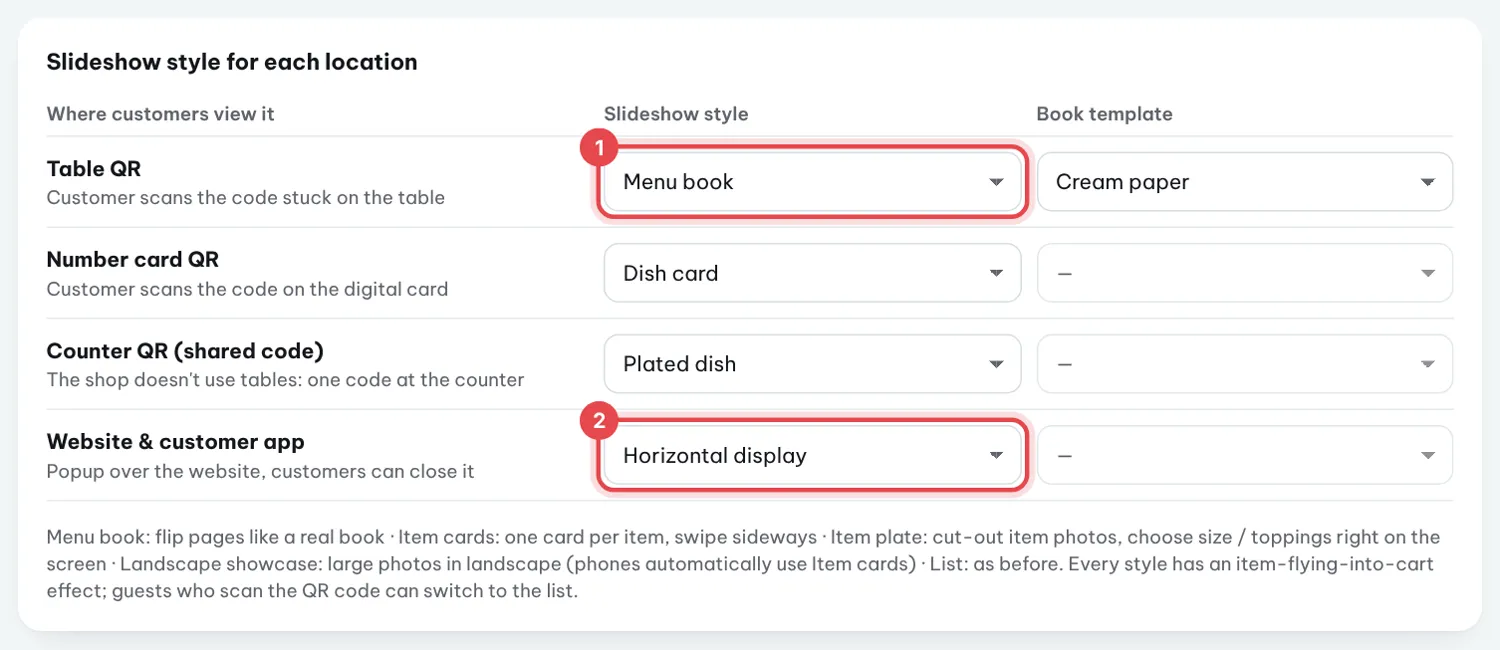
- Każdy wiersz to miejsce, w którym goście oglądają menu: Kod QR przy stoliku, Kod QR na karcie z numerem, Kod QR przy ladzie (wspólny kod), Strona internetowa i aplikacja klienta. Dla każdego wiersza wybierz osobny styl, na przykład kod QR używa stylu Książka menu, a strona internetowa – Prezentacji poziomej.
- Dla strony internetowej możesz też wybrać Brak prezentacji (zachowuje zwykłą stronę Menu, ustawienie domyślne).
- Dla stylu Książka menu możesz też wybrać motyw: Kremowy papier, Ciemny, Minimalistyczny.
- Kliknij Zapisz (przycisk Zapisz zawsze pozostaje na dole ekranu podczas przewijania).
Jeśli nic nie zostało skonfigurowane, kody QR używają stylu Książka menu, motyw Kremowy papier.
| Styl | Co widzą goście | Najlepszy dla |
|---|---|---|
| Książka menu | Przewracanie stron jak w papierowym menu: okładka, jedna strona na kategorię i ostatnia strona z informacjami o lokalu | Każdego lokalu |
| Karty pozycji | Jedna duża karta na pozycję, przesunięcie w bok przechodzi do następnej pozycji, kolor tła zmienia się z każdą pozycją | Lokali z niewielką liczbą pozycji i świetnymi zdjęciami (kawa, bubble tea) |
| Widok talerza | Wycięte zdjęcie pozycji na środku ekranu, przesunięcie zmienia pozycję, rozmiar / dodatki wybiera się w panelu wysuwanym od dołu | Dań oglądanych z góry: pizza, miski z ryżem, makarony, sałatki, ciasta |
| Prezentacja pozioma | Duże zdjęcie pozycji, duża nazwa pozycji, rząd miniatur do wyboru | Tablety ustawione przy stolikach, strony internetowe na komputerach |
| Lista | Przewijanie według kategorii jak dotychczas | Lokali z dużą liczbą pozycji, które chcą zwartego widoku |
Na telefonach Prezentacja pozioma automatycznie przełącza się na Karty pozycji.
Książka menu
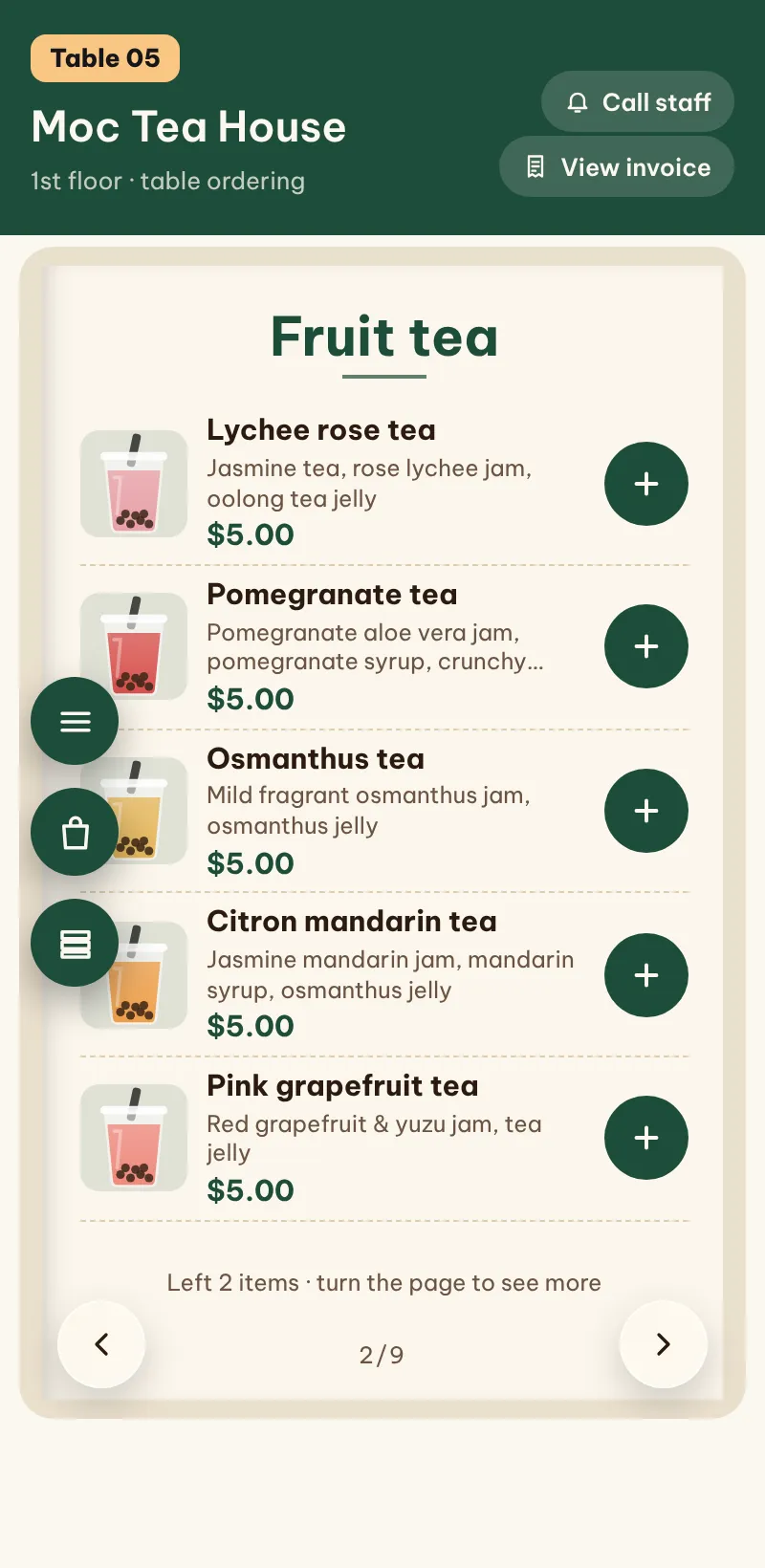
- Na ekranie widać tylko strony książki. Wzdłuż lewej krawędzi książki znajdują się okrągłe przyciski: Spis treści, Koszyk (liczba wybranych pozycji) i Widok listy (na stronie QR).
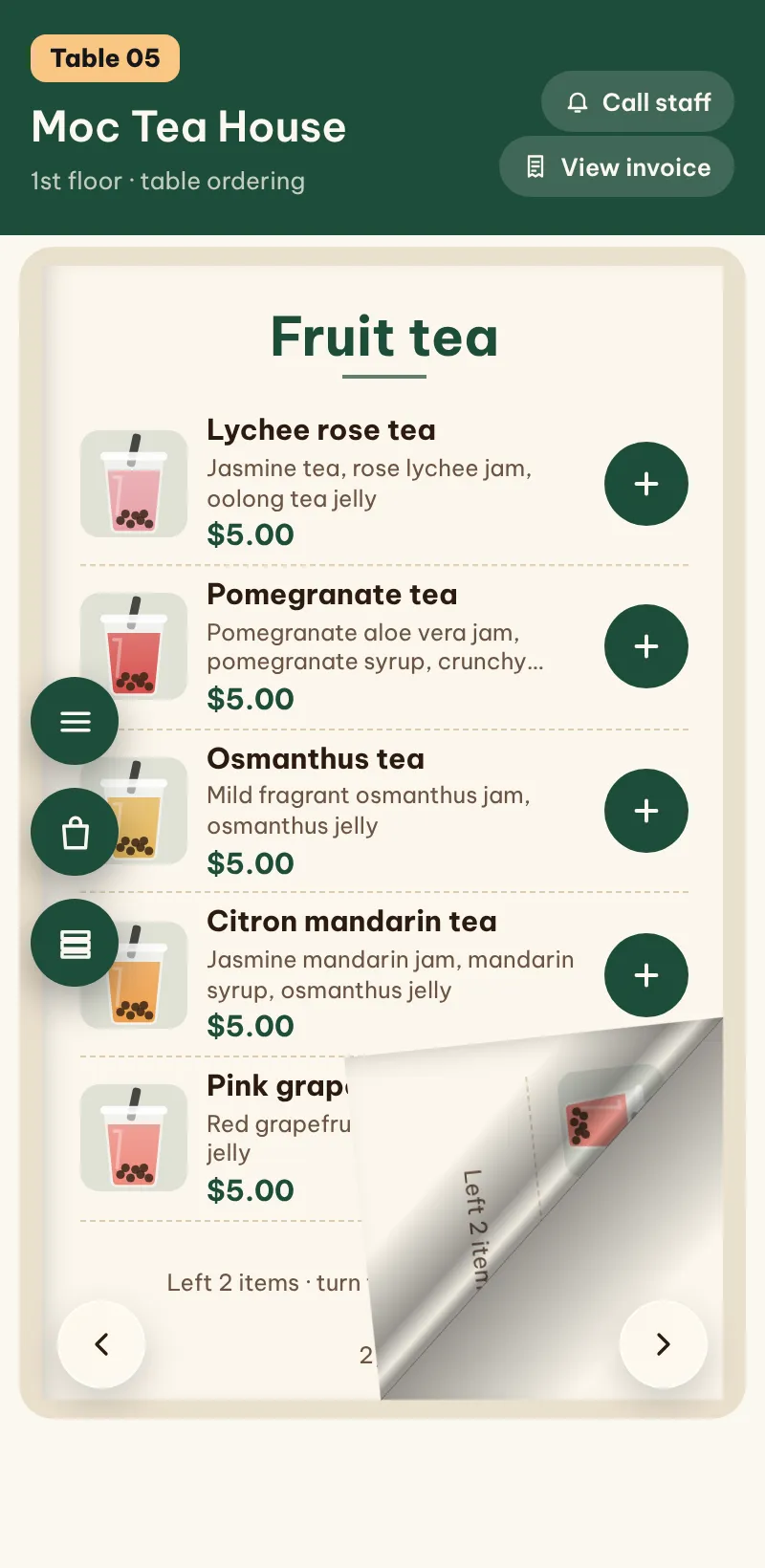
- Goście przesuwają lub przeciągają krawędź strony, aby przewracać strony, a strona zawija się pod palcem jak w prawdziwej książce. Lekkie przesunięcie w lewo przechodzi do następnej strony; przesunięcie w prawo wraca do poprzedniej strony (strona zawija się od lewej krawędzi, jakby książkę przewracać do tyłu), nawet gdy przesunięcie zaczyna się na wierszu pozycji. Przyciski ‹ › również przewracają strony: na telefonach to okrągłe przyciski z efektem matowego szkła na dole strony, na komputerach znajdują się po obu stronach książki.
- Każda strona pokazuje swój numer 1/8, 2/8… (wliczając okładkę i ostatnią stronę).
- Dotknij wiersza pozycji (lub przycisku +), aby otworzyć okno wyboru rozmiaru, dodatków i uwag.
- Spis treści: lista kategorii (dotknij, aby przejść do strony) oraz pole wyszukiwania pozycji (wpisywanie bez znaków diakrytycznych również działa).
- Na tabletach w orientacji poziomej i na komputerach książka otwiera się jako rozkładówka z 2 stron, a na każdej stronie mieści się więcej pozycji.
Sekcja Wygląd książki menu na stronie ustawień:
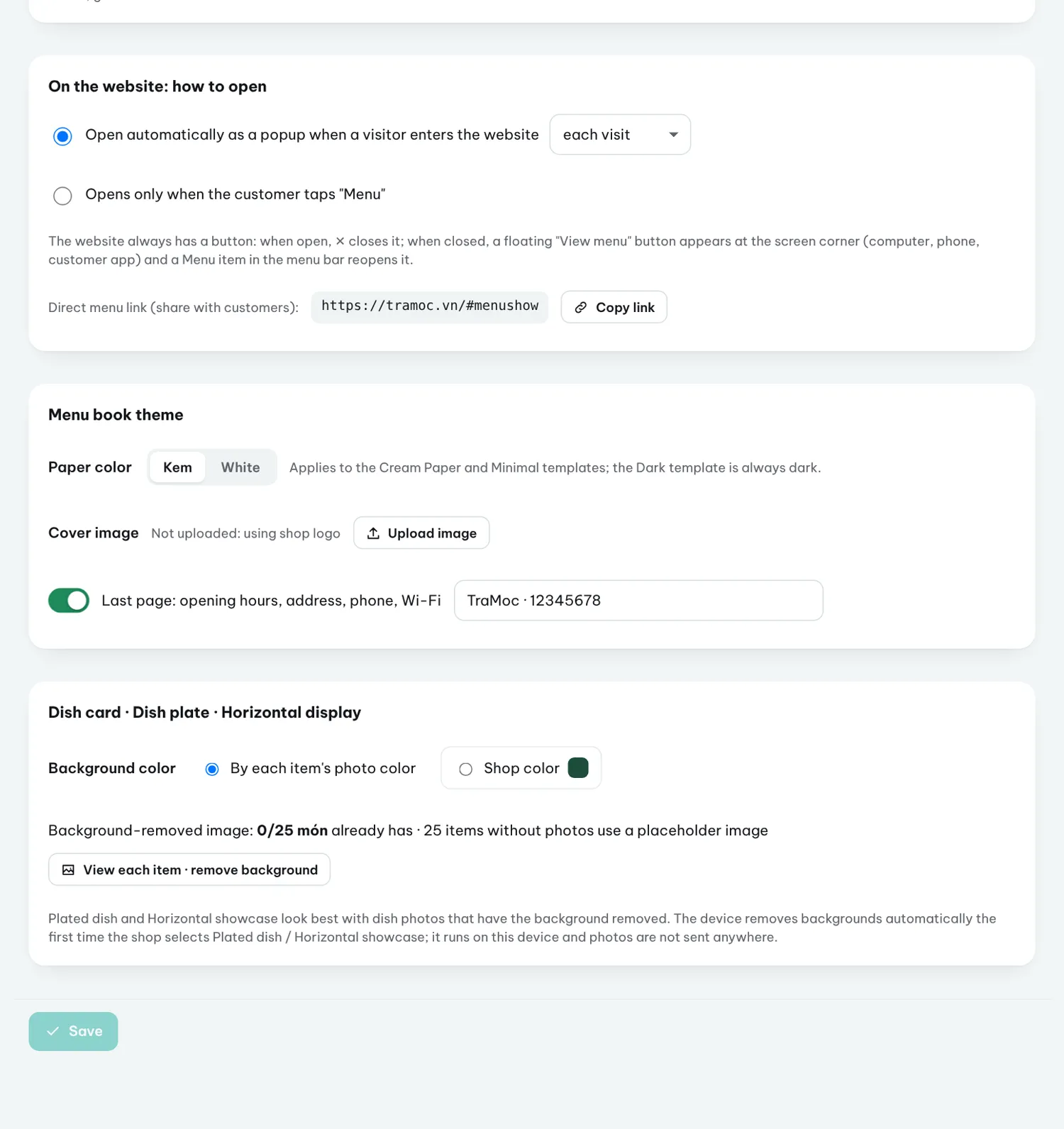
- Kolor papieru: Kremowy lub Biały (dotyczy motywów Kremowy papier i Minimalistyczny; motyw Ciemny zawsze ma ciemne tło).
- Obraz okładki: prześlij obraz swojego lokalu. Jeśli nie zostanie przesłany, okładka używa logo lokalu.
- Ostatnia strona: godziny otwarcia, adres, telefon, Wi-Fi (wpisz nazwę sieci · hasło, jeśli chcesz je pokazać).
Karty pozycji, Widok talerza, Prezentacja pozioma
Każdy styl ma okrągły przycisk Koszyk (liczba wybranych pozycji) przy lewej krawędzi; strona QR ma też przycisk Widok listy. Karty z ceną i nazwą pozycji mają efekt matowego szkła, przez które coś widać.
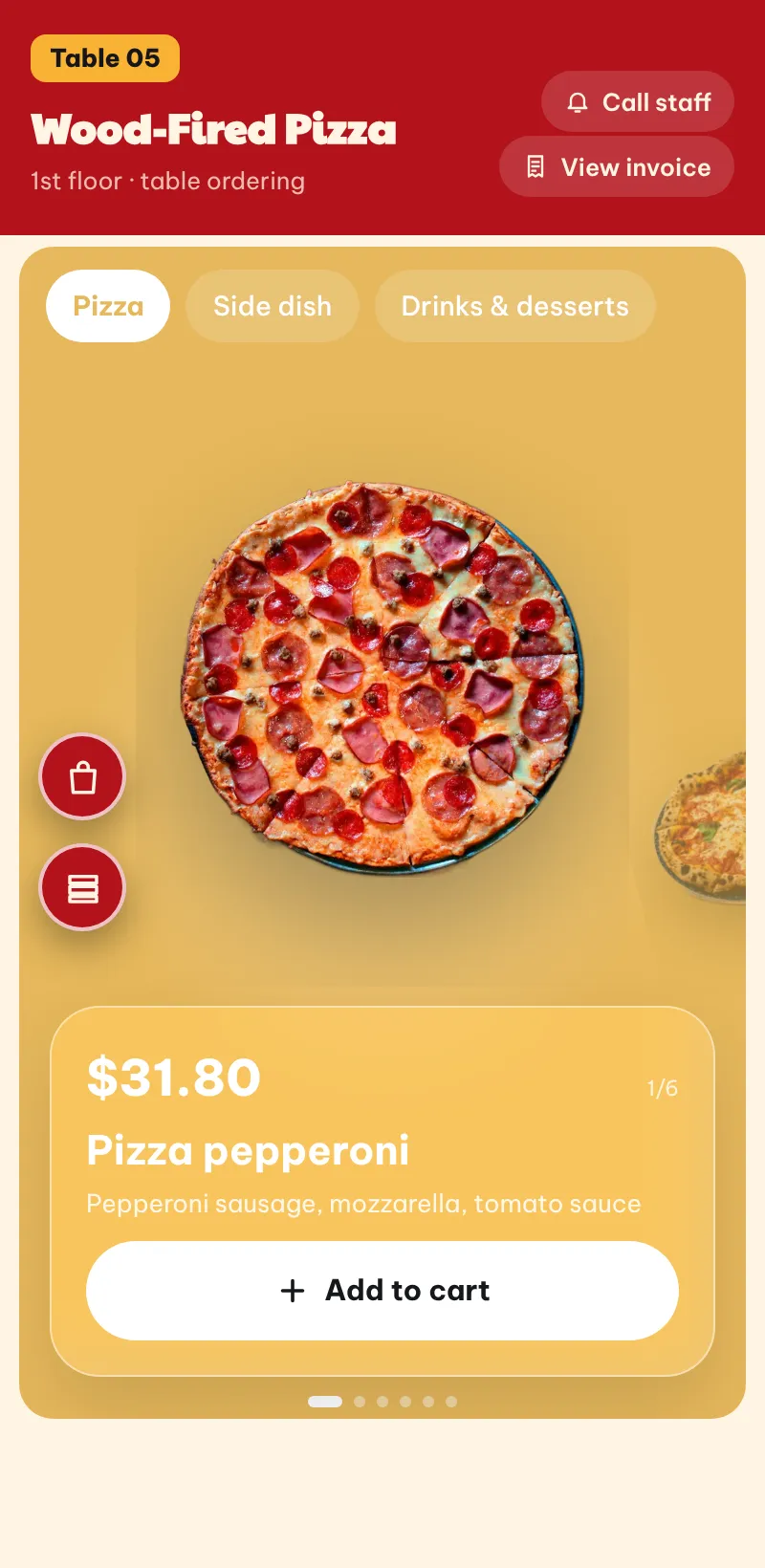
- Karty pozycji: zdjęcie pozycji znajduje się na środku, a poprzednia / następna pozycja wyglądają mniejsze po obu stronach, lekko odsunięte od środkowej pozycji. Gdy goście przeciągają w bok, przesuwa się tylko zdjęcie (skaluje się i przechyla razem z palcem), a ramka z nazwą / ceną pozostaje nieruchoma, natomiast nazwa / cena nowej pozycji wsuwa się od dołu do ramki. Tło zmienia kolor z każdą pozycją.
Kolor tła: Dopasuj do zdjęcia każdej pozycji (system automatycznie wybiera dominujący kolor zdjęcia) lub Kolor lokalu (główny kolor strony internetowej).
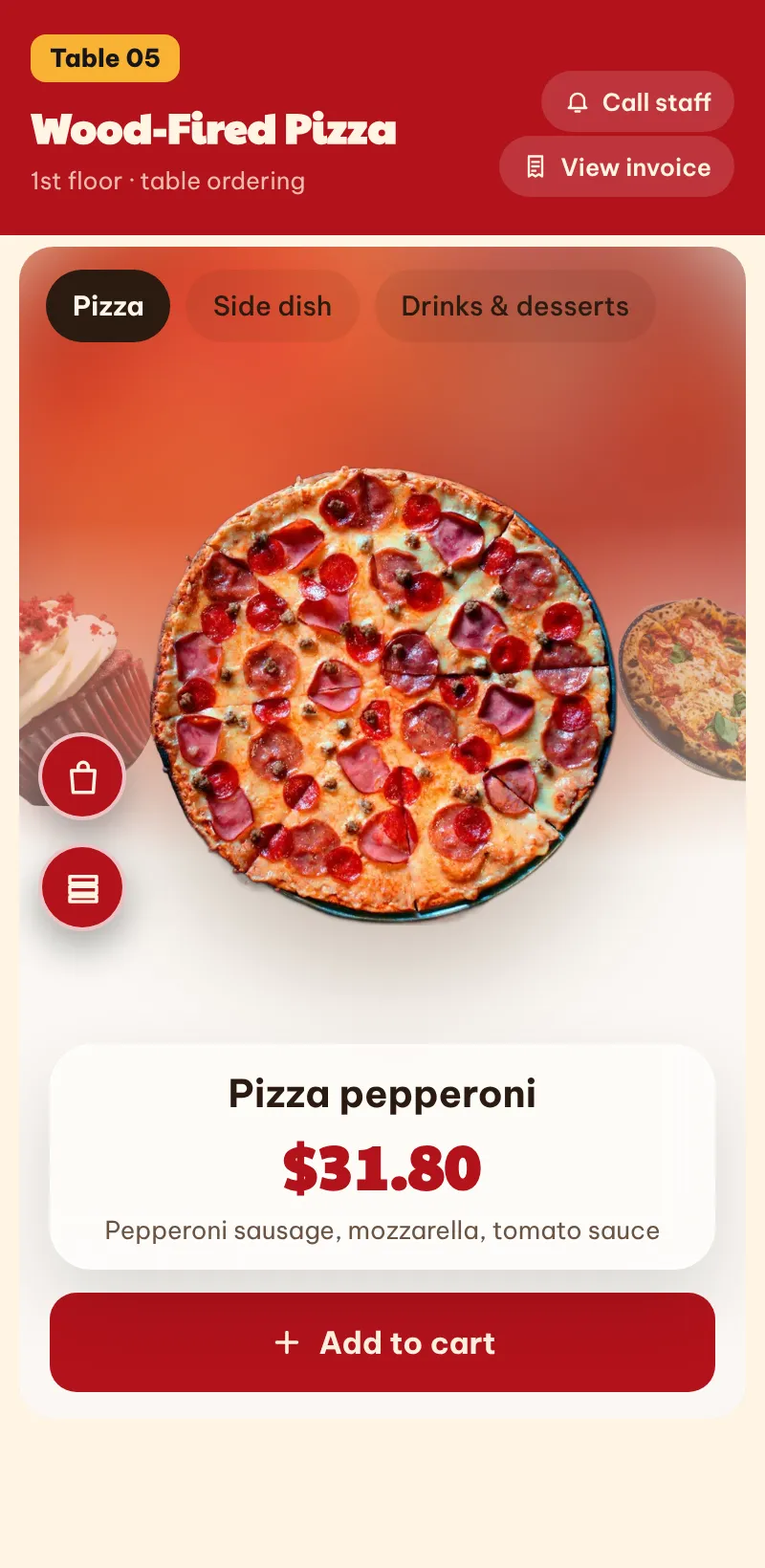
- Widok talerza: danie znajduje się równo w ramce na środku ekranu (zmieszczą się zarówno wysokie szklanki, jak i okrągłe talerze), a nazwa i cena są na karcie z efektem matowego szkła. Przesuń w lewo / w prawo w dowolnym miejscu ekranu, także nad kartą z nazwą / ceną, aby zmienić pozycję: stary talerz odlatuje w obrocie, nowy wlatuje w obrocie, a nazwa / cena wsuwa się od dołu. Poprzednia / następna pozycja wyglądają zza krawędzi, a tłem jest rozmyte zdjęcie pozycji. Na komputerach karta z nazwą / ceną znajduje się po lewej, a przycisk Dodaj do koszyka po prawej.
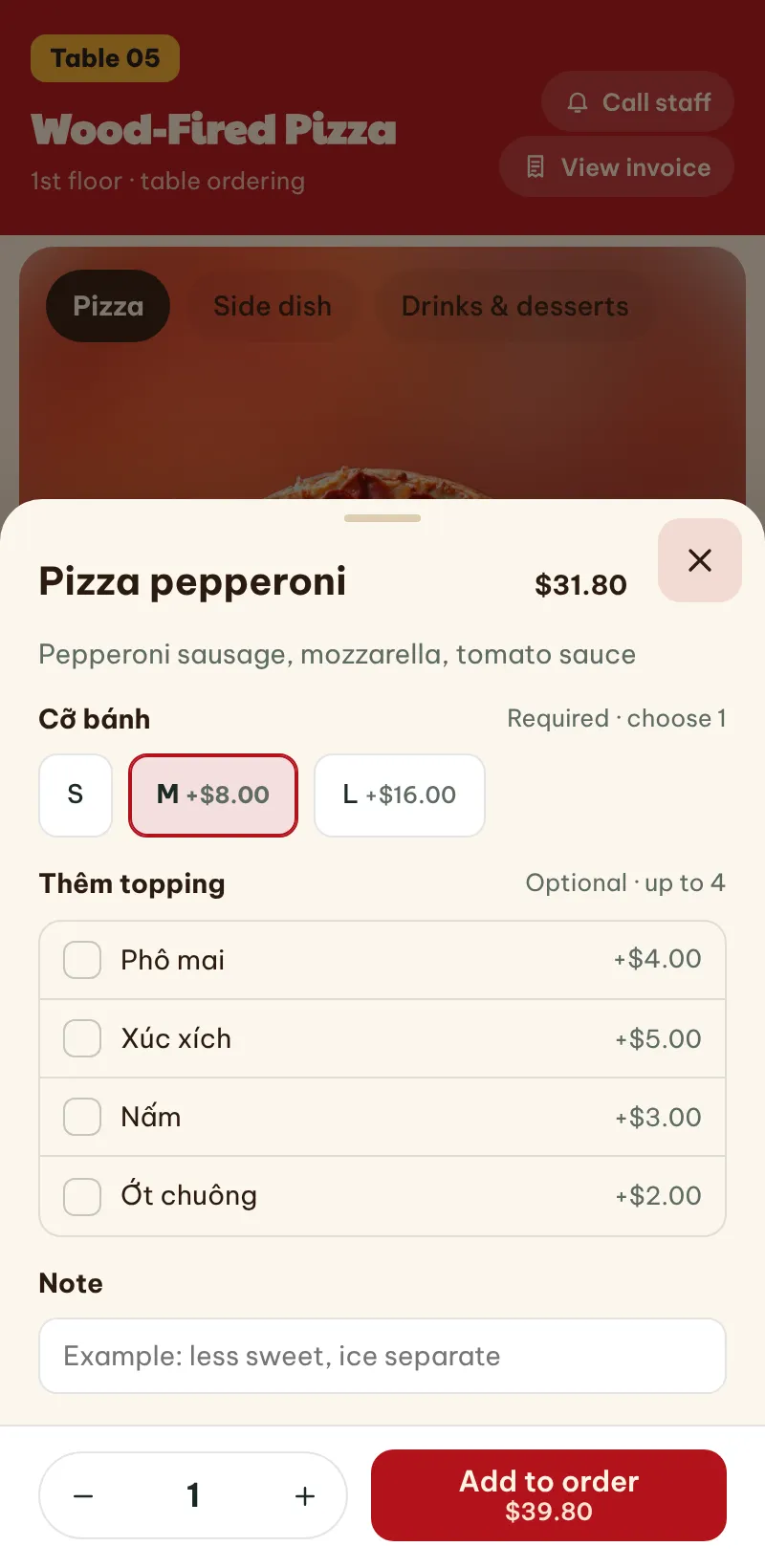
- Kliknij Dodaj do koszyka: jeśli pozycja ma rozmiary / dodatki, od dołu ekranu wysuwa się panel do ich wyboru, następnie kliknij Dodaj do zamówienia; dotknięcie dodatku sprawia, że wlatuje on na talerz. Pozycje bez opcji trafiają od razu do koszyka.
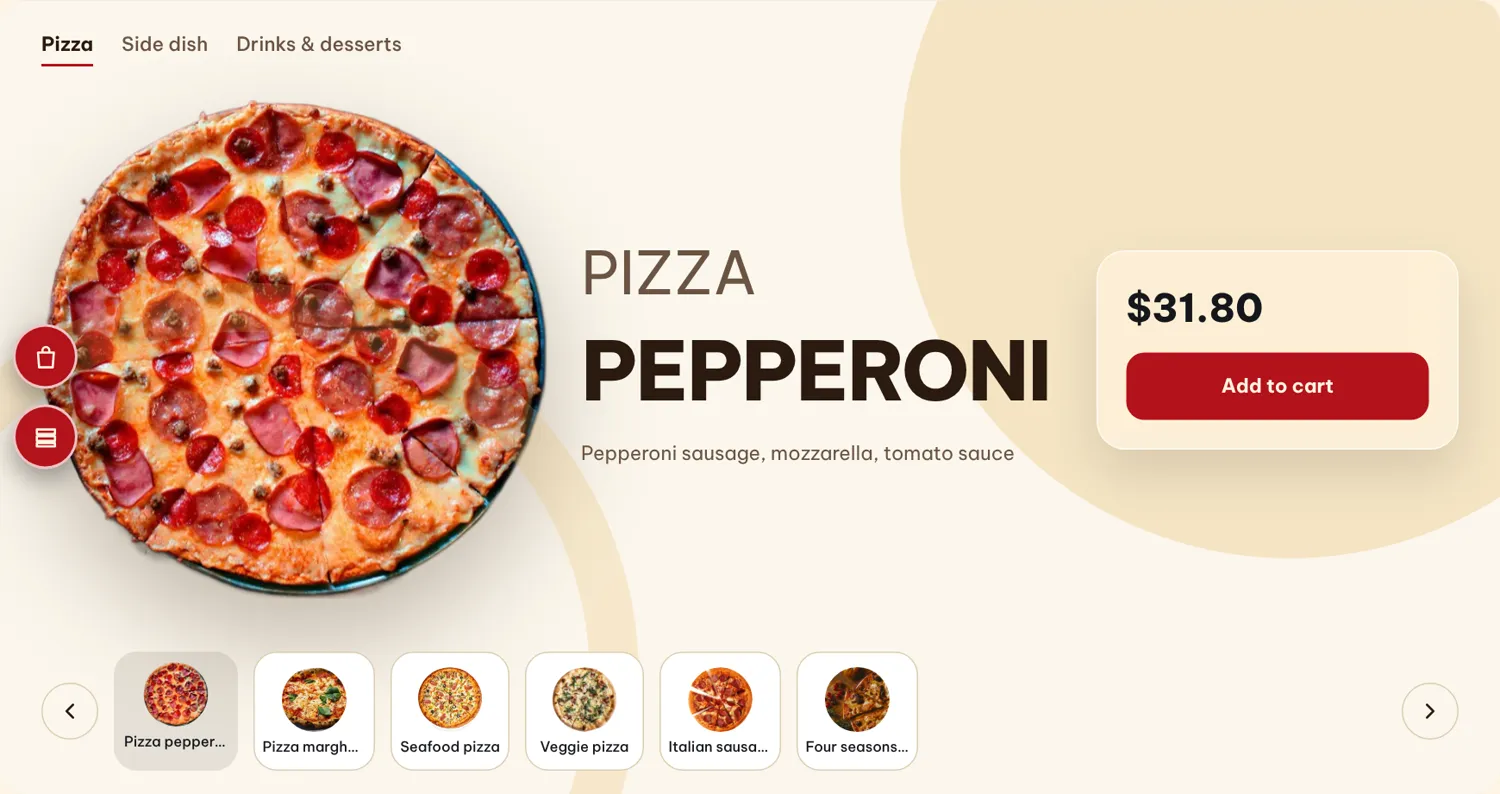
- Prezentacja pozioma: przy zmianie pozycji stary talerz odlatuje w obrocie do lewego górnego rogu, a nowy wlatuje w obrocie po łuku z prawego górnego rogu; stara nazwa pozycji zanika, a nowa wsuwa się wiersz po wierszu; karta z ceną aktualizuje treść po kolei; zaznaczona komórka w rzędzie miniatur przesuwa się do nowej pozycji; dekoracyjny pierścień w tle obraca się razem z nią. Nazwa pozycji automatycznie zmniejsza tekst, aby nie nakładał się na kartę z ceną. Na komputerach Karty pozycji mają przyciski ‹ › i przeciąganie myszą, aby oglądać poprzednią / następną pozycję.
Wycięte zdjęcia
Widok talerza i Prezentacja pozioma wyglądają najlepiej ze zdjęciami pozycji z usuniętym tłem.
- Gdy po raz pierwszy wybierzesz Widok talerza / Prezentację poziomą i klikniesz Zapisz, system automatycznie usunie tło ze zdjęć pozycji, które go nie mają (dzieje się to bezpośrednio na używanym urządzeniu, zdjęcia nie są nigdzie wysyłane; za pierwszym razem pobierane jest narzędzie do usuwania tła, około 55 MB).
- Kliknij Zobacz każdą pozycję · usuń tło, aby sprawdzić, które pozycje już je mają, powtórzyć operację dla wybranych pozycji lub Usunąć wycięte zdjęcie pozycji. Zdjęcie główne pozycji pozostaje bez zmian.
- Pozycje bez zdjęcia używają ilustracji zastępczej.
Na stronie internetowej i w aplikacji klienta
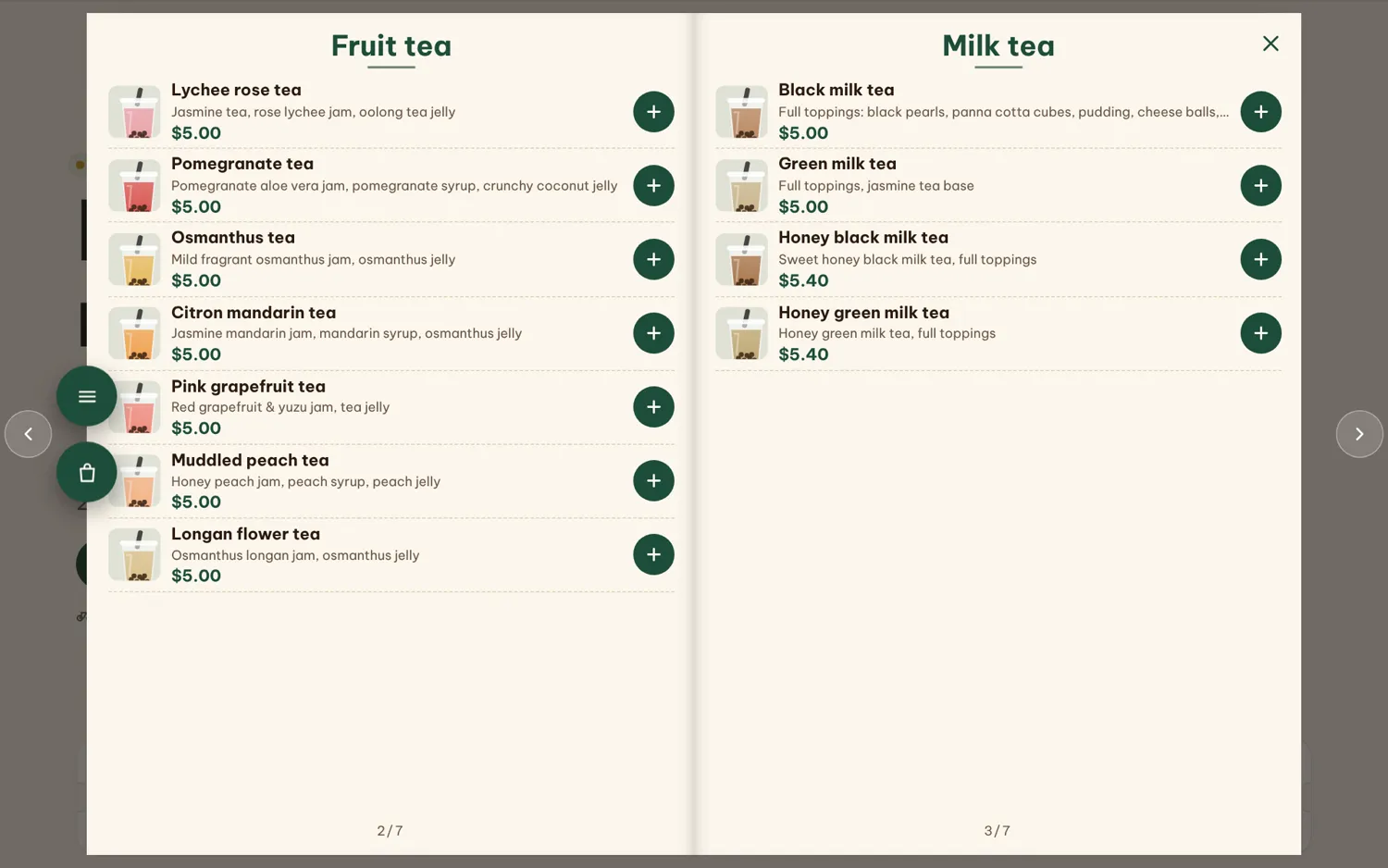
Wybierz styl dla wiersza Strona internetowa i aplikacja klienta, a menu otworzy się nad stroną internetową:
- Otwiera się automatycznie, gdy goście wchodzą na stronę: przy każdej wizycie, raz dziennie lub tylko przy pierwszej wizycie. Albo otwiera się tylko po kliknięciu przez gości „Menu".
- Strona zawsze ma przycisk: gdy menu jest otwarte, użyj ✕, aby je zamknąć (w stylu Książka menu ✕ znajduje się w prawym górnym rogu strony książki); po zamknięciu w rogu ekranu pojawia się pływający przycisk Zobacz menu (komputer, telefon, aplikacja klienta), a pozycja Menu na pasku nawigacji pozwala gościom otworzyć je ponownie.
- Goście wybierają pozycje w oknie, a następnie dotykają okrągłego przycisku Koszyk przy lewej krawędzi, aby złożyć zamówienie jak zwykle; zamknięcie koszyka (bez zamawiania) wraca do menu, które goście oglądali.
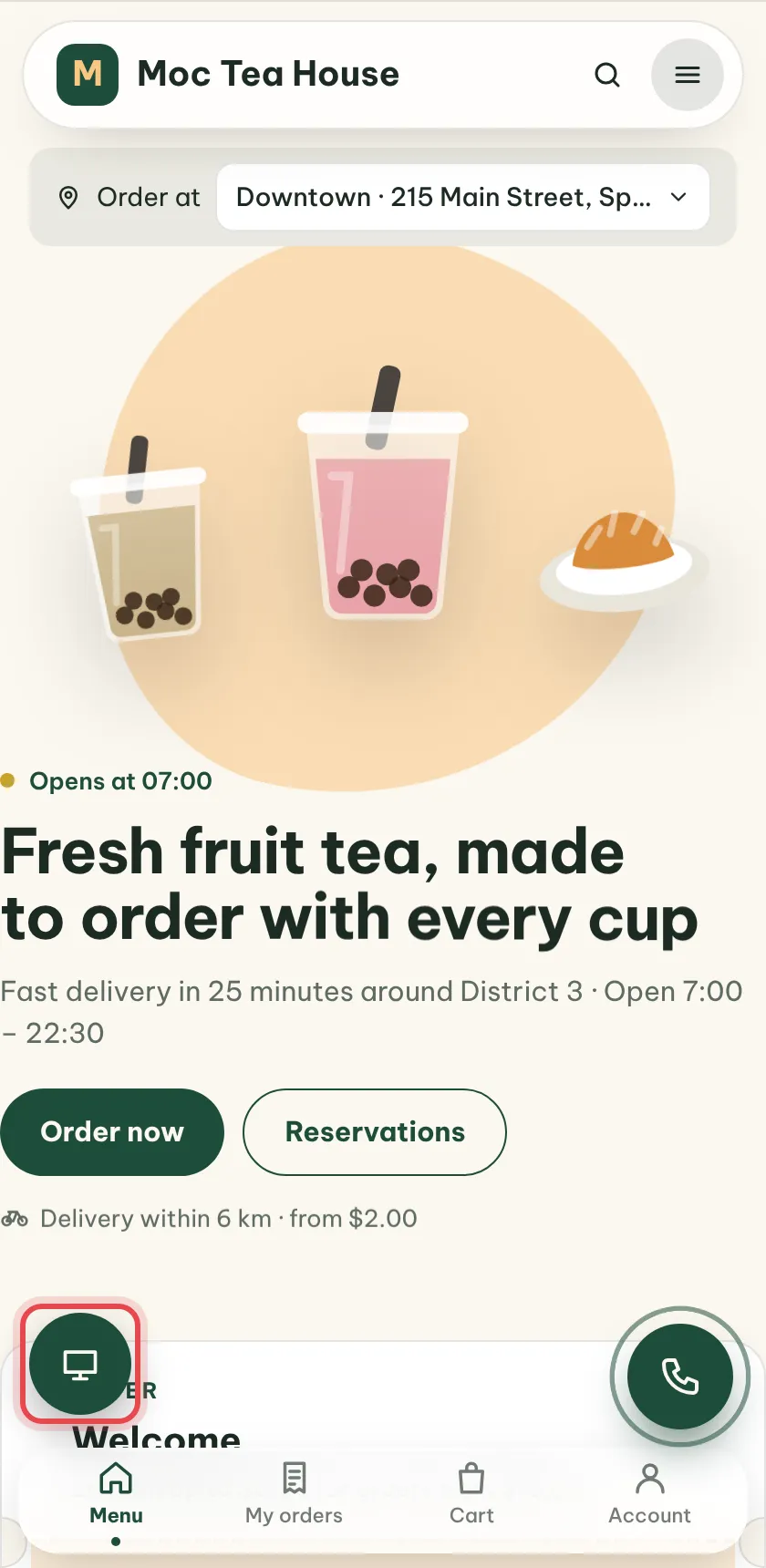
- Telefon: przycisk Zobacz menu jest okrągły (ikona prezentacji z liczbą pozycji w koszyku); naciśnij go i przeciągnij, aby go przesunąć, a urządzenie zapamięta pozycję.
- Bezpośredni link do menu:
https://<domena Twojego lokalu>/#menushow(strona ustawień ma pole z linkiem + przycisk Kopiuj link). Wyślij ten link gościom, a zobaczą prezentację menu zaraz po otwarciu. Jeśli wiersz strony internetowej ma ustawienie Brak prezentacji, link po prostu otwiera stronę jak zwykle.
Kto może to zmieniać
Osoby z uprawnieniem do konfigurowania kanałów sprzedaży (uprawnienie Model obsługi i strona internetowa w Pracownicy i uprawnienia). Wszystkie plany mogą z tego korzystać dla kodów QR; wiersz strony internetowej jest dostępny w planach, które obejmują stronę internetową.
Nadal nie działa? Napisz do nas na WhatsApp. WhatsApp