 BTA F&B
Menü Vitrini
Kimler için: İşletme sahibi
Menü Vitrini, misafirlerin bir QR kodu taradığında (masada, numara kartında, kasada) veya işletmenizin web sitesini / müşteri uygulamasını ziyaret ettiğinde menünüze göz atma biçimidir. Ürünler, fiyatlar ve tükendi durumu her zaman Menü bölümünden gelir; bu nedenle bir ürünü değiştirdiğinizde yeniden bir şey yapmanız gerekmez.
Misafirler ürünleri, boyutları, ekstraları ve notları eskisi gibi seçer; bir ürün eklediklerinde ürün sepete uçar. QR kodu tarayan misafirler, klasik görünümü tercih ederlerse liste görünümüne geçmek için bir düğmeye sahiptir.
Her yer için bir stil seçin
Satış Kanalları › Menü Vitrini bölümüne gidin.
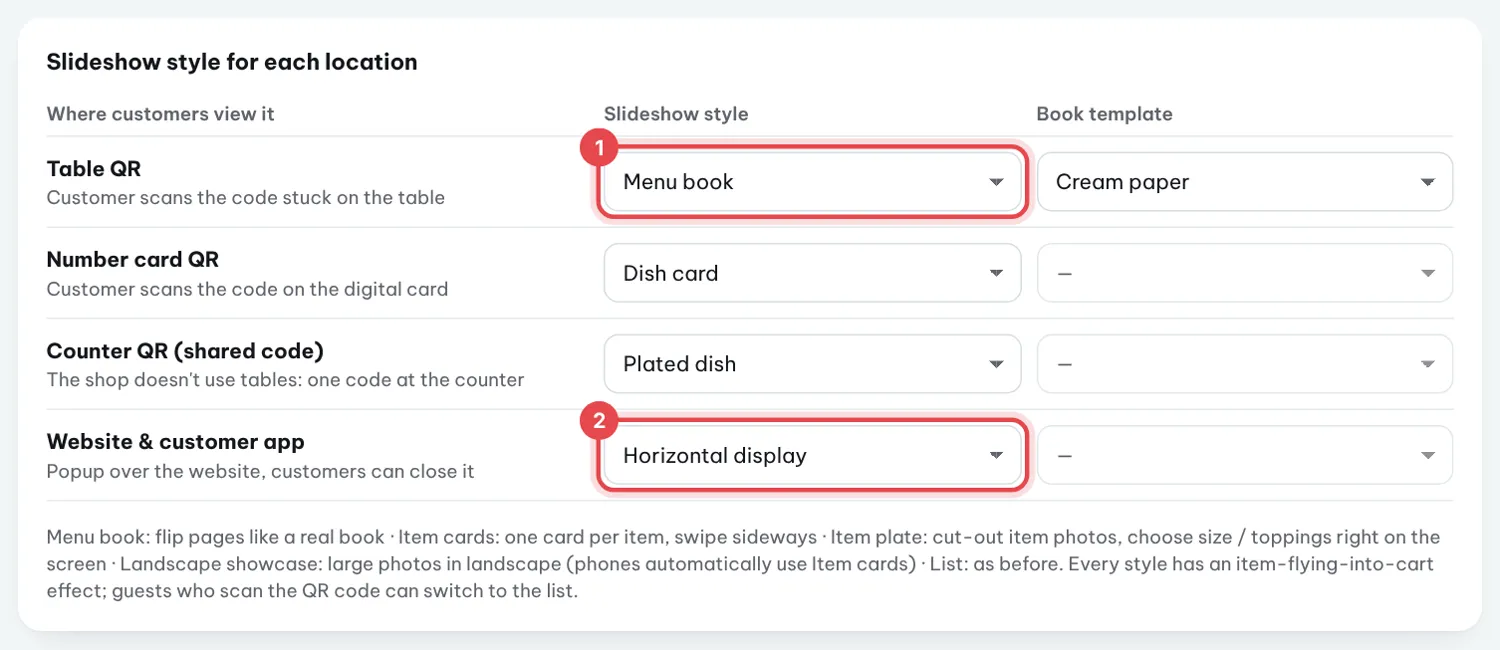
- Her satır, misafirlerin menüyü görüntülediği bir yerdir: Masa QR, Numara kartı QR, Kasa QR (ortak kod), Web sitesi ve müşteri uygulaması. Her satır için ayrı bir stil seçin; örneğin QR kodu için Menü kitabı, web sitesi için Yatay vitrin.
- Web sitesi için ayrıca Vitrin yok seçeneğini de seçebilirsiniz (normal Menü sayfası korunur, varsayılan budur).
- Menü kitabı stili için bir tema da seçebilirsiniz: Krem kâğıt, Koyu, Minimal.
- Kaydet'e tıklayın (Kaydet düğmesi, ekranı kaydırsanız da her zaman ekranın altında kalır).
Henüz hiçbir şey ayarlanmadıysa QR kodları Menü kitabı, Krem kâğıt teması kullanır.
| Stil | Misafirlerin gördüğü | En uygun olduğu yer |
|---|---|---|
| Menü kitabı | Kâğıt menü gibi sayfa sayfa çevirme: bir kapak, her kategori için bir sayfa ve işletme bilgilerinin yer aldığı son sayfa | Her işletme |
| Ürün kartları | Her ürün için bir büyük kart, sonraki ürüne yana kaydırma, her üründe değişen arka plan rengi | Ürün sayısı az ve fotoğrafları çok iyi olan işletmeler (kahve, bubble tea) |
| Tabak görünümü | Ürünün kesilmiş fotoğrafı ekranın ortasında, ürün değiştirmek için kaydırma, boyut / ekstraları alttan yukarı kayan bir panelde seçme | Yukarıdan görülen yemekler: pizza, pilav kaseleri, erişte, salata, pasta |
| Yatay vitrin | Büyük ürün fotoğrafı, büyük ürün adı, seçim yapılacak küçük resim şeridi | Masalara konan tabletler, bilgisayardaki web siteleri |
| Liste | Eskisi gibi kategoriye göre kaydırma | Çok ürünü olan ve kompakt görünüm isteyen işletmeler |
Telefonlarda Yatay vitrin otomatik olarak Ürün kartlarına geçer.
Menü kitabı
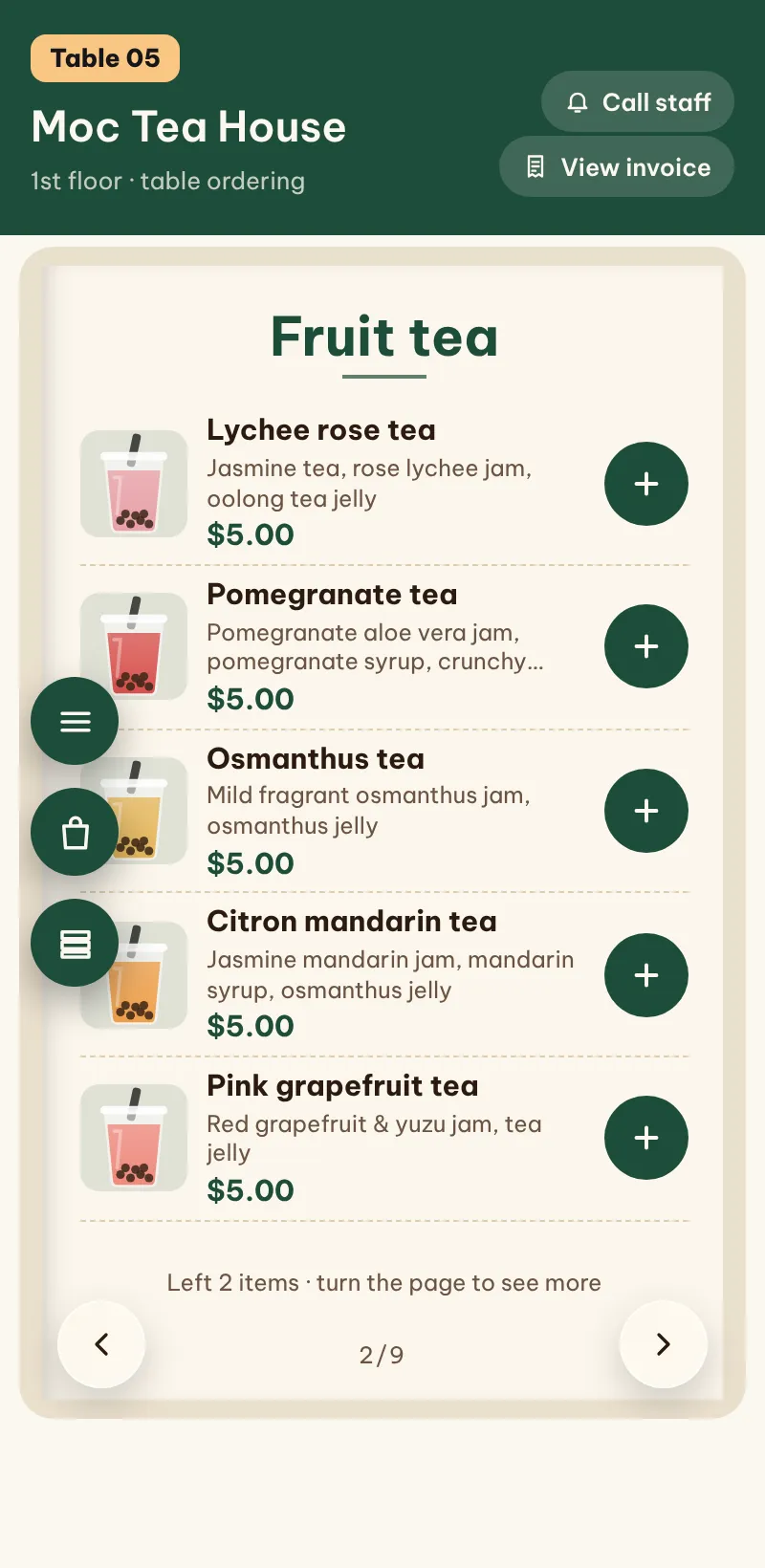
- Ekranda yalnızca kitap sayfaları görünür. Kitabın sol kenarında yuvarlak düğmeler bulunur: İçindekiler, Sepet (seçilen ürün sayısı) ve Liste görünümü (QR sayfasında).
- Misafirler sayfa çevirmek için kaydırır veya sayfa kenarını sürükler; sayfa parmağın altında gerçek bir kitap gibi kıvrılır. Sola hafif bir kaydırma sonraki sayfaya geçer; sağa kaydırma önceki sayfaya döner (sayfa, kitabı geriye çeviriyormuş gibi sol kenardan kalkar); kaydırma bir ürün satırından başlasa bile bu böyledir. ‹ › düğmeleri de sayfa çevirir: telefonlarda sayfanın altında buzlu cam görünümlü yuvarlak düğmelerdir, bilgisayarlarda kitabın iki yanında yer alır.
- Her sayfada sayfa numarası 1/8, 2/8… gösterilir (kapak ve son sayfa dahil).
- Boyut, ekstra ve not seçimi kutusunu açmak için bir ürün satırına (veya + düğmesine) dokunun.
- İçindekiler: kategorilerin listesi (bir sayfaya gitmek için dokunun) ve bir ürün arama kutusu (Türkçe karakter kullanmadan yazmak da çalışır).
- Yatay konumdaki tabletlerde ve bilgisayarlarda kitap 2 sayfalık çift sayfa olarak açılır ve her sayfaya daha fazla ürün sığar.
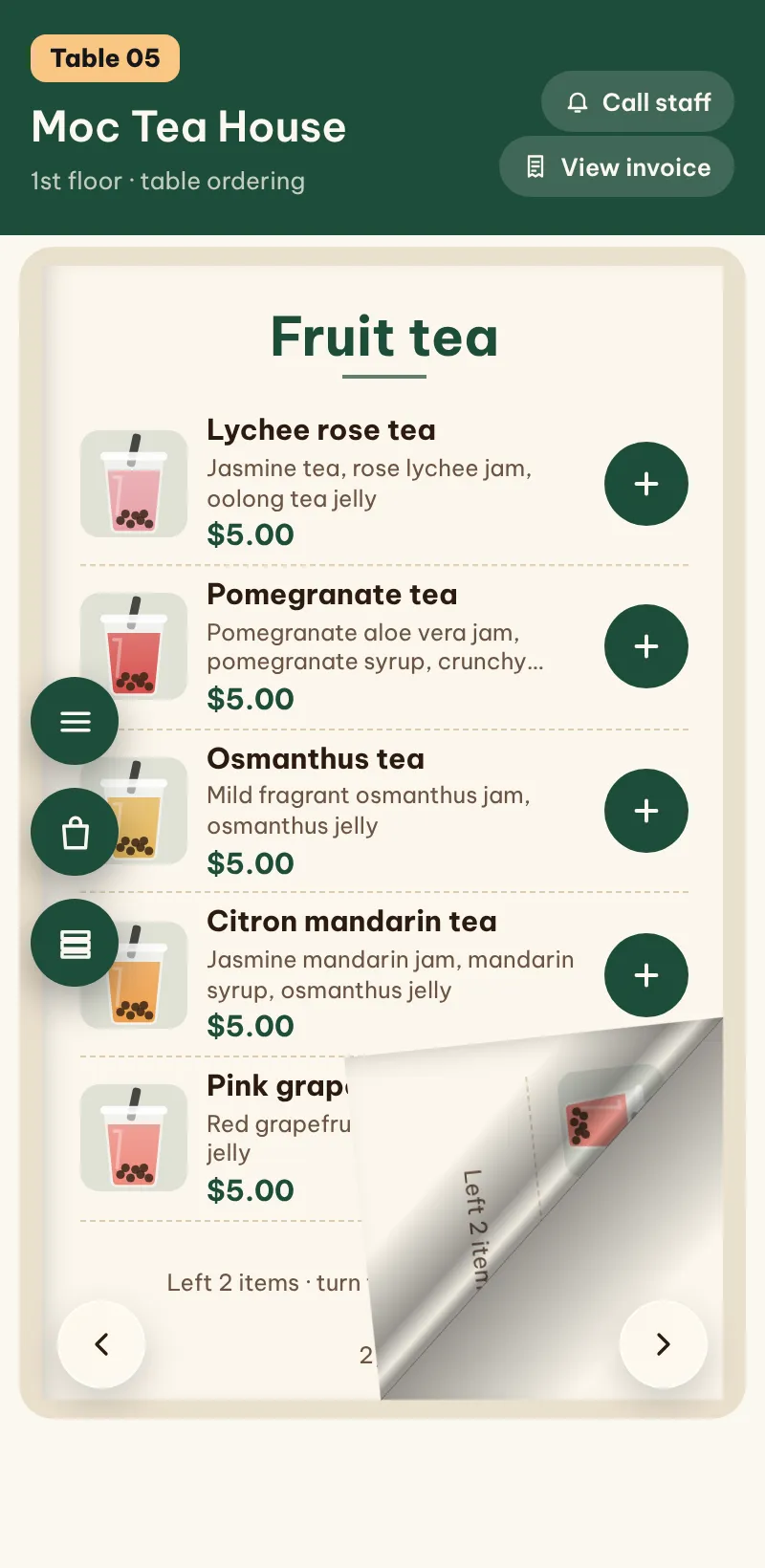
Ayarlar sayfasındaki Menü kitabı görünümü bölümü:
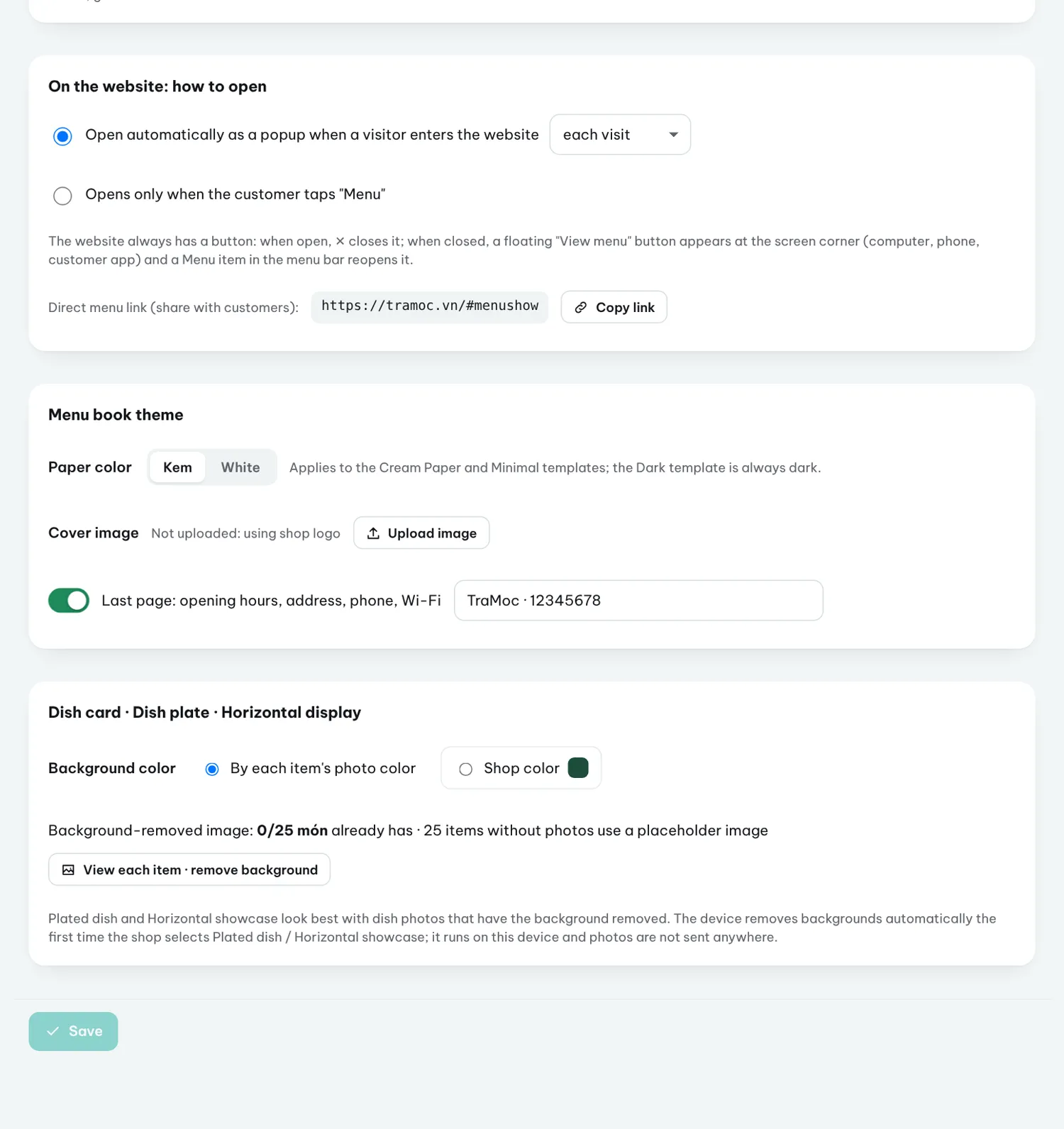
- Kâğıt rengi: Krem veya Beyaz (Krem kâğıt ve Minimal temalar için geçerlidir; Koyu temanın arka planı her zaman koyudur).
- Kapak görseli: işletmenizin görselini yükleyin. Yüklenmezse kapakta işletme logonuz kullanılır.
- Son sayfa: çalışma saatleri, adres, telefon, Wi-Fi (göstermek isterseniz ağ adı · şifre biçiminde girin).
Ürün kartları, Tabak görünümü, Yatay vitrin
Her stilin sol kenarında yuvarlak bir Sepet düğmesi (seçilen ürün sayısı) bulunur; QR sayfasında ayrıca bir Liste görünümü düğmesi de vardır. Fiyat ve ürün adı kartları, içinden görülebilen buzlu camdır.
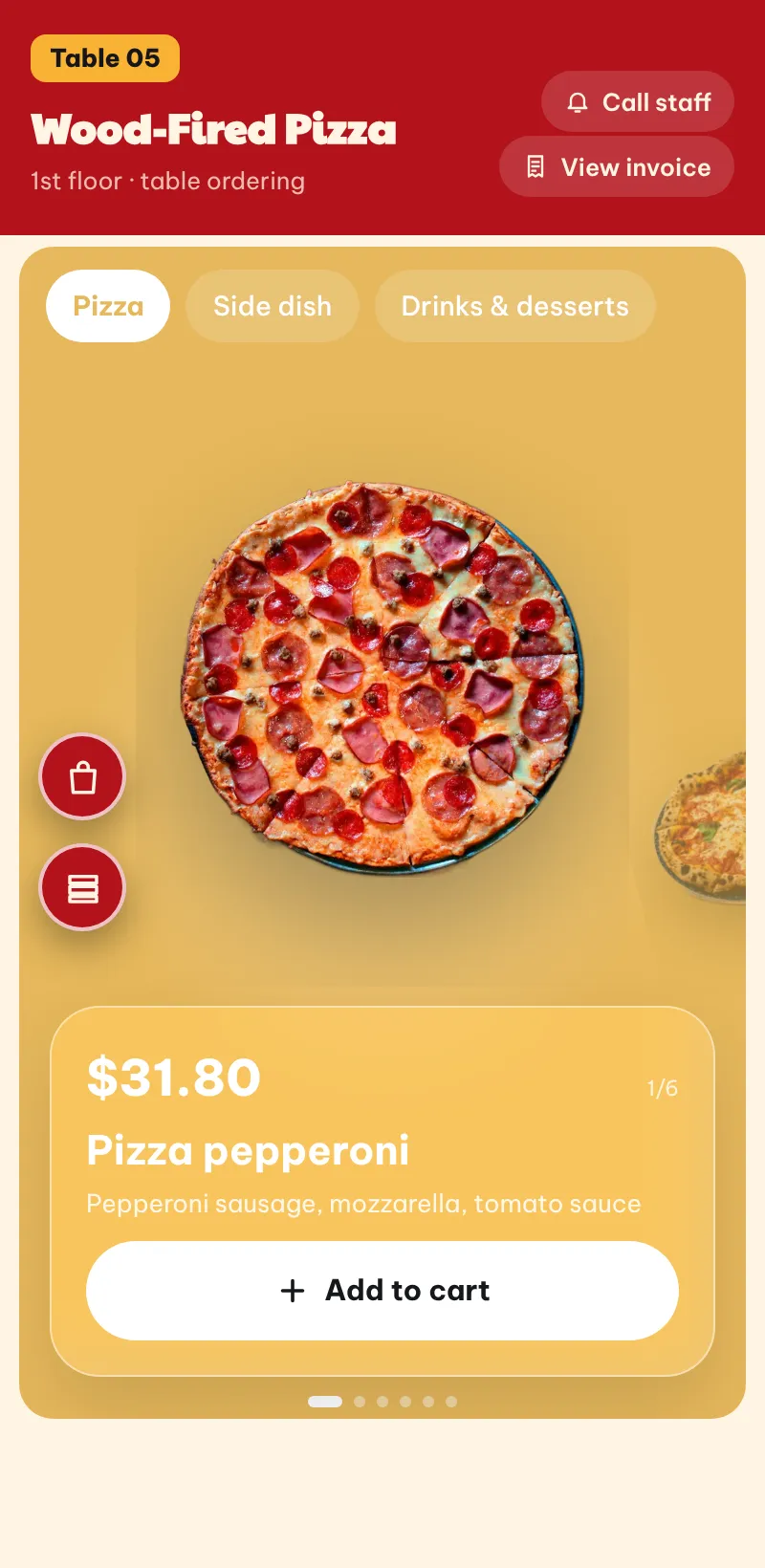
- Ürün kartları: ürün fotoğrafı ortada durur; önceki / sonraki ürünler iki yanda daha küçük görünür ve merkezdeki üründen biraz ayrık durur. Misafirler yana sürüklediğinde yalnızca fotoğraf kayar (parmakla birlikte ölçeklenir ve eğilir), ad / fiyat çerçevesi sabit kalır ve yeni ürünün adı / fiyatı çerçeveye doğru yukarı kayar. Arka plan her üründe renk değiştirir.
Arka plan rengi: Her ürünün fotoğrafına uydur (sistem fotoğrafın baskın rengini otomatik seçer) veya İşletme rengi (web sitesinin ana rengi).
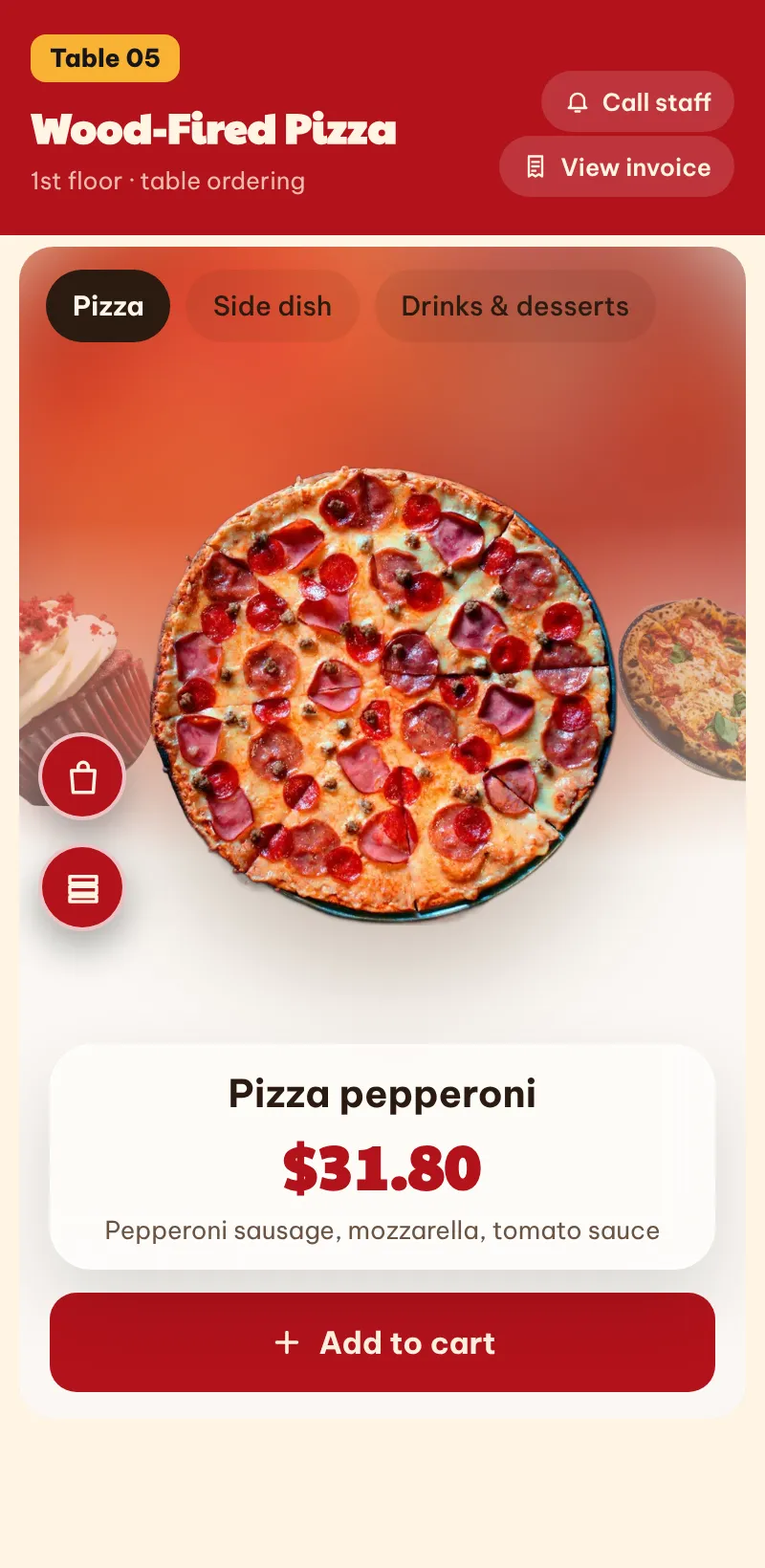
- Tabak görünümü: yemek ekranın ortasındaki bir çerçeveye düzgünce yerleşir (hem uzun bardaklar hem yuvarlak tabaklar sığar); ad ve fiyat buzlu cam bir kartta yer alır. Ürün değiştirmek için ekranın herhangi bir yerinde, ad / fiyat kartının üzeri dahil, sola / sağa kaydırın: eski tabak dönerek çıkar, yeni tabak dönerek girer ve ad / fiyat aşağıdan yukarı kayar. Önceki / sonraki ürünler kenarlarda görünür, arka plan ise bulanıklaştırılmış ürün fotoğrafıdır. Bilgisayarlarda ad / fiyat kartı solda, Sepete ekle düğmesi sağda yer alır.
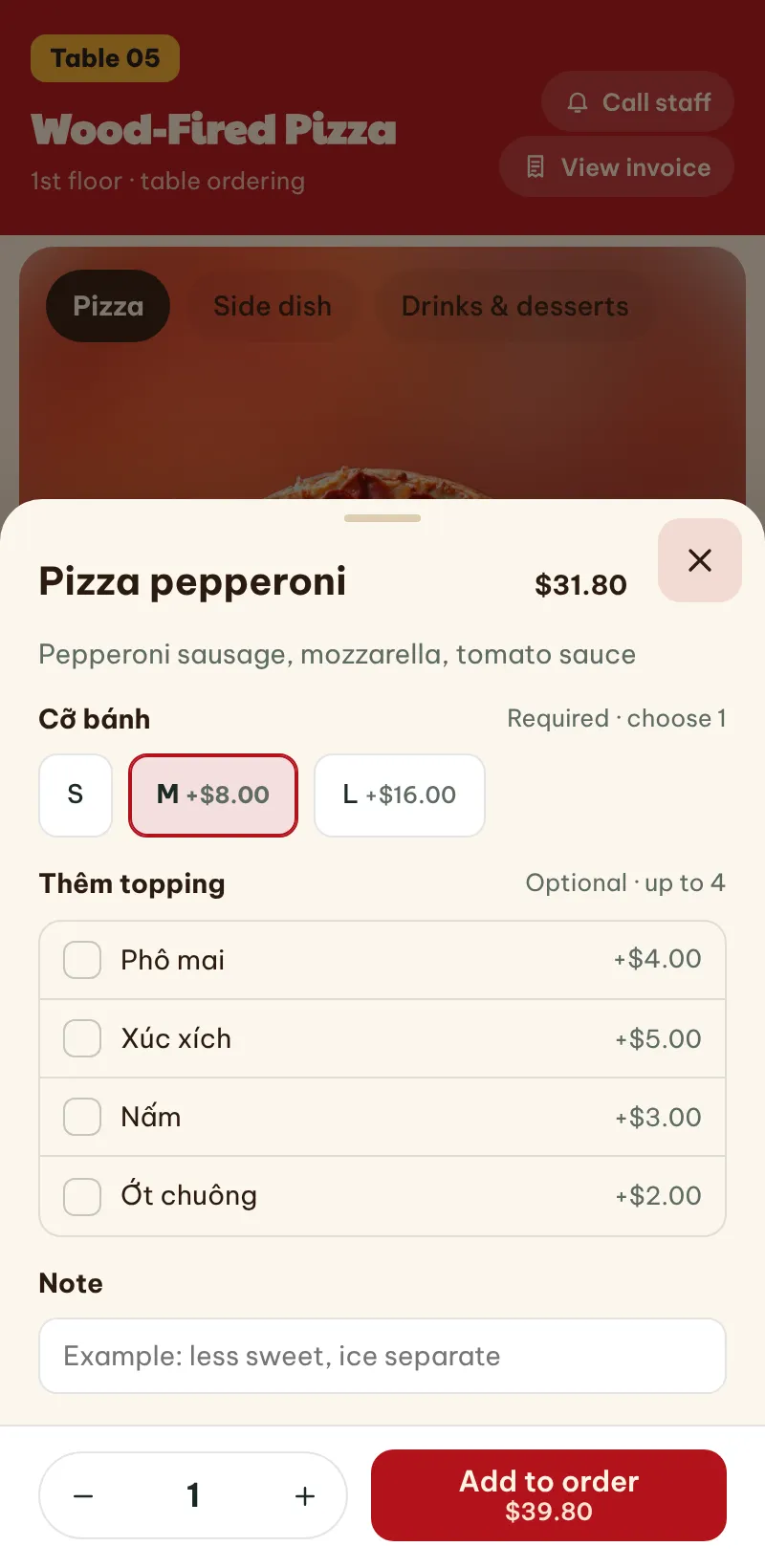
- Sepete ekle'ye tıklayın: ürünün boyutları / ekstraları varsa seçim için ekranın altından yukarı bir panel kayar, ardından Siparişe ekle'ye tıklayın; bir ekstraya dokunduğunuzda ekstra tabağa uçar. Seçeneği olmayan ürünler doğrudan sepete girer.
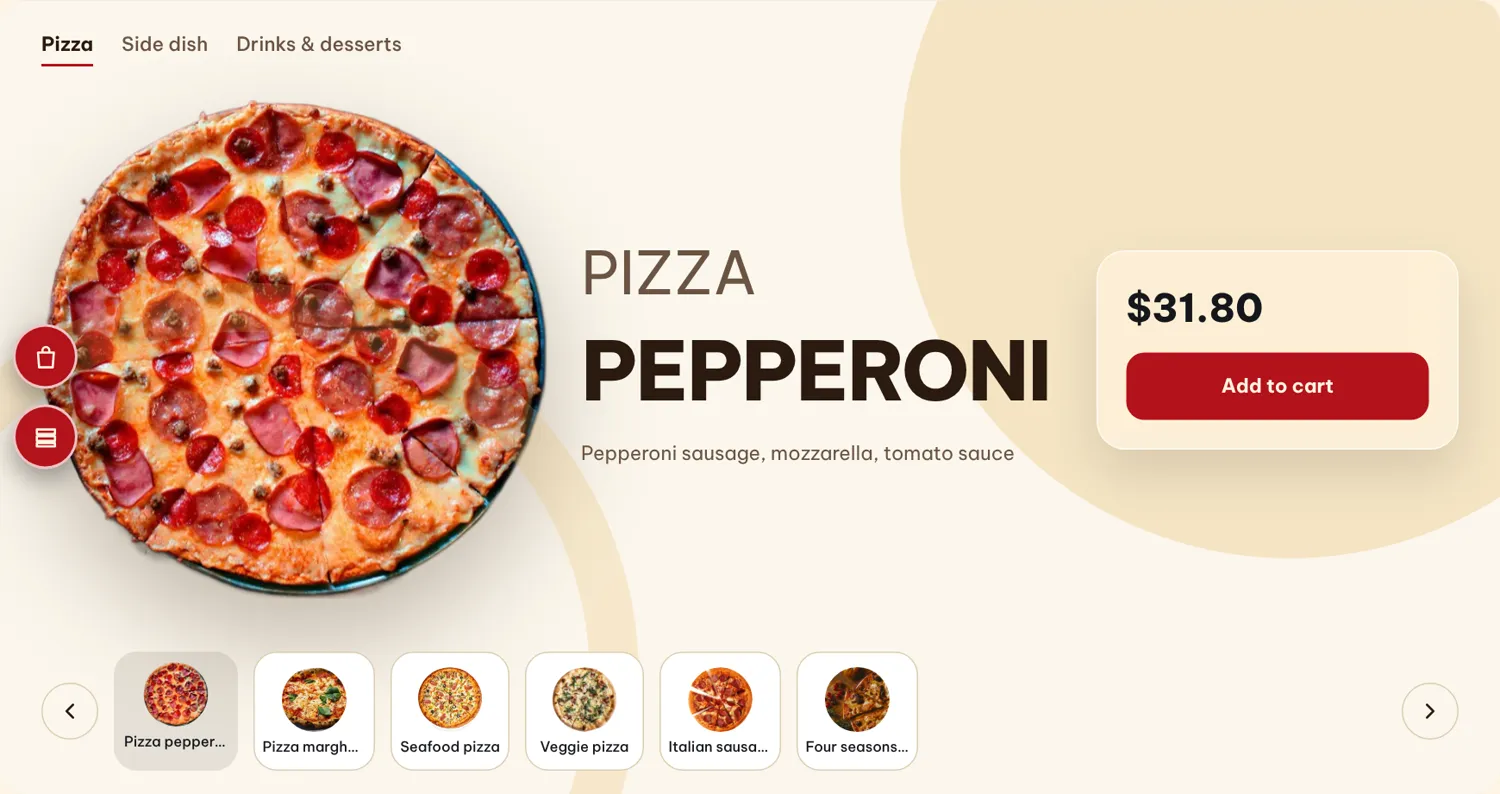
- Yatay vitrin: ürün değiştirirken eski tabak sol üst köşeye doğru dönerek çıkar, yeni tabak sağ üst köşeden bir yay boyunca dönerek girer; eski ürün adı solarak kaybolur, yeni ad satır satır süpürerek gelir; fiyat kartı içeriğini sırayla günceller; küçük resim şeridinde seçili hücre yeni ürüne kayar; dekoratif arka plan halkası birlikte döner. Ürün adı, fiyat kartıyla çakışmaması için yazısını otomatik küçültür. Bilgisayarlarda Ürün kartlarında, önceki / sonraki ürünleri görmek için ‹ › düğmeleri ve fareyle sürükleme bulunur.
Kesilmiş fotoğraflar
Tabak görünümü ve Yatay vitrin, arka planı kaldırılmış ürün fotoğraflarıyla en iyi görünür.
- Tabak görünümünü / Yatay vitrini ilk seçip Kaydet'e tıkladığınızda sistem, arka planı olmayan ürünlerin fotoğraflarından arka planı otomatik olarak kaldırır (işlem doğrudan kullandığınız cihazda çalışır, fotoğraflar hiçbir yere gönderilmez; ilk seferde yaklaşık 55 MB'lık arka plan kaldırma aracı indirilir).
- Hangi ürünlerde bunun hazır olduğunu görmek, tek tek ürünleri yeniden yapmak veya bir ürünün kesilmiş fotoğrafını Kaldırmak için Her ürüne bak · arka planı kaldır'a tıklayın. Ürünün kapak fotoğrafı olduğu gibi korunur.
- Fotoğrafı olmayan ürünlerde yer tutucu bir çizim kullanılır.
Web sitesinde ve müşteri uygulamasında
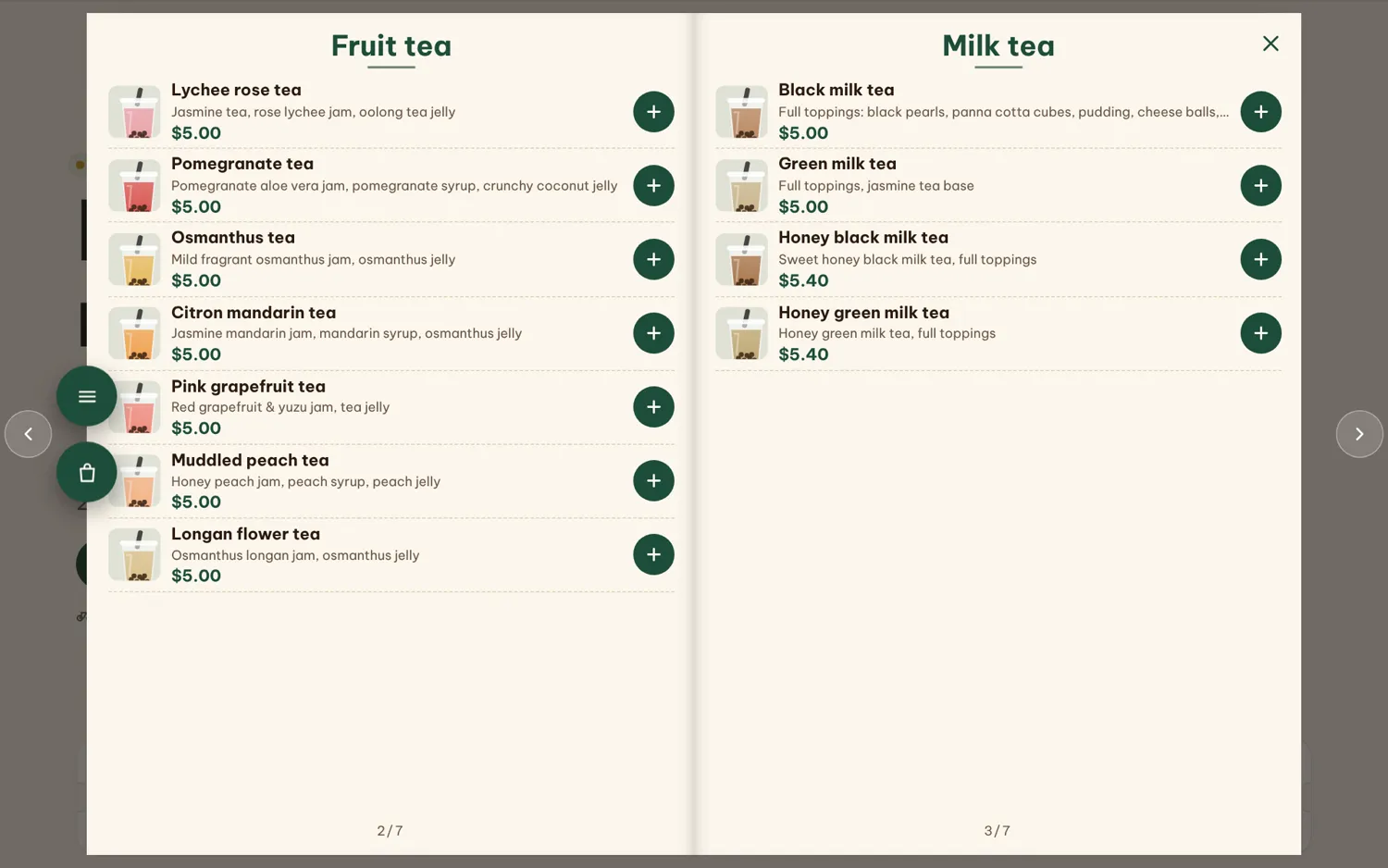
Web sitesi ve müşteri uygulaması satırı için bir stil seçin; menü web sitesinin üzerinde açılır:
- Misafirler web sitesini ziyaret ettiğinde otomatik açılır: her ziyarette, günde bir kez veya yalnızca ilk ziyarette. Ya da yalnızca misafirler "Menü"ye tıkladığında açılır.
- Web sitesinde her zaman bir düğme bulunur: menü açıkken kapatmak için ✕ kullanın (Menü kitabında ✕, kitap sayfasının sağ üst köşesindedir); kapatıldıktan sonra ekranın köşesinde yüzen bir Menüyü gör düğmesi görünür (bilgisayar, telefon, müşteri uygulaması) ve gezinme çubuğundaki bir Menü öğesi misafirlerin menüyü yeniden açmasını sağlar.
- Misafirler açılır pencerede ürünlerini seçer, ardından her zamanki gibi sipariş vermek için sol kenardaki yuvarlak Sepet düğmesine dokunur; sepeti (sipariş vermeden) kapatmak, görüntüledikleri menüye geri döndürür.
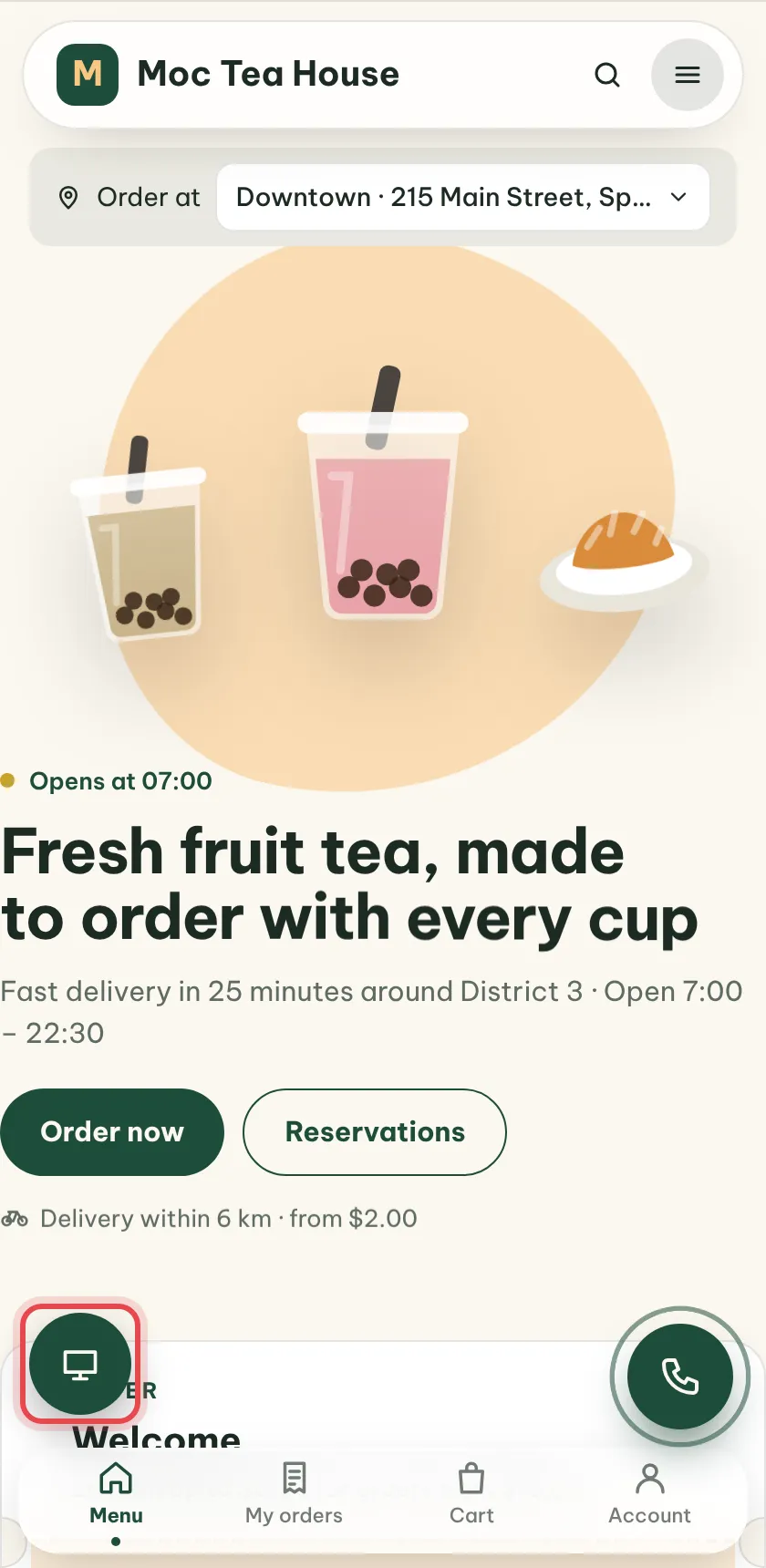
- Telefon: Menüyü gör düğmesi yuvarlak bir düğmedir (bir vitrin simgesi ve sepetteki ürün sayısı ile); taşımak için basıp sürükleyin, cihaz konumu hatırlar.
- Doğrudan menü bağlantısı:
https://<işletme alan adınız>/#menushow(ayarlar sayfasında bir bağlantı kutusu + Bağlantıyı kopyala düğmesi vardır). Bu bağlantıyı misafirlere gönderin; açar açmaz menü vitrinini görürler. Web sitesi satırı Vitrin yok olarak ayarlıysa, bağlantı web sitesini normal şekilde açar.
Bunu kimler değiştirebilir
Satış kanallarını yapılandırma yetkisine sahip kişiler (Personel ve yetkiler bölümündeki Hizmet modeli ve web sitesi yetkisi). Tüm planlar QR kodları için kullanabilir; web sitesi satırı, web sitesi içeren planlarda kullanılabilir.
Hâlâ çözemediniz mi? Bize WhatsApp'tan yazın. WhatsApp