 BTA F&B
Витрина на менюто
За: Собственик
Витрината на менюто е начинът, по който гостите разглеждат менюто ви, когато сканират QR код (на масата, на карта с номер, на гишето) или посетят уебсайта / клиентското приложение на заведението. Артикулите, цените и статусът „изчерпано“ винаги идват от Меню, така че не е нужно да правите нищо допълнително, когато промените артикул.
Гостите избират артикули, размери, добавки и бележки както досега; когато добавят артикул, той прелита в кошницата. Гостите, които сканират QR код, имат бутон за превключване към списъчен изглед, ако предпочитат класическото оформление.
Изберете стил за всяко място
Отидете в Канали за продажби › Витрина на менюто.
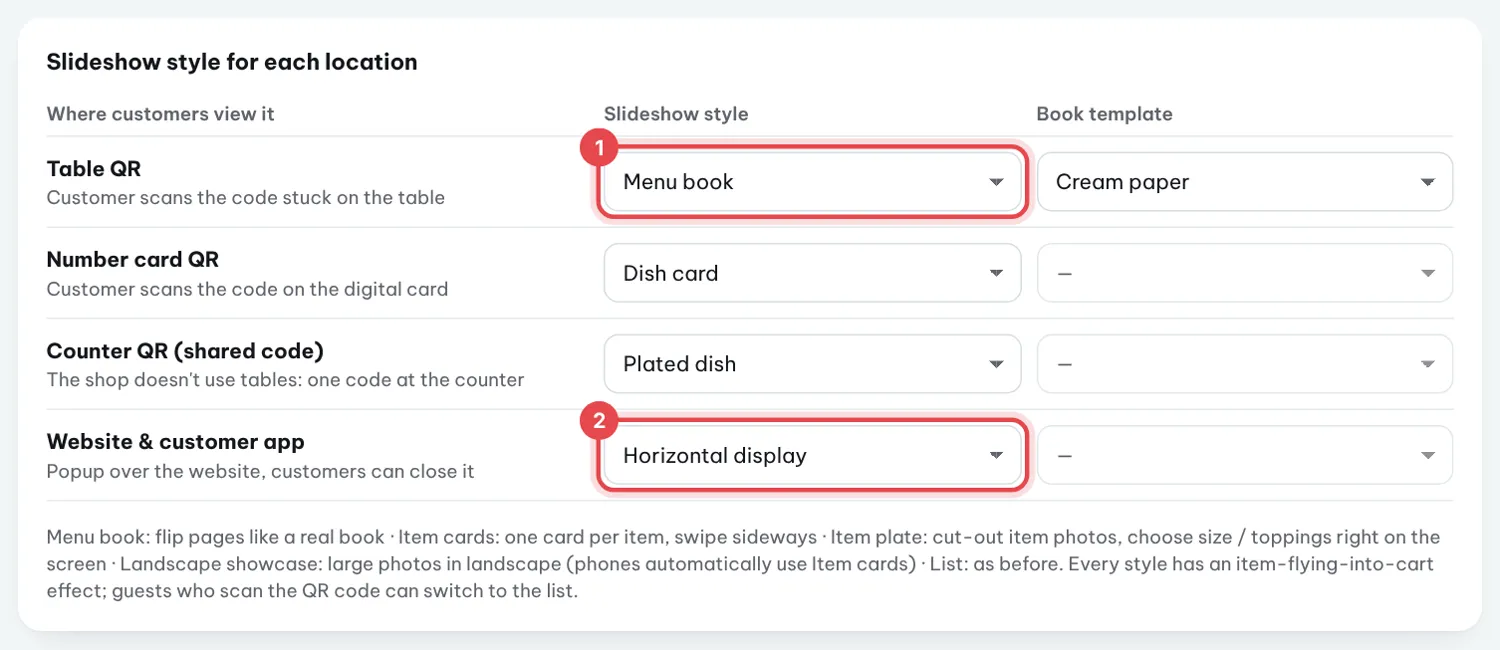
- Всеки ред е място, където гостите разглеждат менюто: QR на маса, QR на карта с номер, QR на гише (общ код), Уебсайт и клиентско приложение. Изберете отделен стил за всеки ред, например QR кодът да използва Книга с менюто, а уебсайтът – Хоризонтална витрина.
- За уебсайта можете да изберете и Без витрина (запазва обикновената страница Меню, това е стойността по подразбиране).
- За стила Книга с менюто можете да изберете и тема: Кремава хартия, Тъмна, Минималистична.
- Натиснете Запази (бутонът Запази винаги остава в долната част на екрана при превъртане).
Ако нищо не е настроено, QR кодовете използват Книга с менюто, тема Кремава хартия.
| Стил | Какво виждат гостите | Подходящ за |
|---|---|---|
| Книга с менюто | Прелистване на страници като в хартиено меню: корица, една страница за всяка категория и последна страница с информация за заведението | Всяко заведение |
| Карти на артикулите | Една голяма карта за артикул, плъзгане встрани към следващия артикул, цветът на фона се променя с всеки артикул | Заведения с малко артикули и страхотни снимки (кафе, bubble tea) |
| Изглед чиния | Изрязана снимка на артикула в центъра на екрана, плъзгане за смяна на артикулите, избор на размер / добавки в панел, който се плъзга отдолу | Ястия, гледани отгоре: пица, ориз, юфка, салати, торти |
| Хоризонтална витрина | Голяма снимка на артикула, голямо име на артикула, ред с миниатюри за избор | Таблети на масите, уебсайтове на компютри |
| Списък | Превъртане по категории както досега | Заведения с много артикули, които искат компактен изглед |
На телефони Хоризонталната витрина автоматично се превключва към Карти на артикулите.
Книга с менюто
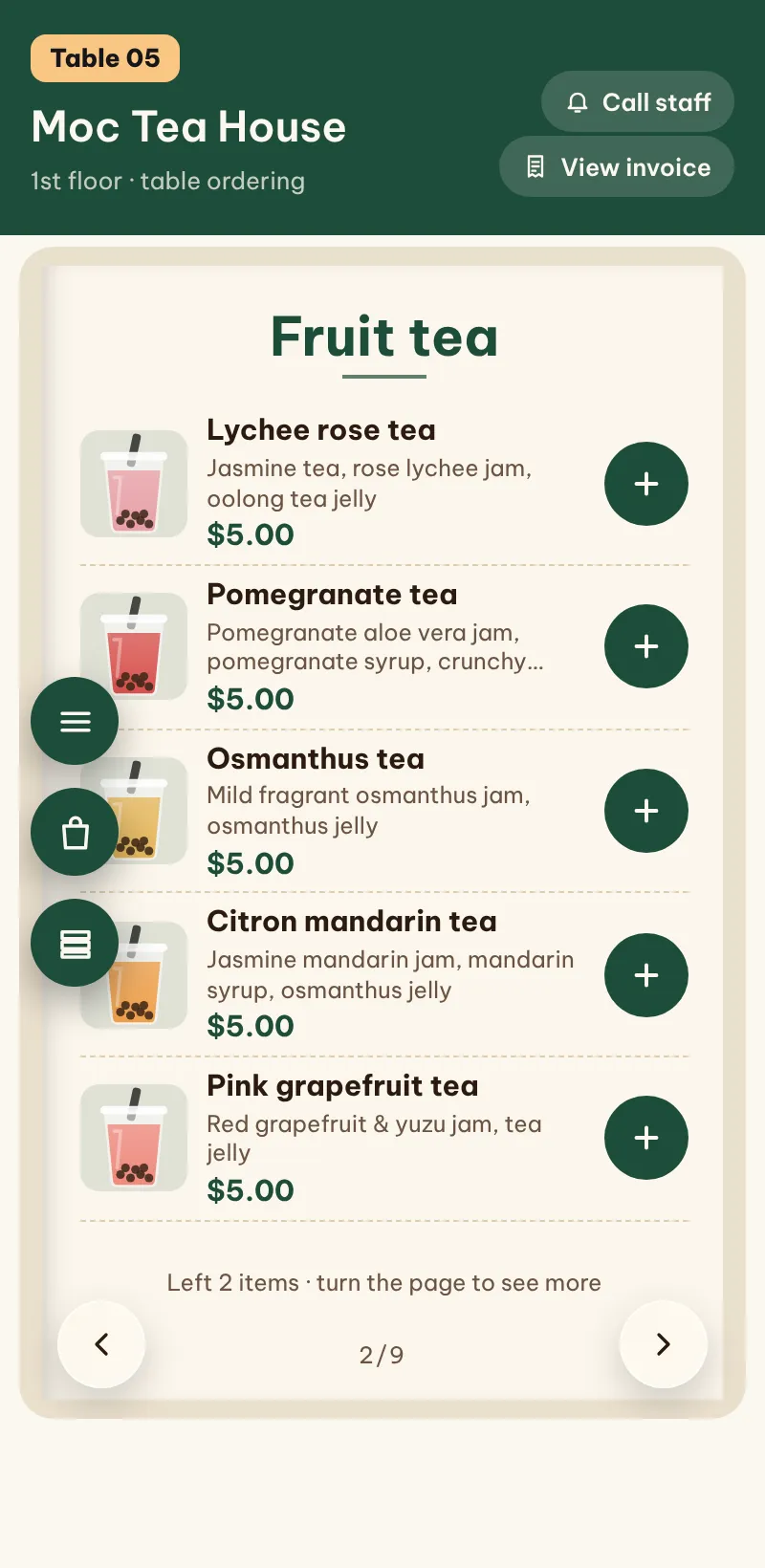
- Екранът показва само страниците на книгата. По левия ръб на книгата има кръгли бутони: Съдържание, Кошница (брой избрани артикули) и Списъчен изглед (на QR страницата).
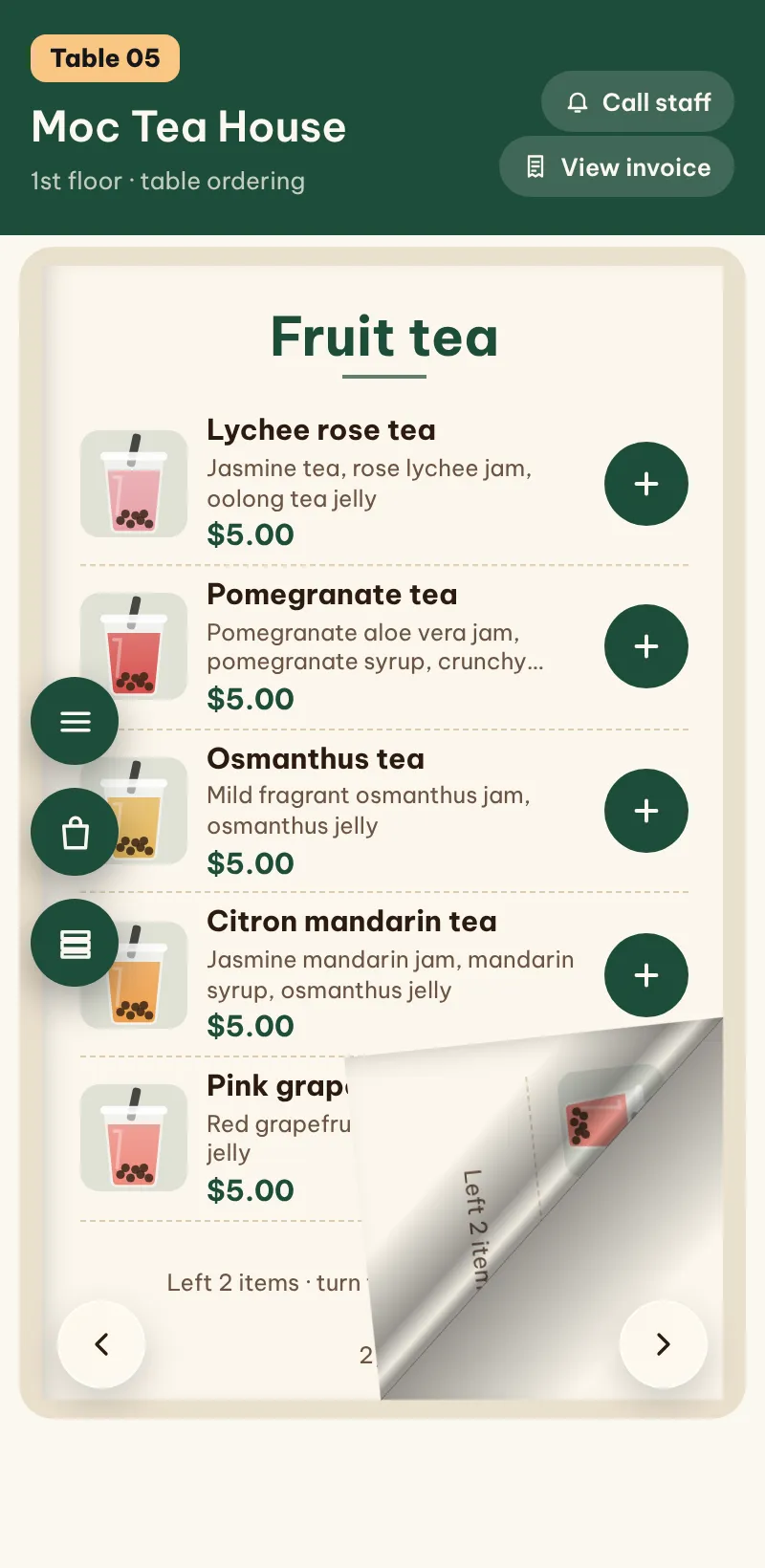
- Гостите плъзгат или дърпат ръба на страницата, за да прелистват, а страницата се извива под пръста като в истинска книга. Леко плъзгане наляво отваря следващата страница; плъзгане надясно връща предишната страница (страницата се извива от левия ръб, сякаш книгата се прелиства назад), дори когато плъзгането започва върху ред с артикул. Бутоните ‹ › също прелистват: на телефони са кръгли бутони от матирано стъкло в долната част на страницата, а на компютри са от двете страни на книгата.
- Всяка страница показва номера си 1/8, 2/8… (включително корицата и последната страница).
- Докоснете ред с артикул (или бутона +), за да отворите прозореца за избор на размер, добавки и бележки.
- Съдържание: списък с категории (докоснете, за да преминете към страница) и поле за търсене на артикул (работи и при писане без диакритични знаци).
- На таблети в хоризонтално положение и на компютри книгата се отваря като разворот от 2 страници, а всяка страница побира повече артикули.
Раздел Външен вид на книгата с менюто на страницата с настройки:
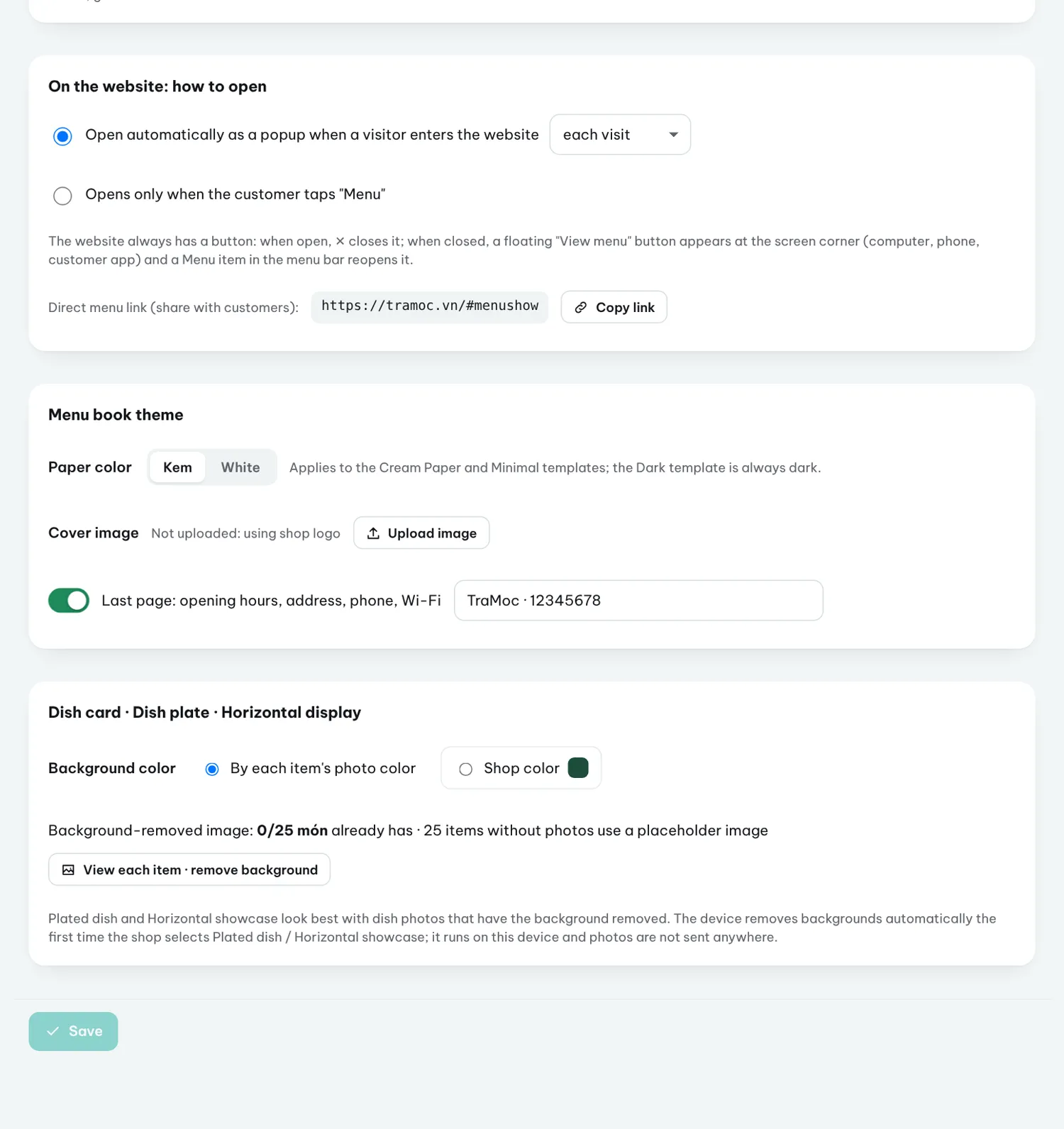
- Цвят на хартията: Кремав или Бял (важи за темите Кремава хартия и Минималистична; тъмната тема винаги има тъмен фон).
- Изображение на корицата: качете изображение на заведението си. Ако не е качено, корицата използва логото на заведението.
- Последна страница: работно време, адрес, телефон, Wi-Fi (въведете име на мрежата · парола, ако искате да я покажете).
Карти на артикулите, Изглед чиния, Хоризонтална витрина
Всеки стил има кръгъл бутон Кошница (брой избрани артикули) на левия ръб; QR страницата има и бутон Списъчен изглед. Картите с цената и името на артикула са от матирано стъкло, през което се вижда фонът.
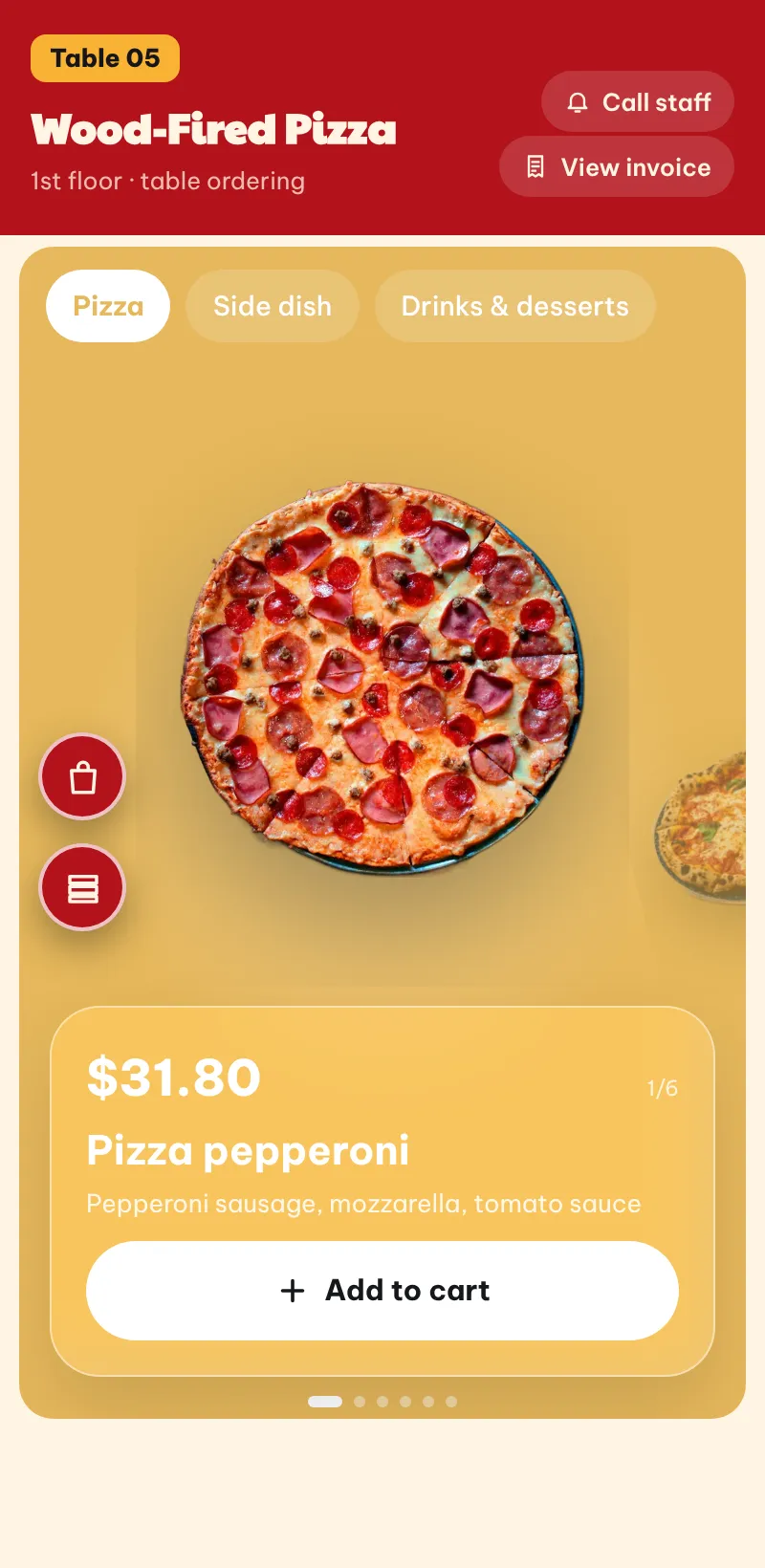
- Карти на артикулите: снимката на артикула е в центъра, а предишният / следващият артикул се показват по-малки от двете страни, леко отделени от централния. Когато гостът плъзне встрани, се движи само снимката (мащабира се и се накланя с пръста), докато рамката с име / цена остава неподвижна, а името / цената на новия артикул се плъзгат нагоре в рамката. Фонът сменя цвета си с всеки артикул.
Цвят на фона: Според снимката на всеки артикул (системата автоматично избира преобладаващия цвят на снимката) или Цвят на заведението (основният цвят на уебсайта).
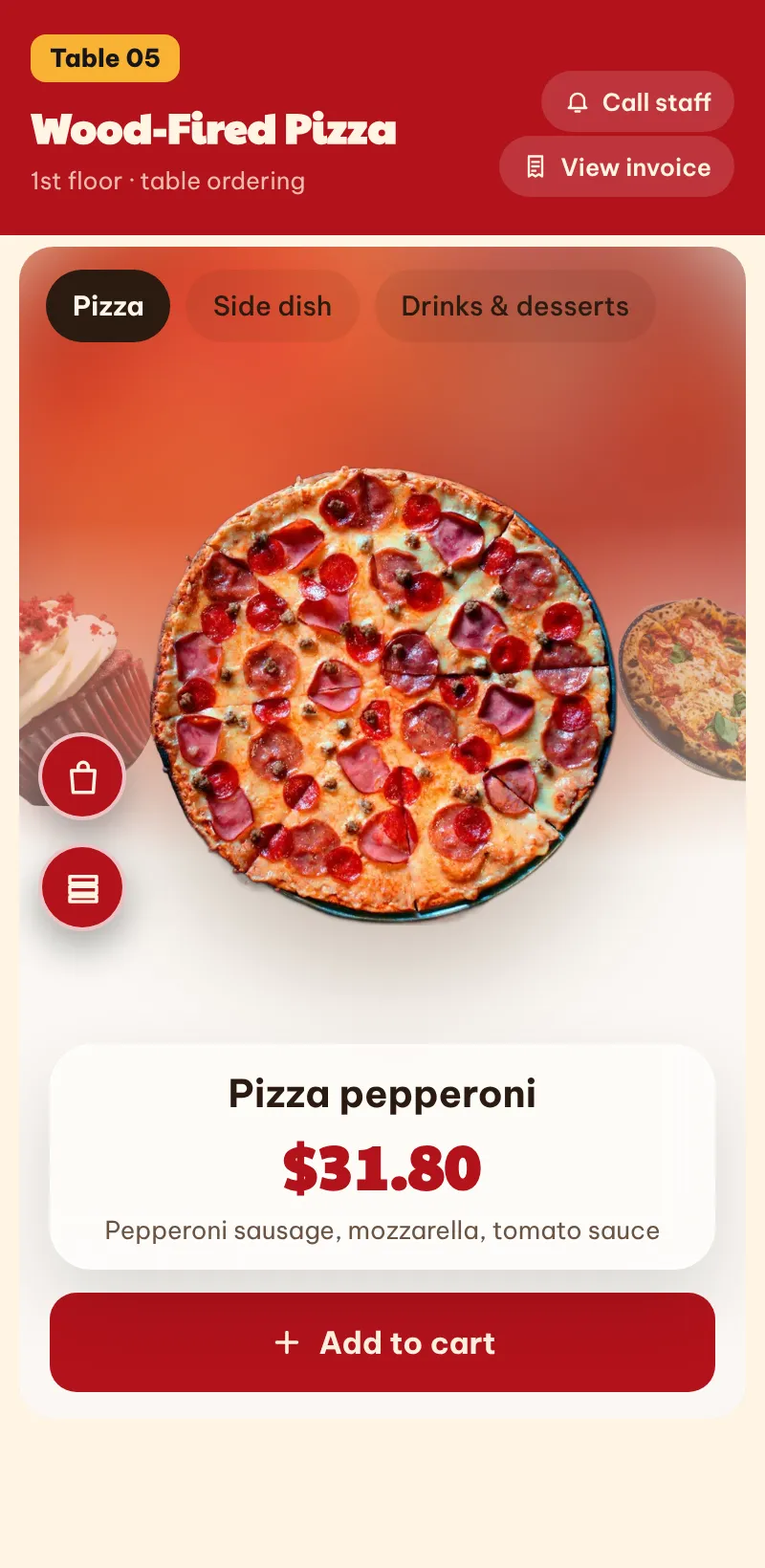
- Изглед чиния: ястието е спретнато поставено в рамка в центъра на екрана (побират се както високи чаши, така и кръгли чинии), а името и цената са на карта от матирано стъкло. Плъзнете наляво / надясно навсякъде по екрана, включително върху картата с име / цена, за да смените артикула: старата чиния се завърта и изчезва, новата се завърта навътре, а името / цената се плъзгат отдолу нагоре. Предишният / следващият артикул се показват частично по краищата, а фонът е размазаната снимка на артикула. На компютри картата с име / цена е вляво, а бутонът Добави в кошницата е вдясно.
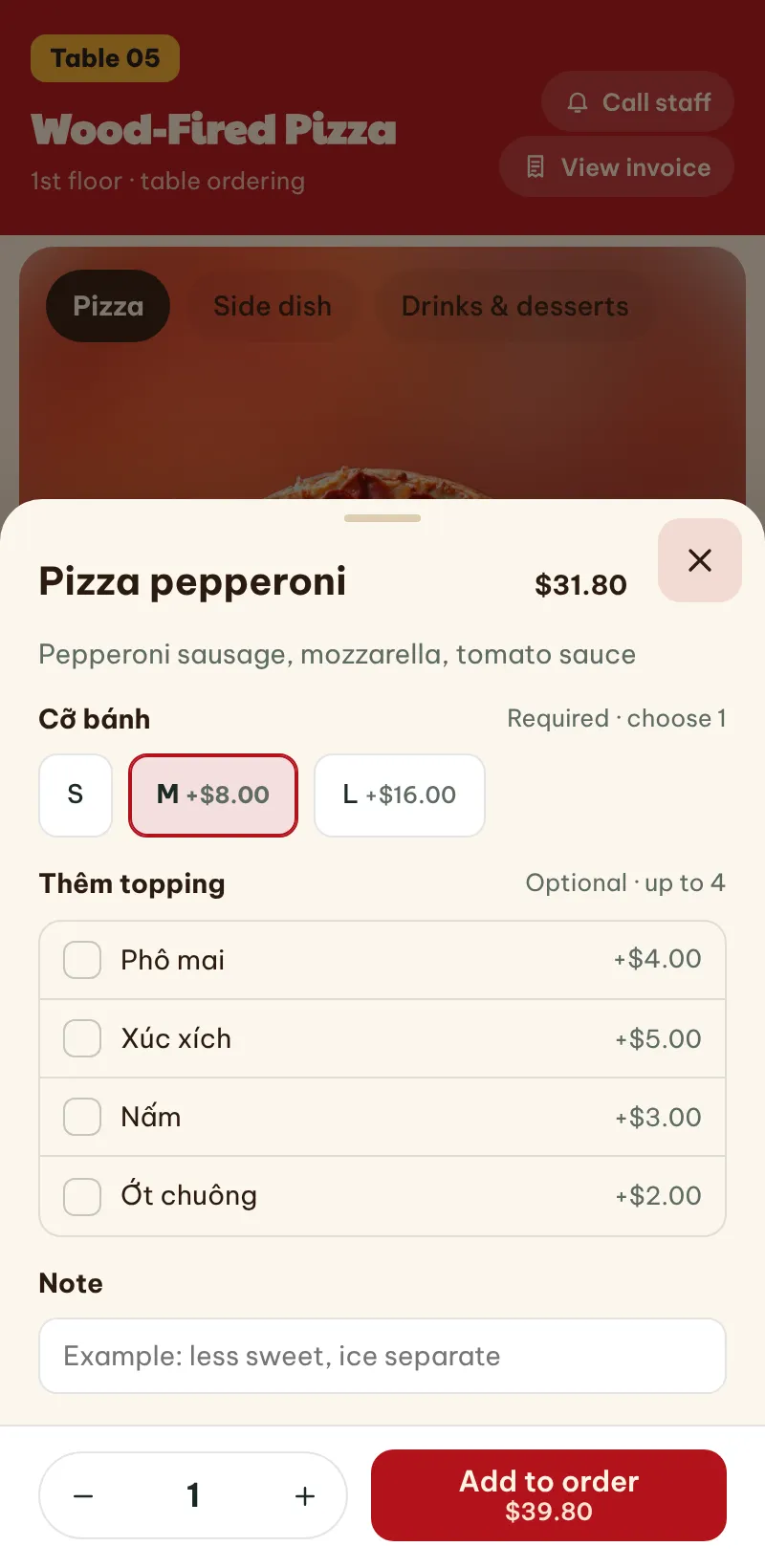
- Натиснете Добави в кошницата: ако артикулът има размери / добавки, отдолу се плъзга панел за избора им, след което натиснете Добави към поръчката; при докосване на добавка тя прелита върху чинията. Артикулите без опции отиват директно в кошницата.
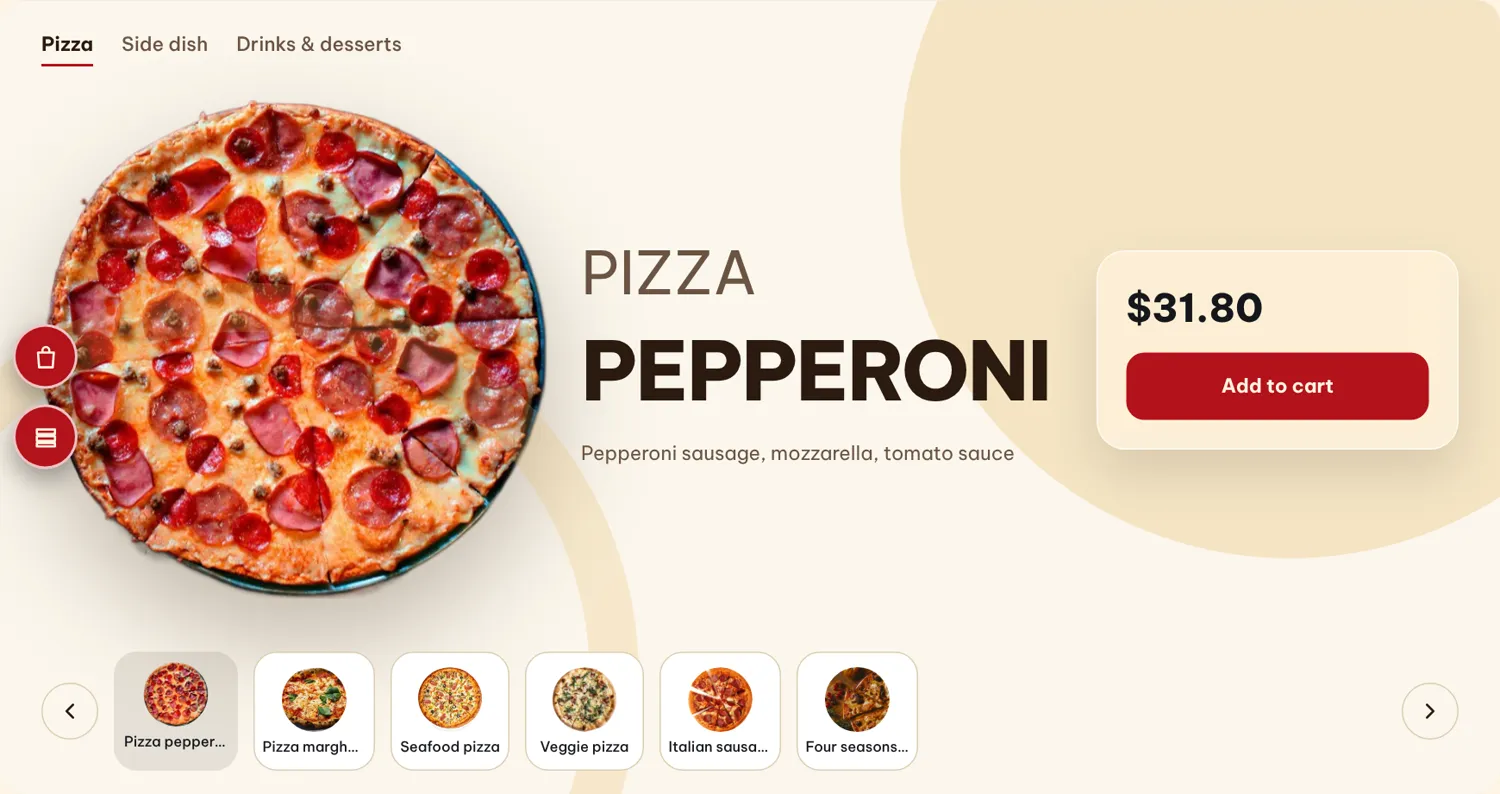
- Хоризонтална витрина: при смяна на артикула старата чиния се завърта към горния ляв ъгъл, а новата влиза завъртайки се по дъга от горния десен ъгъл; името на стария артикул избледнява, а новото се появява ред по ред; картата с цената обновява съдържанието си последователно; избраната клетка в реда с миниатюри се плъзга към новия артикул; декоративният кръгъл фонов елемент се върти заедно с тях. Името на артикула автоматично намалява размера на текста, за да не се застъпва с картата с цената. На компютри Карти на артикулите има бутони ‹ › и влачене с мишката за преглед на предишния / следващия артикул.
Изрязани снимки
Изглед чиния и Хоризонталната витрина изглеждат най-добре със снимки на артикули с премахнат фон.
- Когато за първи път изберете Изглед чиния / Хоризонтална витрина и натиснете Запази, системата автоматично премахва фона на снимките на артикулите, на които липсва (изпълнява се директно на устройството, което използвате, снимките не се изпращат никъде; първия път се изтегля инструментът за премахване на фона, около 55 MB).
- Натиснете Преглед на всеки артикул · премахване на фона, за да видите кои артикули вече го имат, да повторите за отделни артикули или да Премахнете изрязаната снимка на артикул. Основната снимка на артикула се запазва непроменена.
- Артикулите без снимка използват илюстрация-заместител.
В уебсайта и клиентското приложение
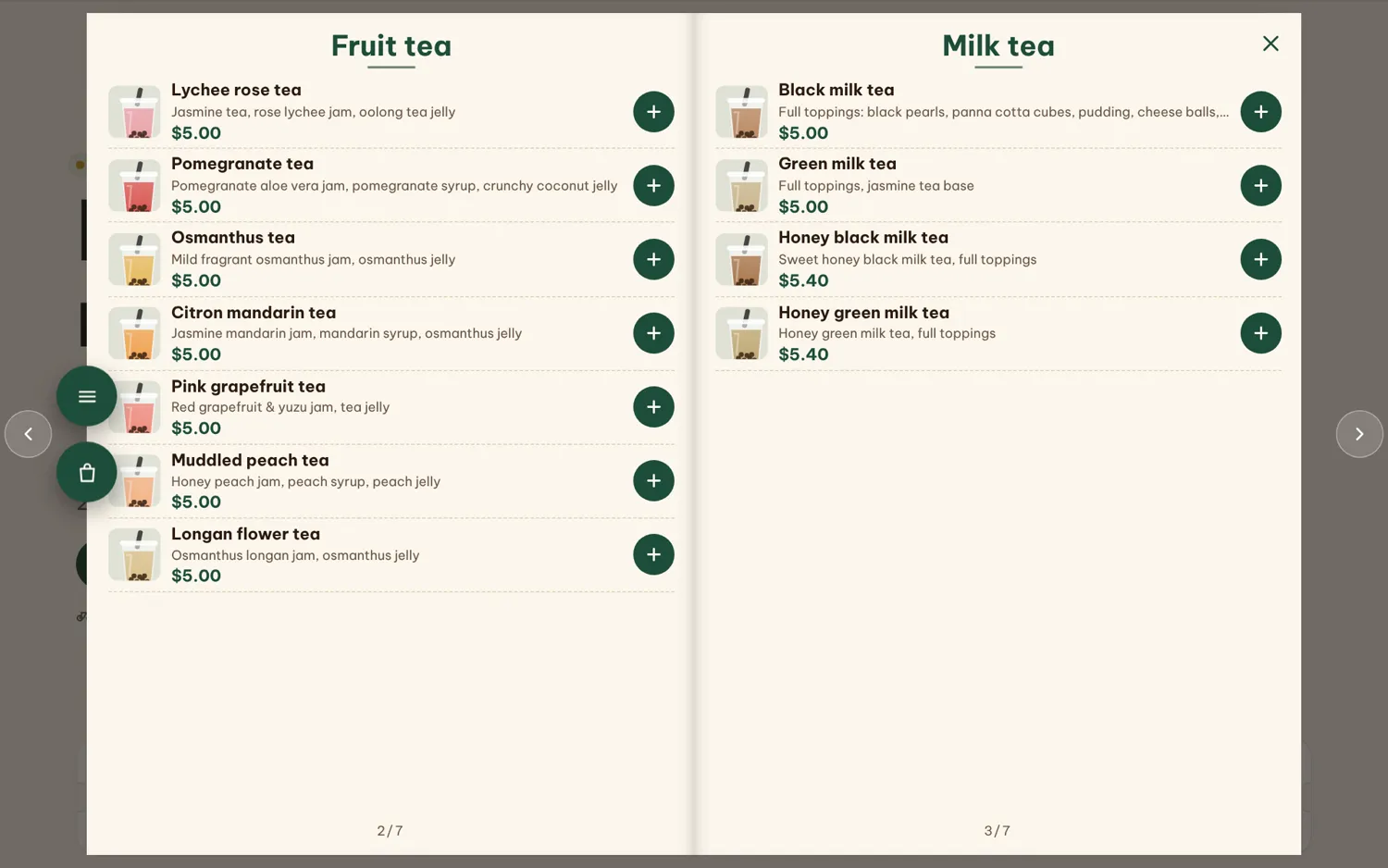
Изберете стил за реда Уебсайт и клиентско приложение и менюто се отваря върху уебсайта:
- Отваря се автоматично, когато гостите посетят уебсайта: при всяко посещение, веднъж дневно или само при първото посещение. Или Отваря се само когато гостите натиснат „Меню“.
- Уебсайтът винаги има бутон: докато менюто е отворено, използвайте ✕, за да го затворите (в Книга с менюто ✕ е в горния десен ъгъл на страницата на книгата); след затваряне в ъгъла на екрана се появява плаващ бутон Виж менюто (компютър, телефон, клиентско приложение), а елементът Меню в навигационната лента позволява на гостите да го отворят отново.
- Гостите избират артикули в изскачащия прозорец, после докосват кръглия бутон Кошница на левия ръб, за да поръчат както обикновено; затварянето на кошницата (без поръчка) връща към менюто, което са разглеждали.
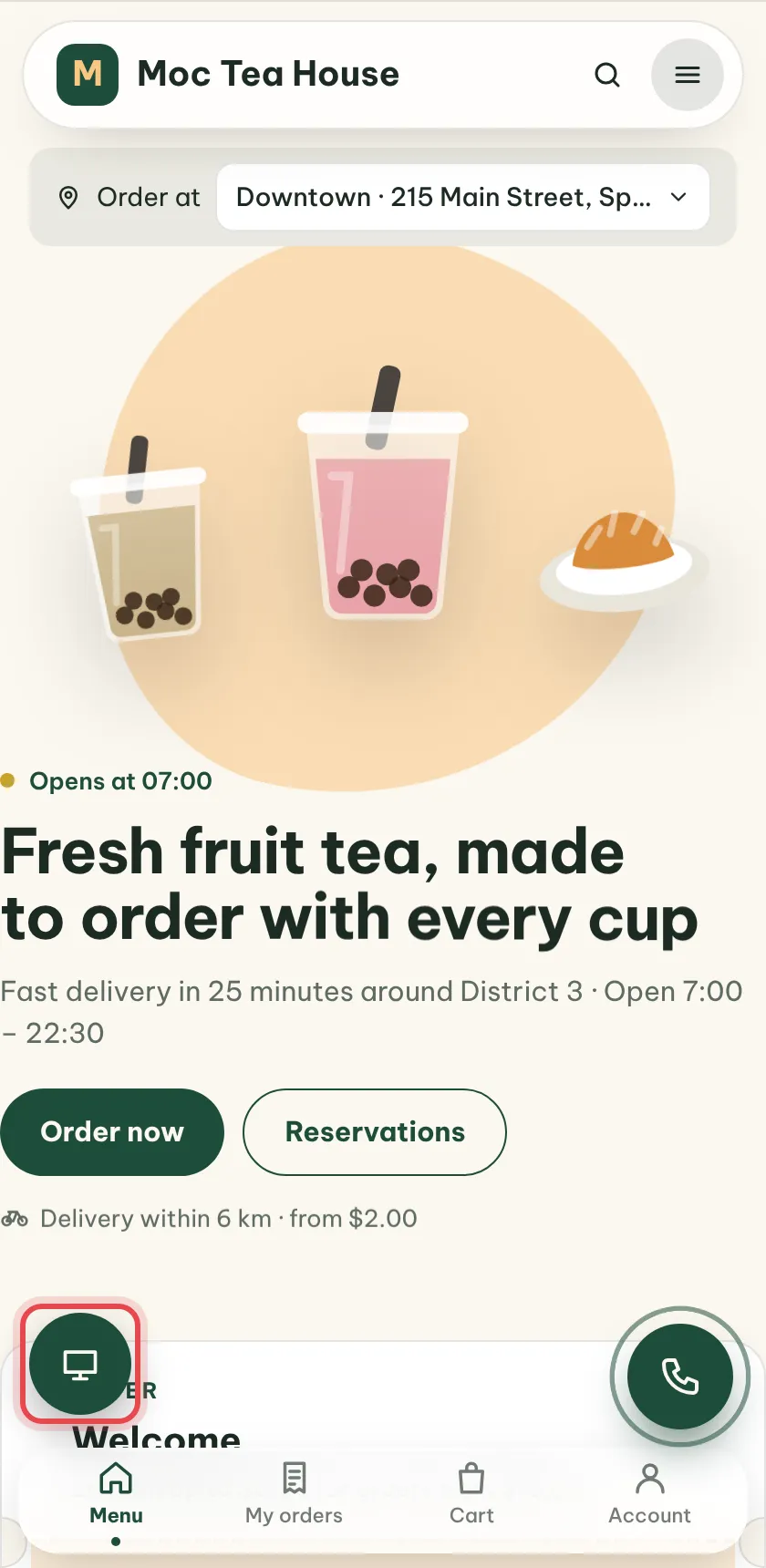
- Телефон: бутонът Виж менюто е кръгъл бутон (икона на витрина, с броя артикули в кошницата); натиснете и плъзнете, за да го преместите, а устройството запомня позицията.
- Директна връзка към менюто:
https://<домейн на вашето заведение>/#menushow(страницата с настройки има поле с връзка + бутон Копирай връзката). Изпратете тази връзка на гостите и те виждат витрината на менюто веднага щом я отворят. Ако редът за уебсайта е зададен на Без витрина, връзката просто отваря уебсайта както обикновено.
Кой може да променя това
Хората с право да конфигурират каналите за продажби (правото Модел на обслужване и уебсайт в Персонал и права). Всички планове могат да го използват за QR кодове; редът за уебсайта е наличен в плановете, които включват уебсайт.
Все още имате затруднение? Пишете ни в WhatsApp. WhatsApp