 BTA F&B
Menu Showcase
Pre: Majiteľ
Menu Showcase je spôsob, ako si hostia prezerajú vaše menu, keď naskenujú QR kód (pri stole, na kartičke s číslom, pri pulte) alebo navštívia web vášho podniku či zákaznícku aplikáciu. Jedlá, ceny a stav vypredania sa vždy preberajú z Menu, takže pri zmene položky nemusíte robiť nič navyše.
Hostia si naďalej vyberajú jedlá, veľkosti, prílohy a poznámky ako doteraz; keď pridajú položku, preletí do košíka. Hostia, ktorí naskenujú QR kód, majú tlačidlo na prepnutie na zoznam, ak uprednostňujú klasické zobrazenie.
Výber štýlu pre každé miesto
Prejdite do Predajné kanály › Menu Showcase.
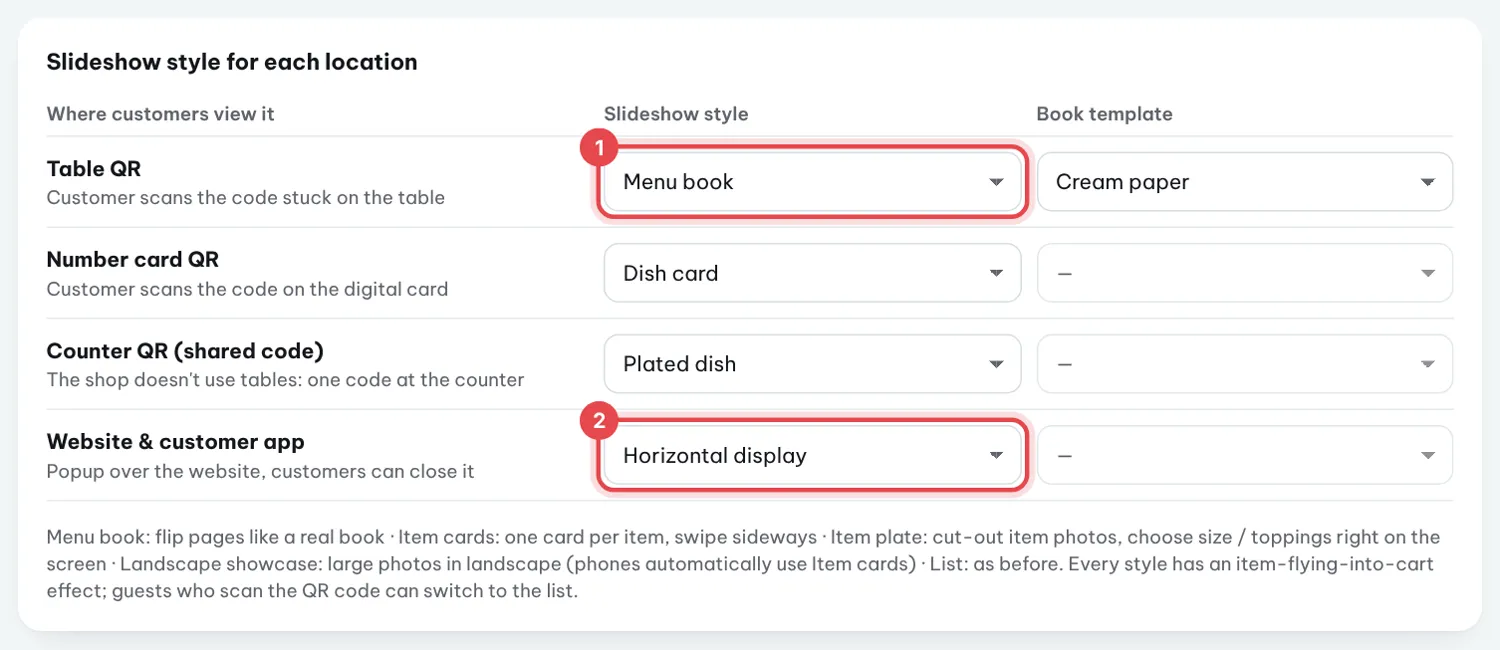
- Každý riadok je miesto, kde hostia vidia menu: QR kód na stole, QR kód na kartičke s číslom, QR kód pri pulte (spoločný kód), Web a zákaznícka aplikácia. Pre každý riadok zvoľte osobitný štýl, napríklad QR kód použije Knihu menu a web Široký výklad.
- Pre web môžete zvoliť aj Bez prezentácie (ponechá sa bežná stránka Menu, predvolené nastavenie).
- Pre štýl Kniha menu môžete zvoliť aj tému: Krémový papier, Tmavá, Minimalistická.
- Kliknite na Uložiť (tlačidlo Uložiť zostáva pri posúvaní vždy v dolnej časti obrazovky).
Ak ešte nič nie je nastavené, QR kódy používajú Knihu menu s témou Krémový papier.
| Štýl | Čo hostia vidia | Najvhodnejšie pre |
|---|---|---|
| Kniha menu | Listovanie stránkami ako v papierovom menu: obálka, jedna stránka na kategóriu a posledná stránka s informáciami o podniku | Každý podnik |
| Kartičky jedál | Jedna veľká kartička na jedlo, potiahnutím do strany sa prejde na ďalšie, farba pozadia sa mení podľa jedla | Podniky s málo položkami a skvelými fotografiami (káva, bubble tea) |
| Pohľad na tanier | Orezaná fotografia jedla v strede obrazovky, potiahnutím sa menia jedlá, veľkosť a prílohy sa vyberajú v paneli vysúvanom zospodu | Jedlá videné zhora: pizza, misky s ryžou, rezance, šaláty, koláče |
| Široký výklad | Veľká fotografia jedla, veľký názov jedla, rad miniatúr na výber | Tablety položené na stoloch, weby na počítačoch |
| Zoznam | Posúvanie po kategóriách ako doteraz | Podniky s mnohými položkami, ktoré chcú kompaktné zobrazenie |
Na telefónoch sa Široký výklad automaticky prepne na Kartičky jedál.
Kniha menu
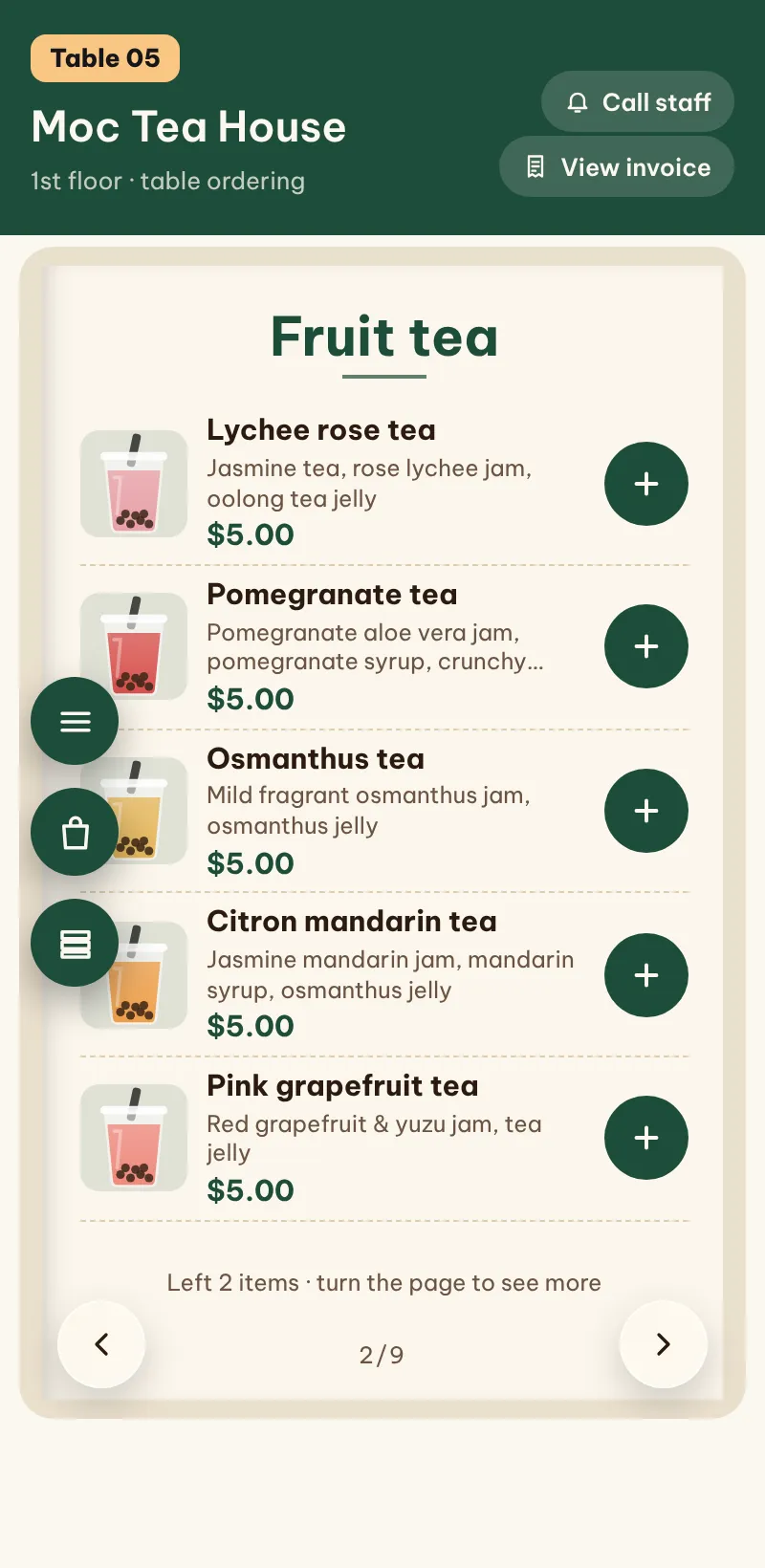
- Na obrazovke sú iba stránky knihy. Pri ľavom okraji knihy sú okrúhle tlačidlá: Obsah, Košík (počet vybraných položiek) a Zobrazenie zoznamu (na QR stránke).
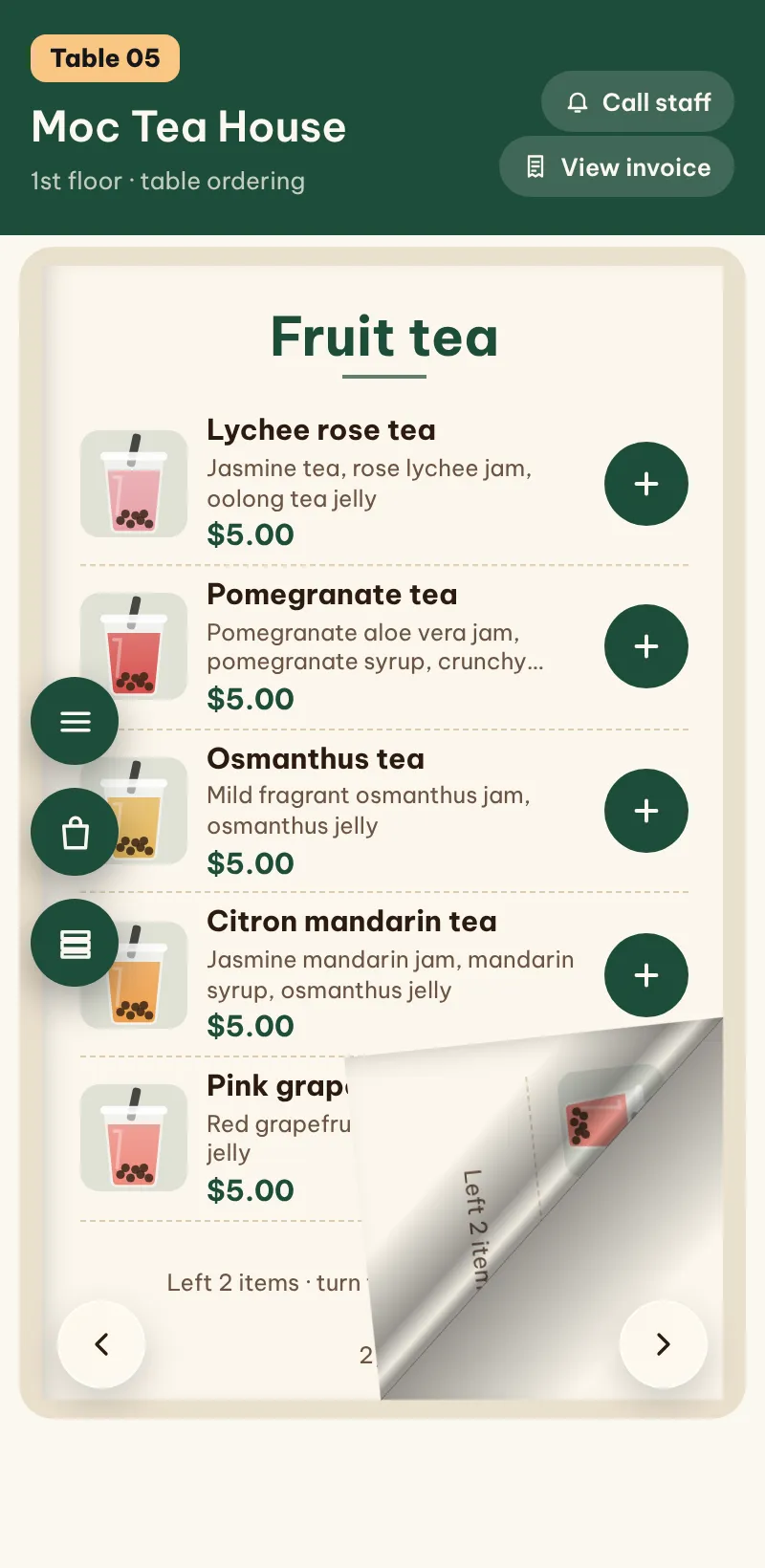
- Hostia potiahnu alebo pretiahnu okraj stránky na otočenie stránok a stránka sa pod prstom ohýba ako v skutočnej knihe. Ľahké potiahnutie doľava otočí na nasledujúcu stránku; potiahnutie doprava sa vráti na predchádzajúcu (stránka sa zdvihne od ľavého okraja, akoby sa kniha listovala späť), a to aj vtedy, keď potiahnutie začne na riadku jedla. Stránky otáčajú aj tlačidlá ‹ ›: na telefónoch sú to okrúhle tlačidlá z matného skla v dolnej časti stránky, na počítačoch sú po oboch stranách knihy.
- Každá stránka zobrazuje svoje číslo 1/8, 2/8… (vrátane obálky a poslednej stránky).
- Klepnutím na riadok jedla (alebo tlačidlo +) otvoríte okno na výber veľkosti, príloh a poznámok.
- Obsah: zoznam kategórií (klepnutím skočíte na stránku) a pole na vyhľadávanie jedál (funguje aj písanie bez diakritiky).
- Na tabletoch v šírke a na počítačoch sa kniha otvorí ako dvojstrana s 2 stránkami a na každú stránku sa zmestí viac položiek.
Sekcia Vzhľad knihy menu na stránke nastavení:
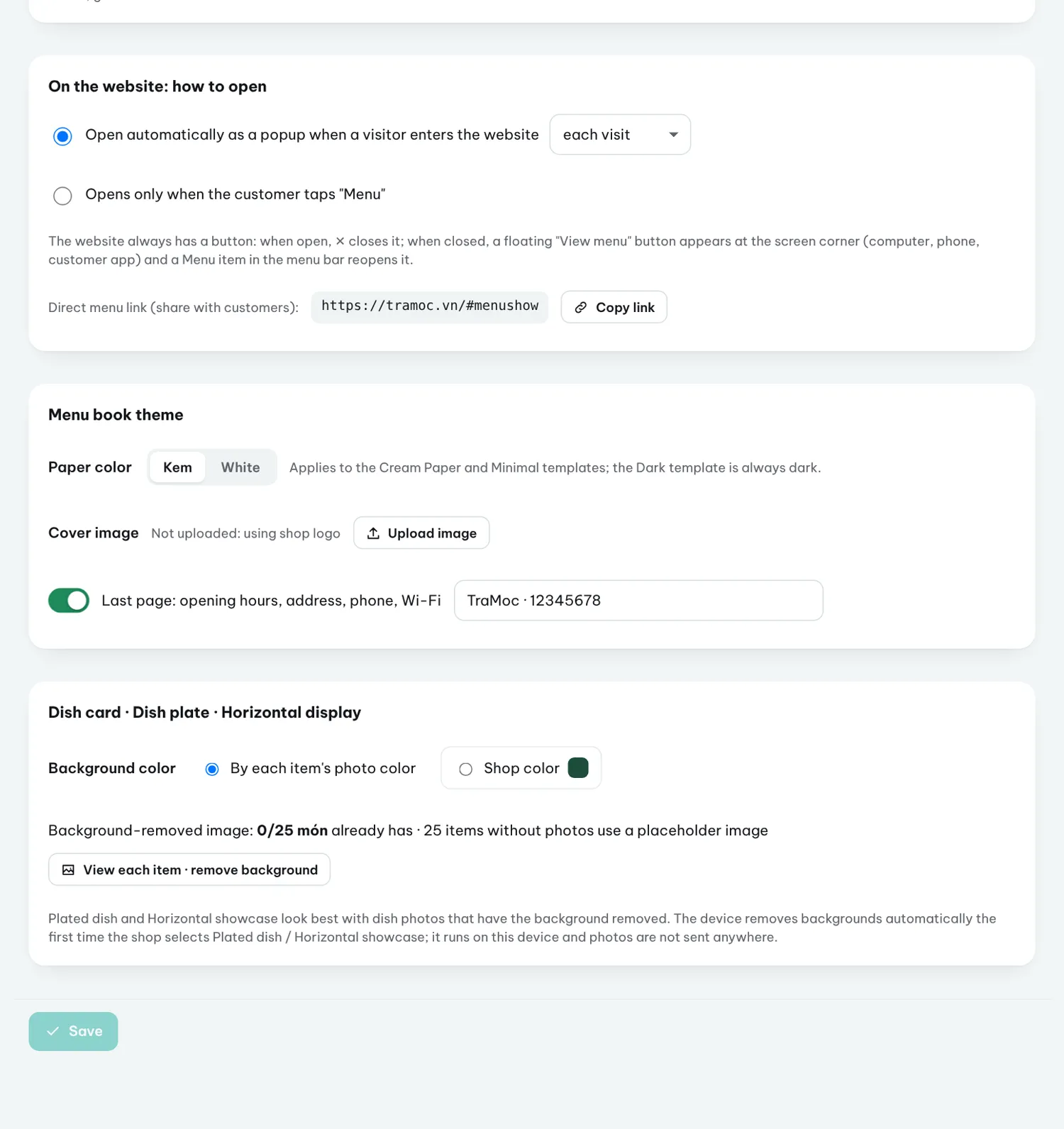
- Farba papiera: Krémová alebo Biela (platí pre témy Krémový papier a Minimalistická; Tmavá téma má vždy tmavé pozadie).
- Obrázok obálky: nahrajte obrázok vášho podniku. Ak nie je nahraný, obálka použije logo vášho podniku.
- Posledná stránka: otváracie hodiny, adresa, telefón, Wi-Fi (ak ju chcete zobraziť, zadajte názov siete · heslo).
Kartičky jedál, Pohľad na tanier, Široký výklad
Každý štýl má pri ľavom okraji okrúhle tlačidlo Košík (počet vybraných položiek); QR stránka má aj tlačidlo Zobrazenie zoznamu. Kartičky s cenou a názvom jedla sú z priehľadného matného skla.
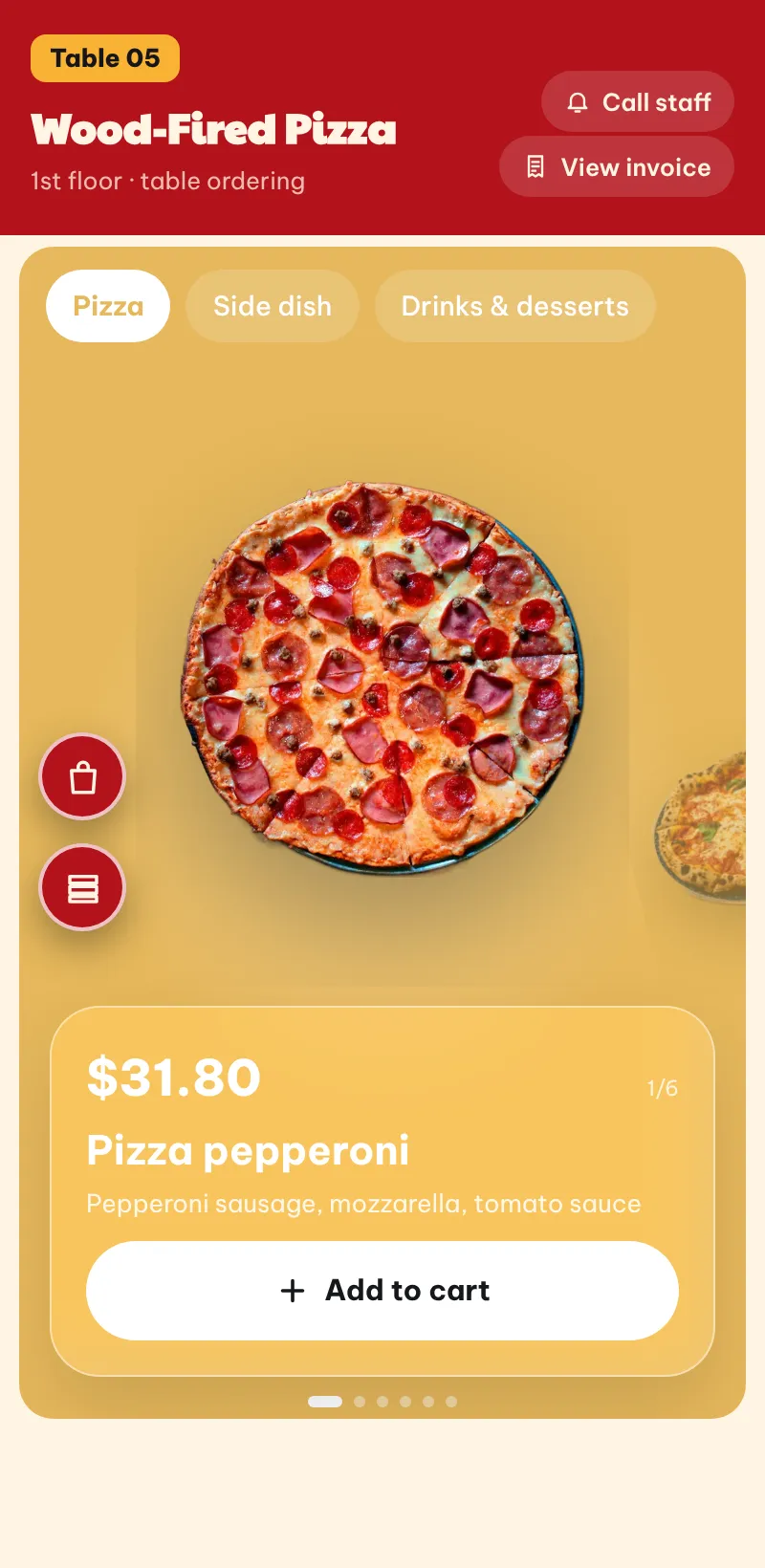
- Kartičky jedál: fotografia jedla je v strede, predchádzajúce a nasledujúce jedlá vykúkajú menšie po oboch stranách, mierne odsadené od stredového jedla. Keď hostia potiahnu do strany, posúva sa iba fotografia (mení veľkosť a naklápa sa spolu s prstom), zatiaľ čo rámik s názvom a cenou zostáva na mieste a názov a cena nového jedla sa vysunú nahor do rámika. Pozadie mení farbu podľa každého jedla.
Farba pozadia: Podľa fotografie jedla (systém automaticky vyberie dominantnú farbu fotografie) alebo Farba podniku (hlavná farba webu).
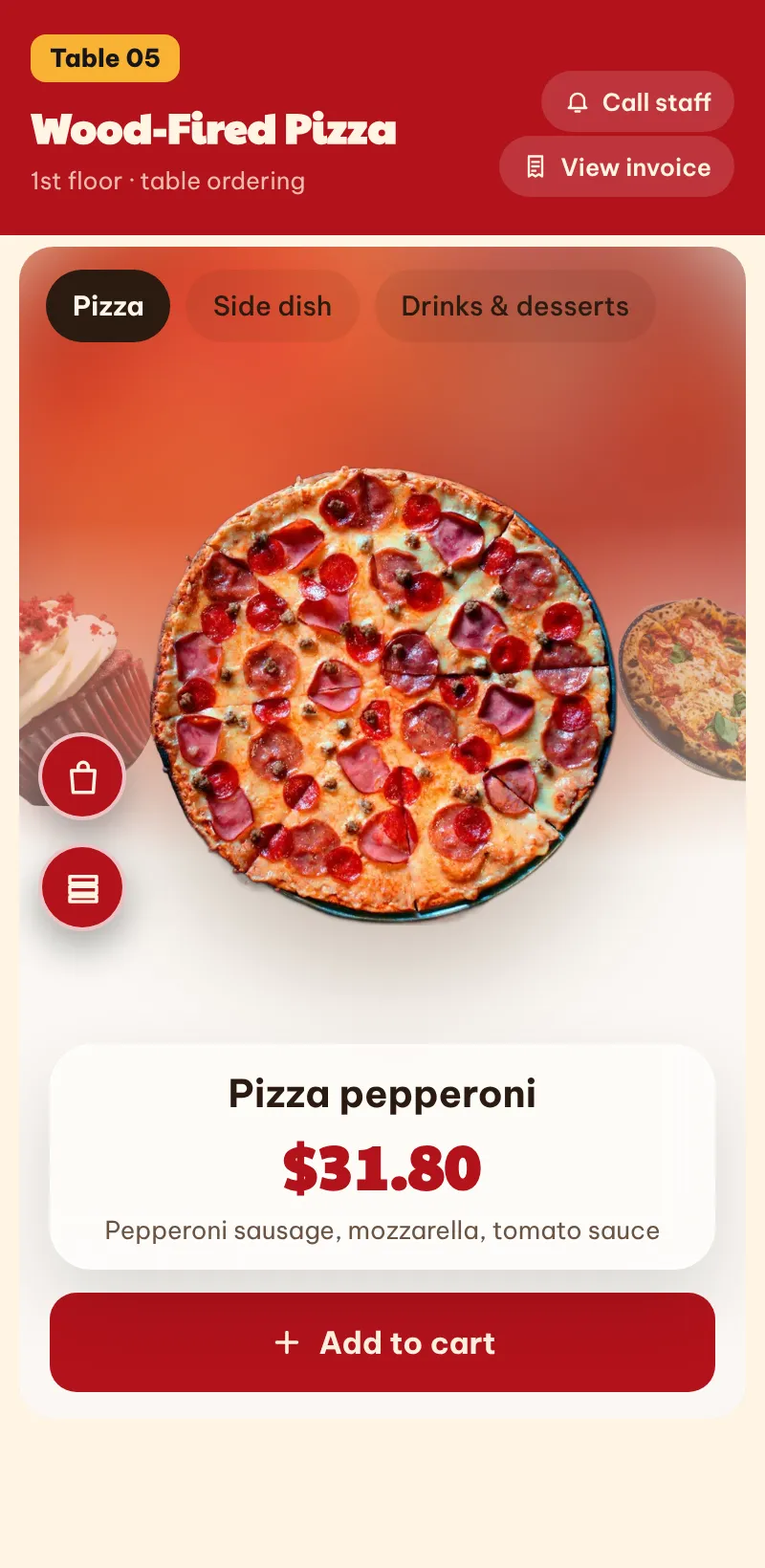
- Pohľad na tanier: jedlo je úhľadne v rámiku v strede obrazovky (zmestia sa vysoké poháre aj okrúhle taniere), s názvom a cenou na karte z matného skla. Potiahnutím doľava / doprava kdekoľvek na obrazovke, vrátane karty s názvom a cenou, zmeníte jedlo: starý tanier sa odkrúti preč, nový sa pritočí a názov s cenou sa vysunú zospodu. Predchádzajúce a nasledujúce jedlá vykúkajú pri okrajoch a pozadím je rozmazaná fotografia jedla. Na počítačoch je karta s názvom a cenou vľavo a tlačidlo Pridať do košíka vpravo.
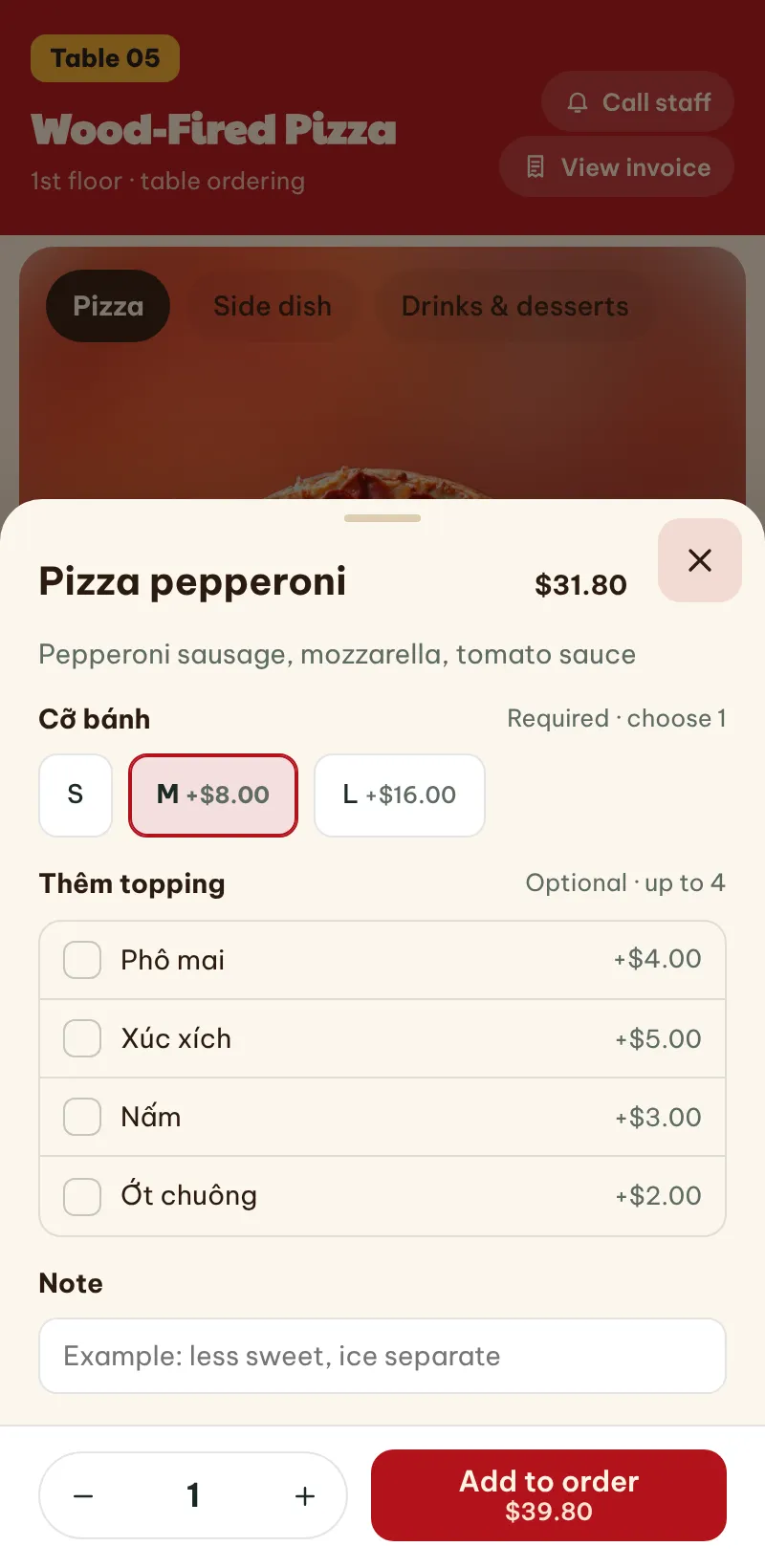
- Kliknite na Pridať do košíka: ak má jedlo veľkosti / prílohy, zospodu obrazovky sa vysunie panel na ich výber, potom kliknite na Pridať do objednávky; po klepnutí na prílohu priletí na tanier. Jedlá bez možností idú priamo do košíka.
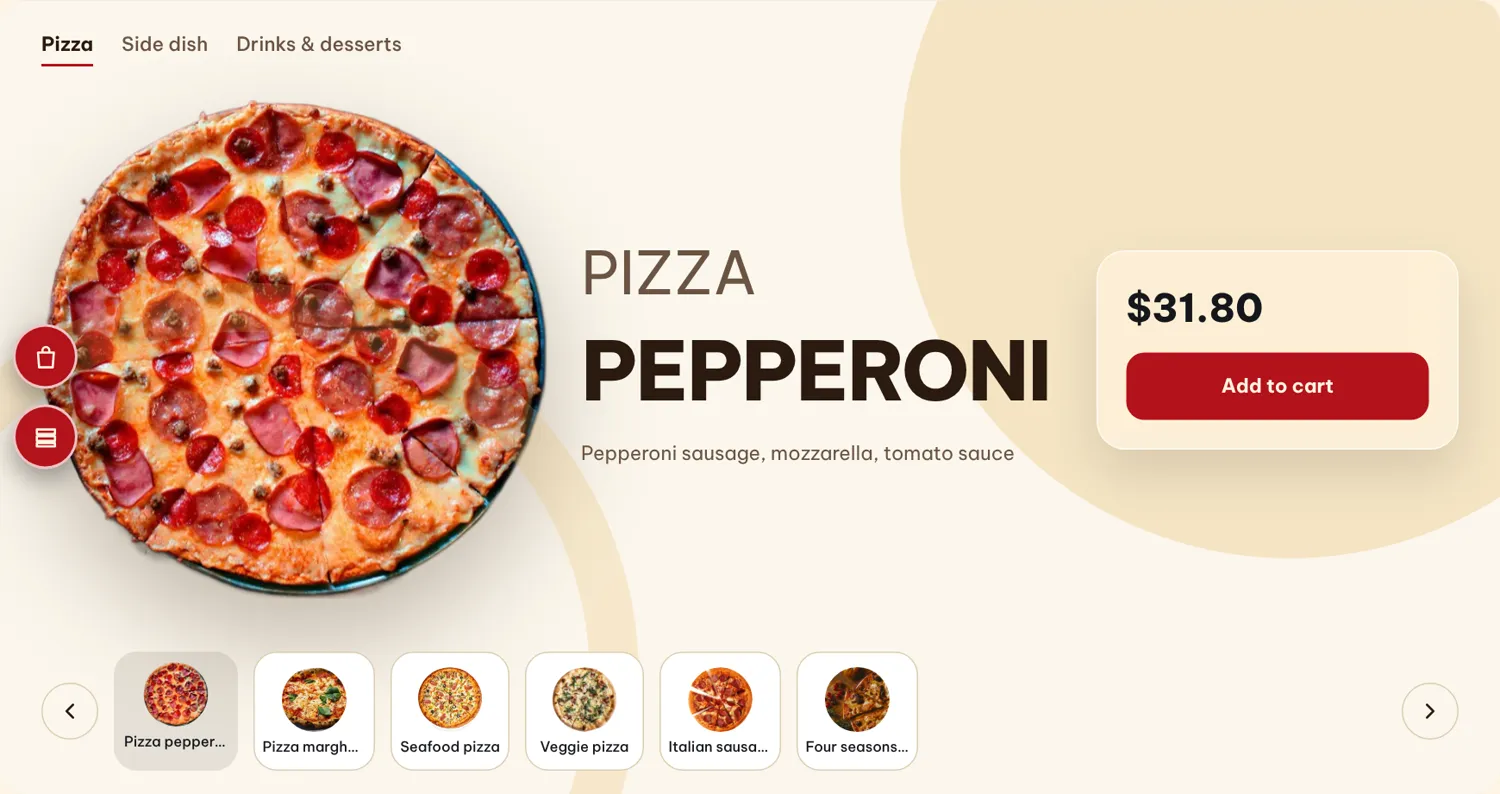
- Široký výklad: pri zmene jedla sa starý tanier odkrúti do ľavého horného rohu a nový sa pritočí po oblúku z pravého horného rohu; starý názov jedla zmizne a nový sa objaví riadok po riadku; karta s cenou postupne aktualizuje obsah; vybraná bunka v rade miniatúr sa posunie na nové jedlo; ozdobný kruh v pozadí sa otáča spolu s tým. Názov jedla si automaticky zmenší písmo, aby sa neprekrýval s kartou s cenou. Na počítačoch majú Kartičky jedál tlačidlá ‹ › a ťahanie myšou na zobrazenie predchádzajúceho / nasledujúceho jedla.
Orezané fotografie
Pohľad na tanier a Široký výklad vyzerajú najlepšie s fotografiami jedál s odstráneným pozadím.
- Pri prvom výbere Pohľadu na tanier / Širokého výkladu a kliknutí na Uložiť systém automaticky odstráni pozadie z fotografií všetkých jedál, ktoré ho ešte majú (beží priamo na zariadení, ktoré používate, fotografie sa nikam neodosielajú; prvýkrát sa stiahne nástroj na odstraňovanie pozadia, približne 55 MB).
- Kliknutím na Zobraziť jednotlivé jedlá · odstrániť pozadie uvidíte, ktoré jedlá ho už majú, môžete opakovať spracovanie jednotlivých jedál alebo Odstrániť orezanú fotografiu jedla. Titulná fotografia jedla zostáva nezmenená.
- Jedlá bez fotografie používajú zástupnú ilustráciu.
Na webe a v zákazníckej aplikácii
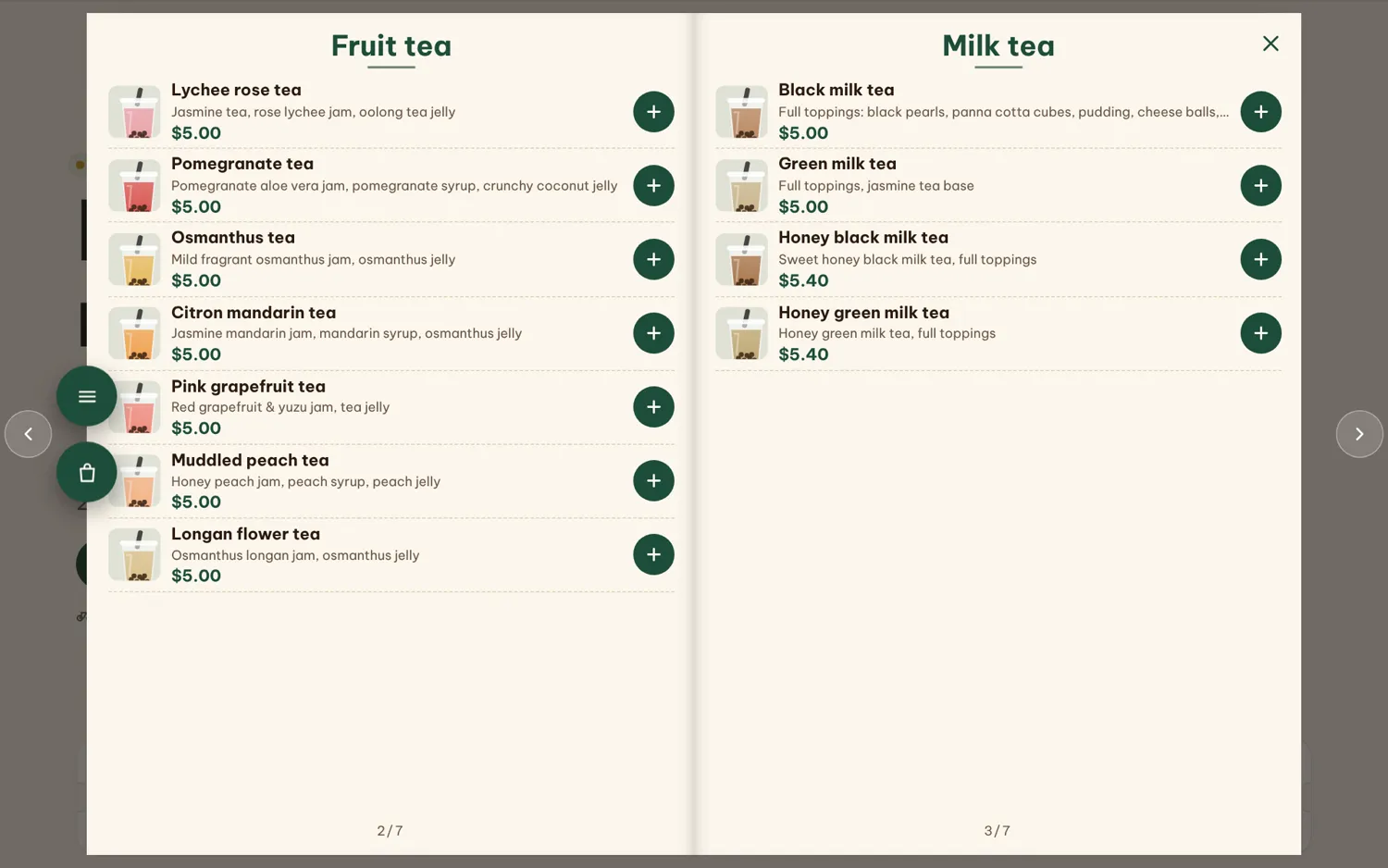
Zvoľte štýl pre riadok Web a zákaznícka aplikácia a menu sa otvorí nad webom:
- Otvorí sa automaticky pri návšteve webu: pri každej návšteve, raz denne alebo iba pri prvej návšteve. Alebo sa otvorí iba po kliknutí hosťa na „Menu“.
- Web má vždy tlačidlo: kým je menu otvorené, zatvoríte ho tlačidlom ✕ (v Knihe menu je ✕ v pravom hornom rohu stránky knihy); po zatvorení sa v rohu obrazovky zobrazí plávajúce tlačidlo Zobraziť menu (počítač, telefón, zákaznícka aplikácia) a položka Menu v navigačnom paneli umožní hosťom otvoriť ho znova.
- Hostia vyberajú jedlá vo vyskakovacom okne, potom klepnú na okrúhle tlačidlo Košík pri ľavom okraji a objednajú ako zvyčajne; zatvorenie košíka (bez objednania) vráti hosťa do menu, ktoré si prezeral.
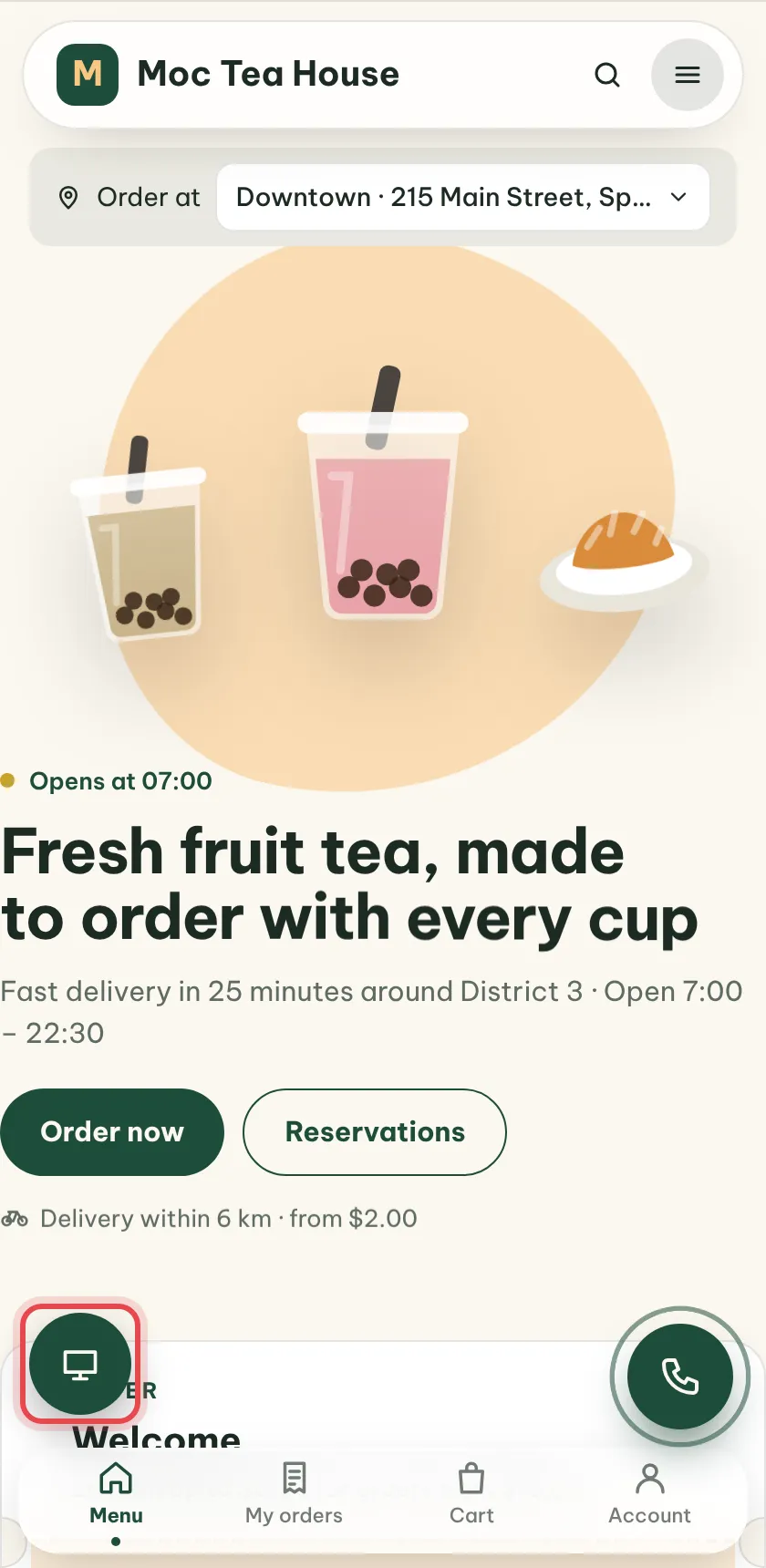
- Telefón: tlačidlo Zobraziť menu je okrúhle (ikona prezentácie s počtom položiek v košíku); podržaním a ťahaním ho presuniete a zariadenie si pamätá jeho polohu.
- Priamy odkaz na menu:
https://<doména vášho podniku>/#menushow(stránka nastavení obsahuje pole s odkazom + tlačidlo Kopírovať odkaz). Pošlite tento odkaz hosťom a hneď po otvorení uvidia prezentáciu menu. Ak je riadok webu nastavený na Bez prezentácie, odkaz iba otvorí web ako zvyčajne.
Kto to môže meniť
Ľudia s oprávnením nastavovať predajné kanály (oprávnenie Model služieb a web v časti Zamestnanci a oprávnenia). Pre QR kódy ho môžu používať všetky plány; riadok webu je dostupný v plánoch, ktoré obsahujú web.
Stále si neviete rady? Napíšte nám na WhatsApp. WhatsApp