 BTA F&B
Menü-Showcase
Für: Inhaber
Die Menü-Showcase bestimmt, wie Gäste Ihre Speisekarte durchsehen, wenn sie einen QR-Code scannen (am Tisch, auf einer Nummernkarte, an der Theke) oder die Website bzw. die Kunden-App Ihres Lokals besuchen. Artikel, Preise und der Status „Ausverkauft“ stammen immer aus der Speisekarte. Wenn Sie einen Artikel ändern, müssen Sie also nichts doppelt pflegen.
Gäste wählen Artikel, Größen, Toppings und Anmerkungen wie gewohnt aus; sobald sie einen Artikel hinzufügen, fliegt er in den Warenkorb. Gäste, die einen QR-Code scannen, können über eine Schaltfläche zur Listenansicht wechseln, wenn sie das klassische Layout bevorzugen.
Für jeden Ort einen Stil wählen
Gehen Sie zu Verkaufskanäle › Menü-Showcase.
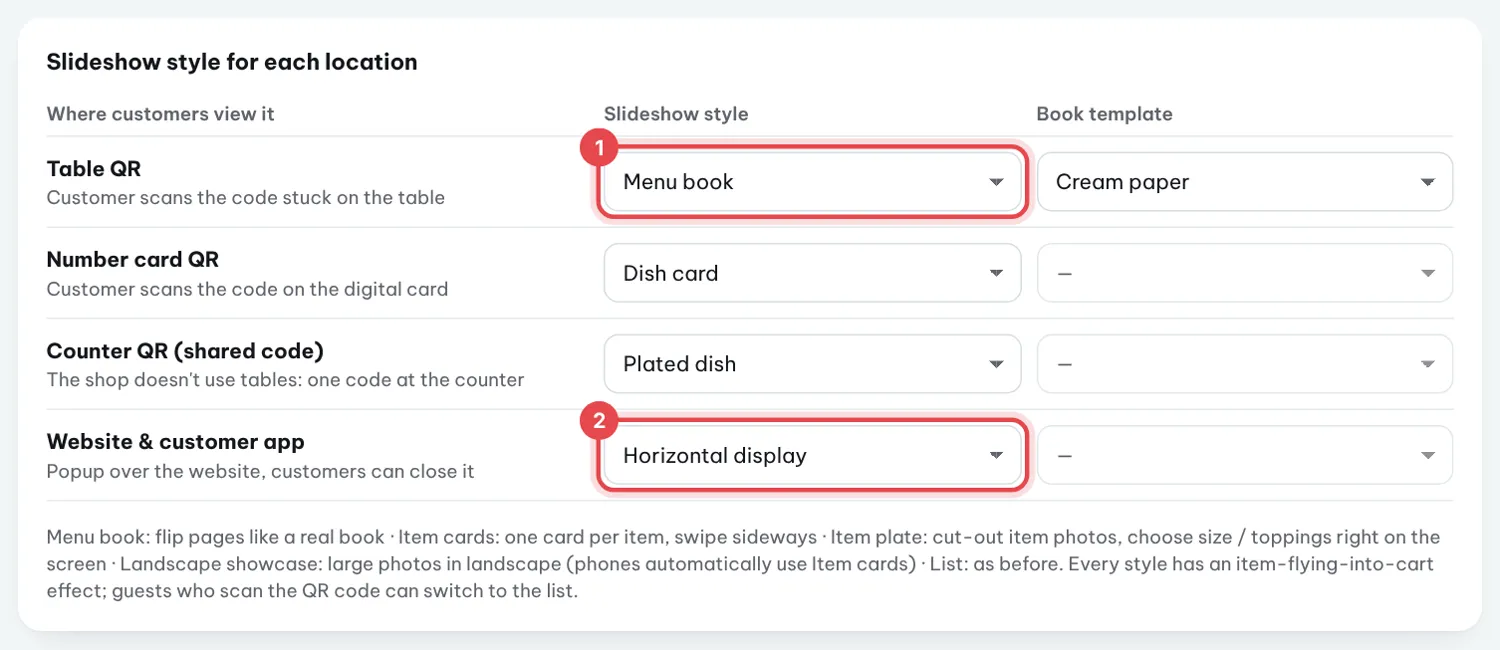
- Jede Zeile steht für einen Ort, an dem Gäste die Speisekarte ansehen: Tisch-QR, Nummernkarten-QR, Theken-QR (gemeinsamer Code), Website & Kunden-App. Wählen Sie für jede Zeile einen eigenen Stil, zum Beispiel Menübuch für den QR-Code und Querformat-Showcase für die Website.
- Für die Website können Sie auch Keine Showcase wählen (die reguläre Menüseite bleibt erhalten, dies ist die Standardeinstellung).
- Für den Stil Menübuch können Sie zusätzlich ein Design wählen: Cremepapier, Dunkel, Minimal.
- Klicken Sie auf Speichern (die Schaltfläche „Speichern“ bleibt beim Scrollen immer am unteren Bildschirmrand sichtbar).
Wurde noch nichts eingerichtet, verwenden QR-Codes Menübuch, Design Cremepapier.
| Stil | Was Gäste sehen | Am besten für |
|---|---|---|
| Menübuch | Blättern wie in einer Papierspeisekarte: ein Cover, eine Seite pro Kategorie und eine letzte Seite mit Informationen zum Lokal | Jedes Lokal |
| Artikelkarten | Eine große Karte pro Artikel, seitlich zum nächsten Artikel wischen, die Hintergrundfarbe wechselt mit jedem Artikel | Lokale mit wenigen Artikeln und tollen Fotos (Kaffee, Bubble Tea) |
| Telleransicht | Freigestelltes Foto des Artikels in der Bildschirmmitte, Wischen wechselt den Artikel, Größe / Toppings wählen Sie in einem Sheet, das von unten hochfährt | Gerichte in der Draufsicht: Pizza, Reisschalen, Nudeln, Salate, Kuchen |
| Querformat-Showcase | Großes Artikelfoto, großer Artikelname, eine Reihe von Vorschaubildern zur Auswahl | Tablets an Tischen, Websites auf dem Computer |
| Liste | Nach Kategorien scrollen wie bisher | Lokale mit vielen Artikeln, die eine kompakte Ansicht wünschen |
Auf Smartphones wechselt der Querformat-Showcase automatisch zu Artikelkarten.
Menübuch
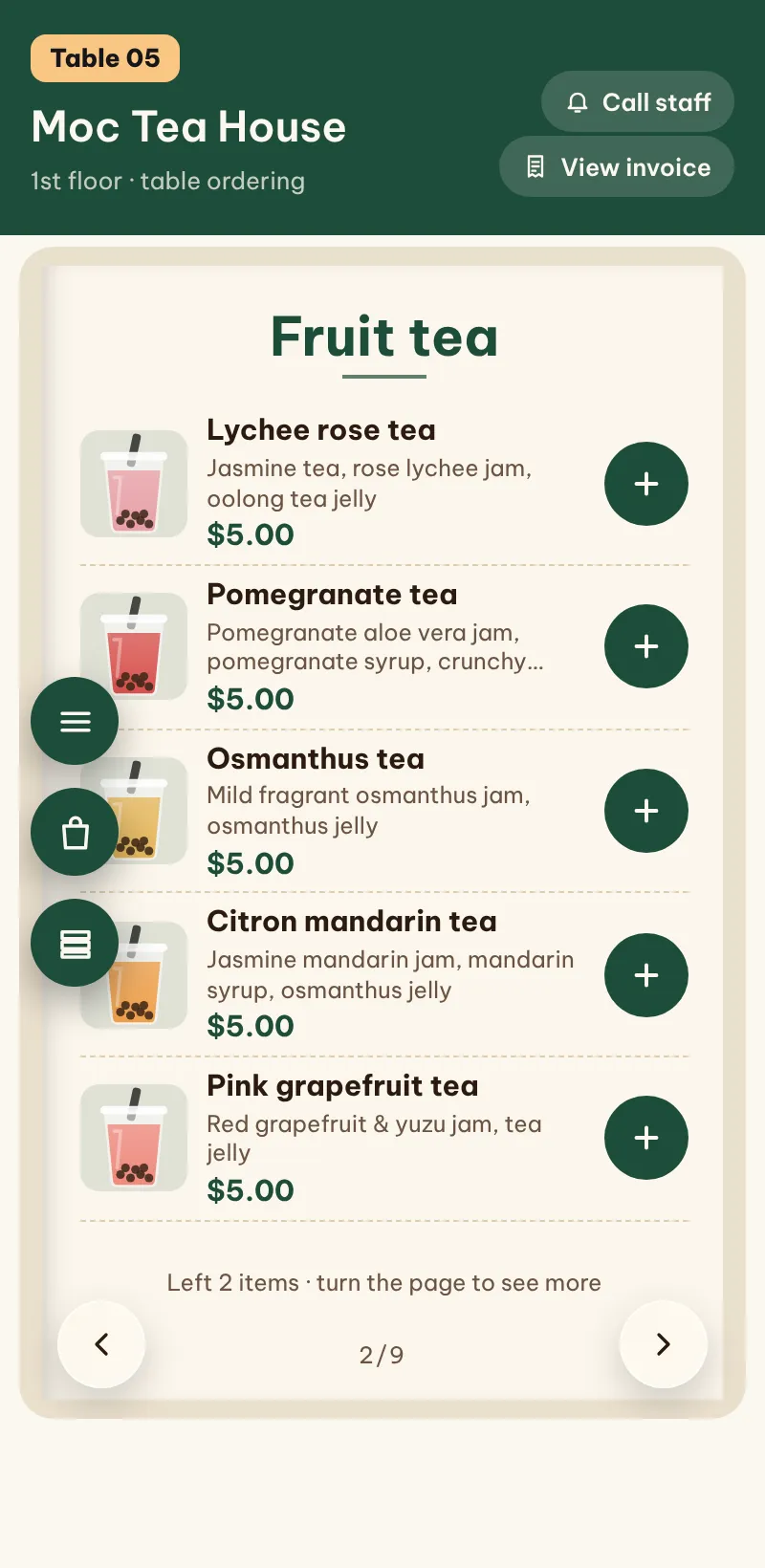
- Der Bildschirm zeigt nur die Buchseiten. Am linken Rand des Buchs befinden sich runde Schaltflächen: Inhalt, Warenkorb (Anzahl der ausgewählten Artikel) und Listenansicht (auf der QR-Seite).
- Gäste wischen oder ziehen am Seitenrand, um umzublättern, und die Seite rollt sich unter dem Finger wie in einem echten Buch. Ein leichtes Wischen nach links blättert zur nächsten Seite; ein Wischen nach rechts geht zur vorherigen Seite zurück (die Seite rollt sich vom linken Rand auf, als würde man das Buch rückwärts umblättern), auch wenn das Wischen auf einer Artikelzeile beginnt. Auch die Schaltflächen ‹ › blättern um: Auf Smartphones sind es runde Milchglas-Schaltflächen am unteren Seitenrand, auf Computern befinden sie sich zu beiden Seiten des Buchs.
- Jede Seite zeigt ihre Seitenzahl 1/8, 2/8… (Cover und letzte Seite eingerechnet).
- Tippen Sie auf eine Artikelzeile (oder die Schaltfläche +), um das Fenster für Größe, Toppings und Anmerkungen zu öffnen.
- Inhalt: eine Liste der Kategorien (zum Springen zu einer Seite antippen) und ein Feld für die Artikelsuche (die Eingabe ohne Akzente funktioniert ebenfalls).
- Auf Tablets im Querformat und auf Computern öffnet sich das Buch als Doppelseite mit 2 Seiten, und auf jeder Seite finden mehr Artikel Platz.
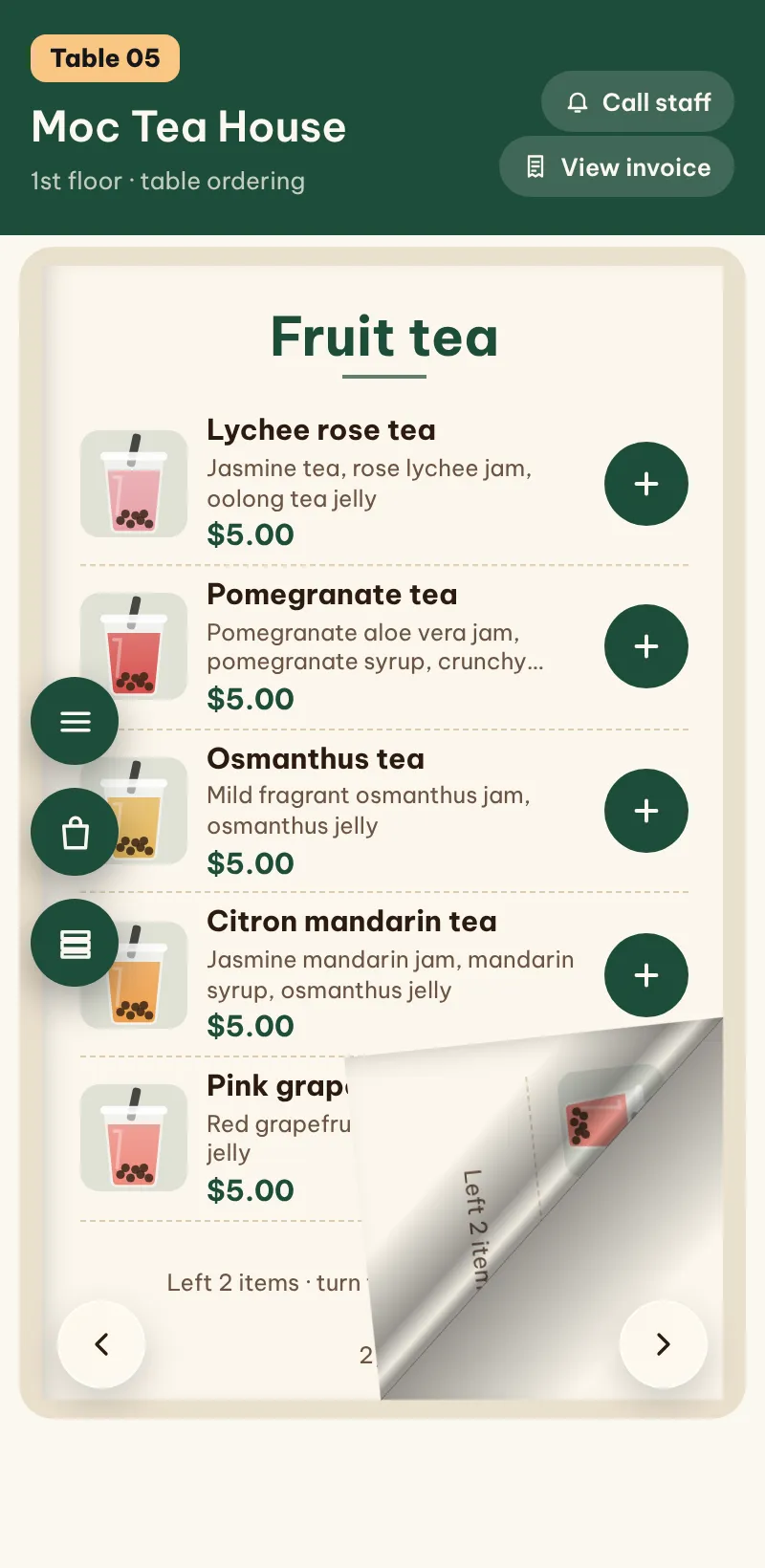
Der Abschnitt Aussehen des Menübuchs auf der Einstellungsseite:
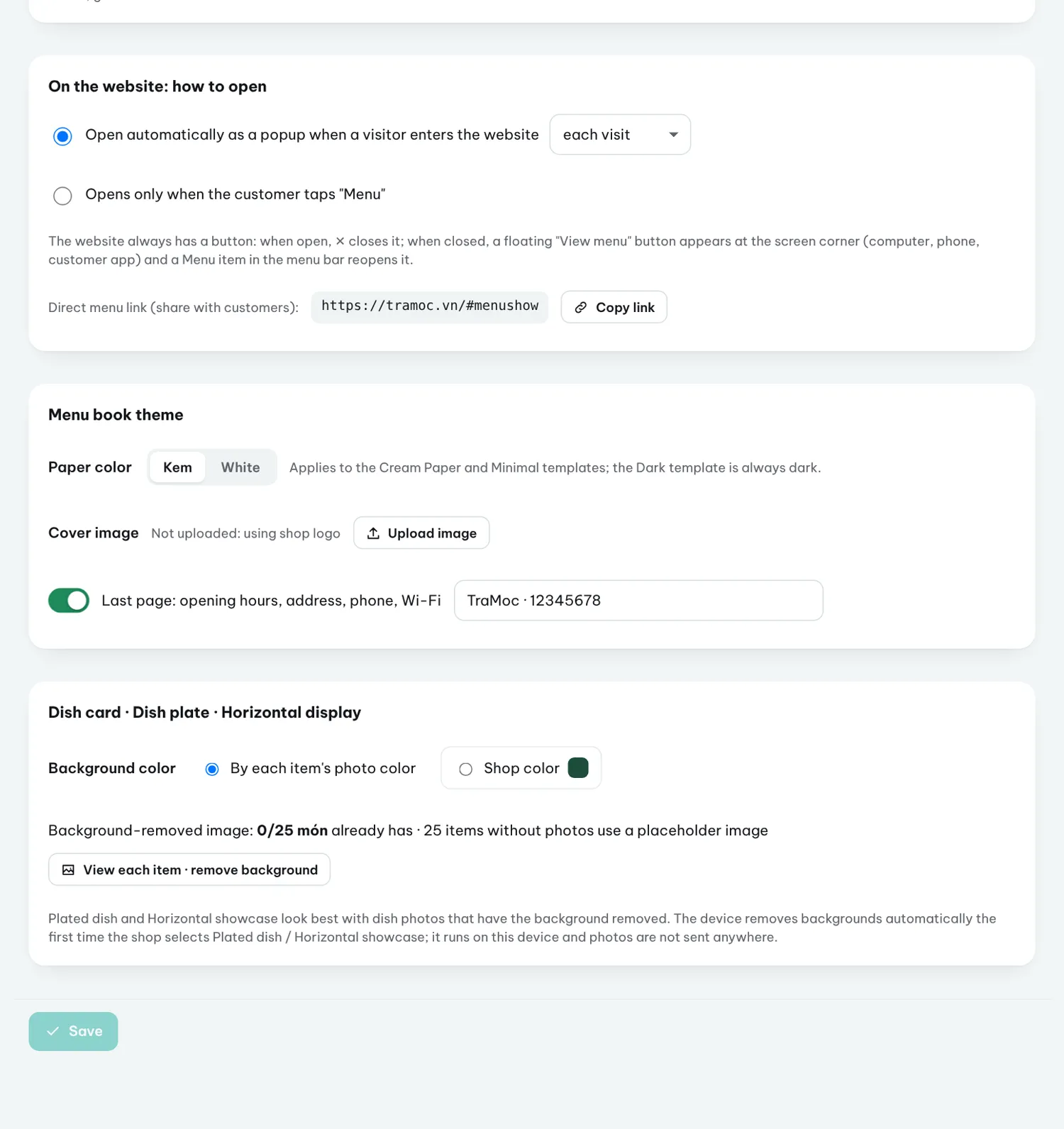
- Papierfarbe: Creme oder Weiß (gilt für die Designs Cremepapier und Minimal; das Design Dunkel hat immer einen dunklen Hintergrund).
- Titelbild: Laden Sie ein Bild Ihres Lokals hoch. Ist keines hochgeladen, verwendet das Cover Ihr Lokal-Logo.
- Letzte Seite: Öffnungszeiten, Adresse, Telefon, WLAN (geben Sie Netzwerkname · Passwort ein, wenn Sie es anzeigen möchten).
Artikelkarten, Telleransicht, Querformat-Showcase
Jeder Stil hat am linken Rand eine runde Schaltfläche Warenkorb (Anzahl der ausgewählten Artikel); auf der QR-Seite gibt es außerdem eine Schaltfläche Listenansicht. Die Karten für Preis und Artikelname sind durchscheinendes Milchglas.
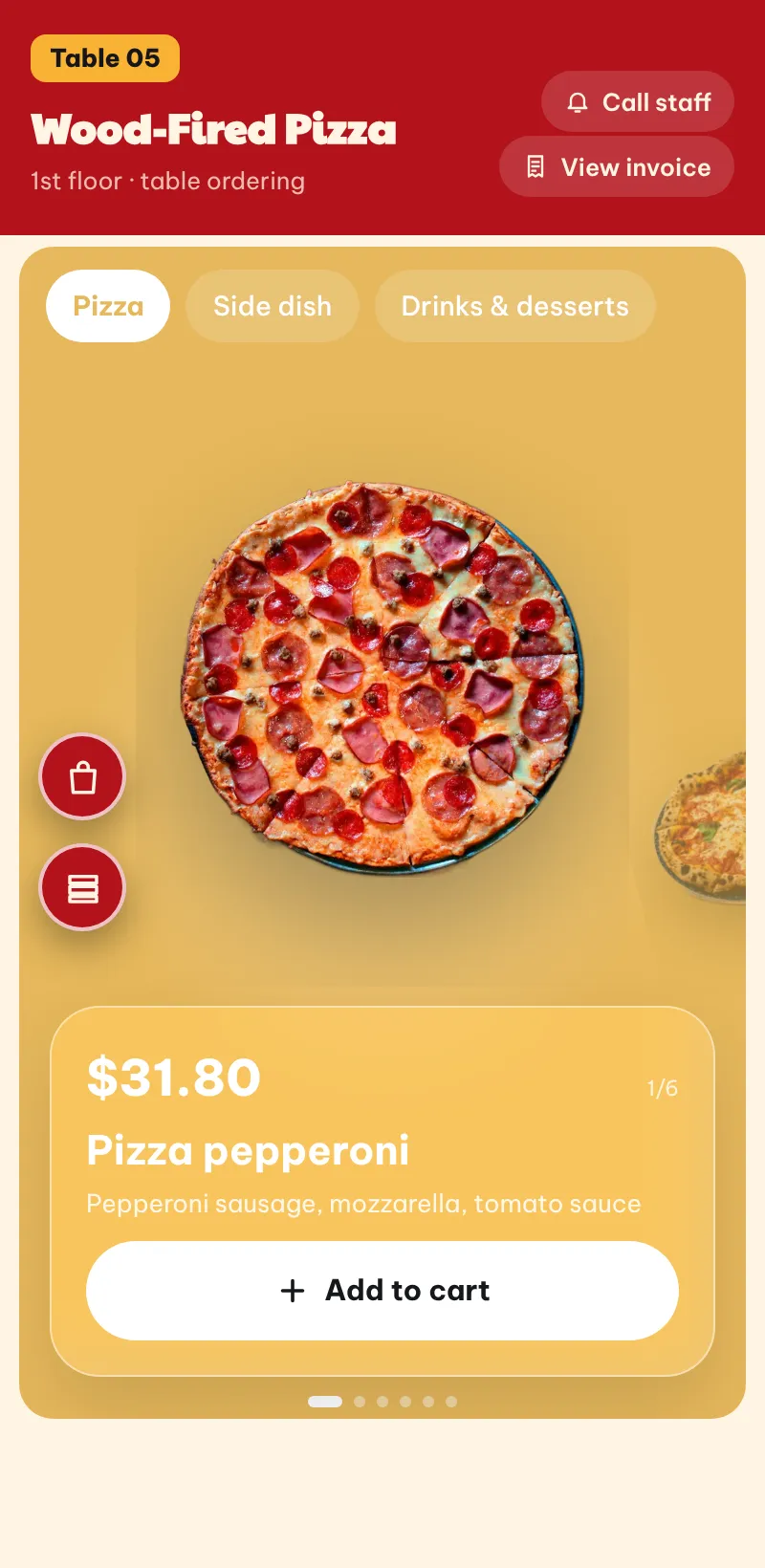
- Artikelkarten: Das Artikelfoto steht in der Mitte, die vorherigen / nächsten Artikel ragen verkleinert zu beiden Seiten herein, leicht vom mittleren Artikel abgesetzt. Wenn Gäste seitlich ziehen, gleitet nur das Foto (es skaliert und neigt sich mit dem Finger), während der Rahmen mit Name / Preis stehen bleibt; Name / Preis des neuen Artikels gleiten in den Rahmen hinein. Der Hintergrund wechselt mit jedem Artikel die Farbe.
Hintergrundfarbe: An das Foto jedes Artikels anpassen (das System wählt automatisch die dominante Farbe des Fotos) oder Farbe des Lokals (die Hauptfarbe der Website).
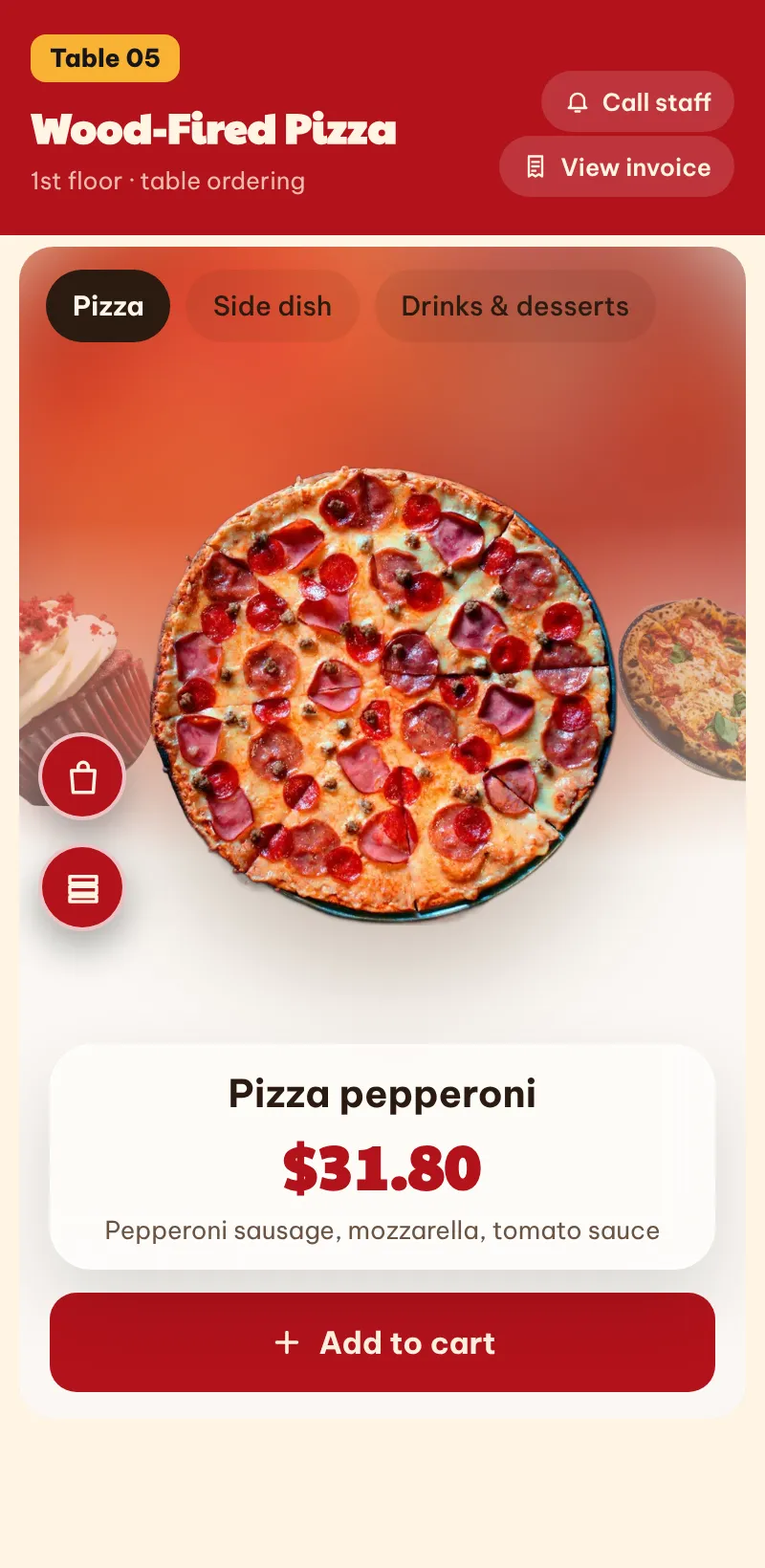
- Telleransicht: Das Gericht sitzt ordentlich in einem Rahmen in der Bildschirmmitte (hohe Gläser und runde Teller passen gleichermaßen hinein), Name und Preis stehen auf einer Milchglas-Karte. Wischen Sie an beliebiger Stelle des Bildschirms nach links / rechts, auch über die Karte mit Name / Preis, um den Artikel zu wechseln: Der alte Teller dreht sich weg, der neue dreht sich herein, und Name / Preis gleiten von unten hoch. Die vorherigen / nächsten Artikel ragen an den Rändern herein, und der Hintergrund ist das unscharfe Artikelfoto. Auf Computern befindet sich die Karte mit Name / Preis links und die Schaltfläche In den Warenkorb rechts.
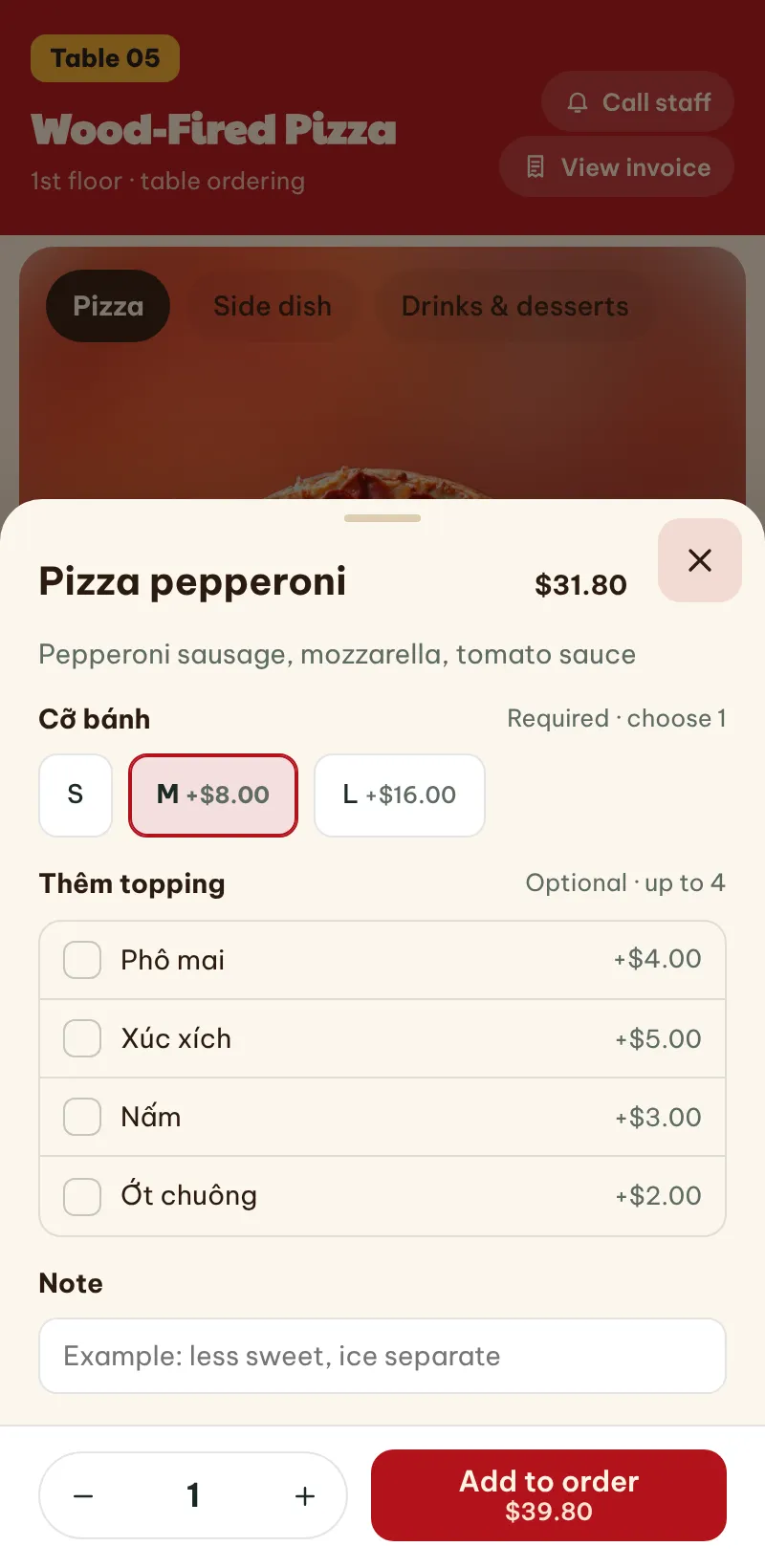
- Klicken Sie auf In den Warenkorb: Hat der Artikel Größen / Toppings, fährt ein Sheet vom unteren Bildschirmrand hoch, in dem Sie diese wählen, und Sie klicken dann auf Zur Bestellung hinzufügen; tippt man ein Topping an, fliegt es auf den Teller. Artikel ohne Optionen landen direkt im Warenkorb.
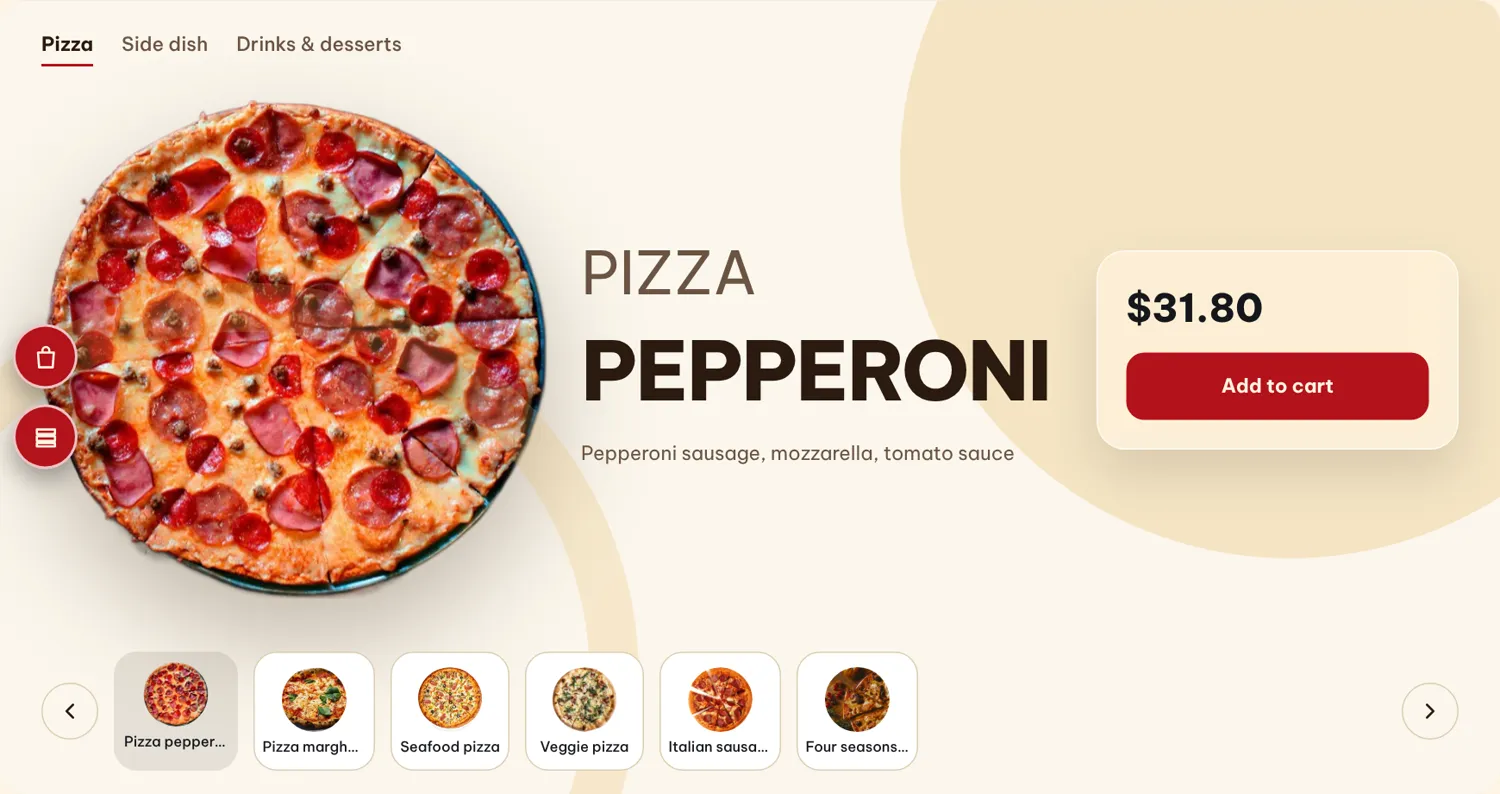
- Querformat-Showcase: Beim Wechseln des Artikels dreht sich der alte Teller in die obere linke Ecke hinaus, und der neue Teller dreht sich auf einem Bogen aus der oberen rechten Ecke herein; der alte Artikelname blendet aus und der neue Name läuft Zeile für Zeile ein; die Preiskarte aktualisiert ihren Inhalt nacheinander; die ausgewählte Zelle in der Vorschaureihe gleitet zum neuen Artikel; der dekorative Hintergrundring dreht sich mit. Der Artikelname verkleinert seine Schrift automatisch, damit er die Preiskarte nicht überdeckt. Auf Computern hat Artikelkarten die Schaltflächen ‹ › und Maus-Ziehen, um den vorherigen / nächsten Artikel anzusehen.
Freigestellte Fotos
Telleransicht und Querformat-Showcase wirken am besten mit Artikelfotos, deren Hintergrund entfernt wurde.
- Wenn Sie zum ersten Mal die Telleransicht / den Querformat-Showcase wählen und auf Speichern klicken, entfernt das System automatisch den Hintergrund von Fotos aller Artikel, bei denen er noch fehlt (das läuft direkt auf dem von Ihnen verwendeten Gerät, die Fotos werden nirgendwohin gesendet; beim ersten Mal wird das Werkzeug zur Hintergrundentfernung heruntergeladen, etwa 55 MB).
- Klicken Sie auf Jeden Artikel ansehen · Hintergrund entfernen, um zu sehen, welche Artikel bereits freigestellt sind, einzelne Artikel erneut zu bearbeiten oder das freigestellte Foto eines Artikels zu entfernen. Das Titelfoto des Artikels bleibt unverändert.
- Artikel ohne Foto verwenden eine Platzhalter-Illustration.
Auf der Website und in der Kunden-App
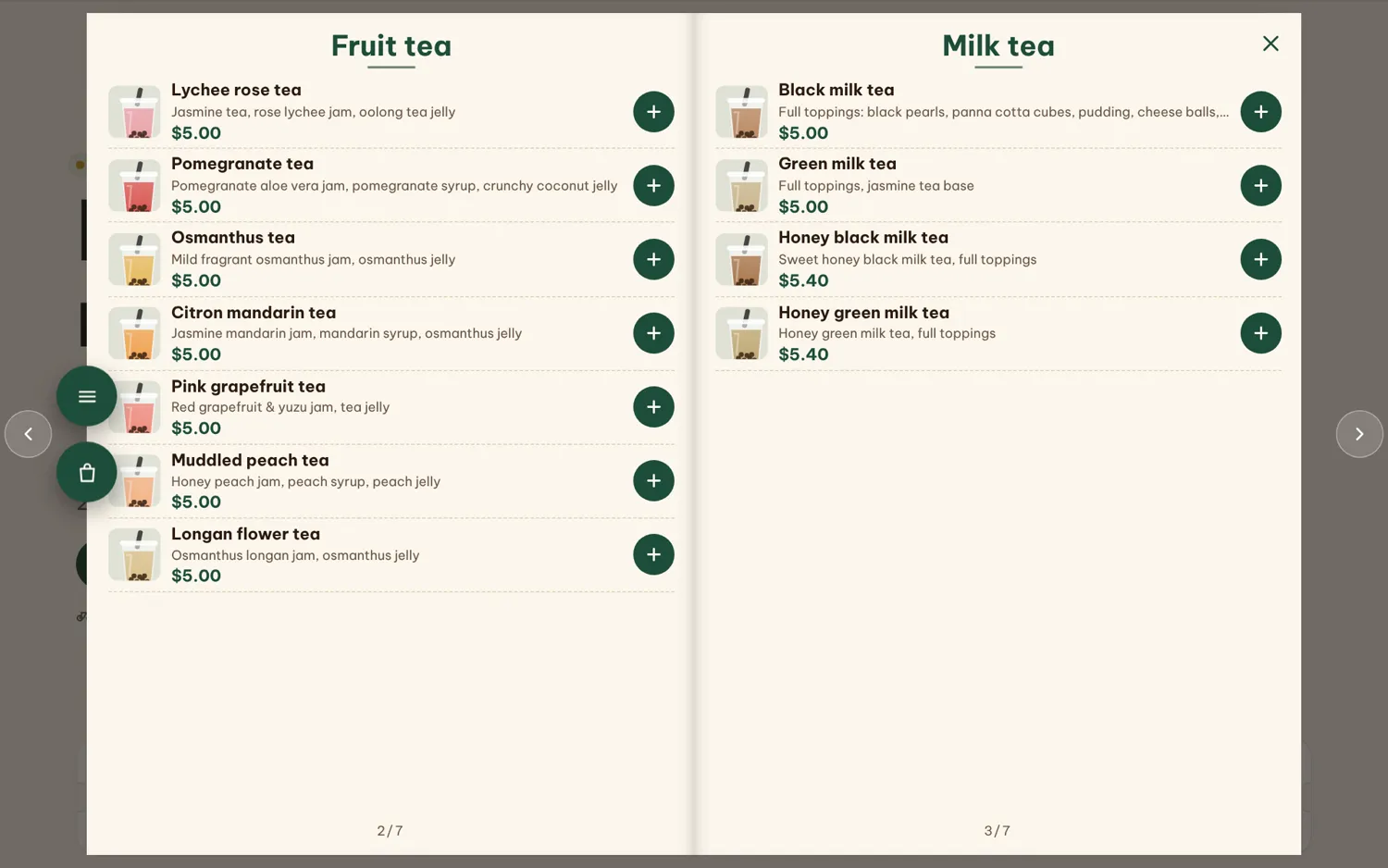
Wählen Sie für die Zeile Website & Kunden-App einen Stil, und die Speisekarte öffnet sich über der Website:
- Öffnet sich automatisch, wenn Gäste die Website besuchen: bei jedem Besuch, einmal am Tag oder nur beim ersten Besuch. Oder Öffnet sich nur, wenn Gäste auf „Menü“ klicken.
- Die Website hat immer eine Schaltfläche: Solange das Menü geöffnet ist, schließen Sie es mit ✕ (im Menübuch befindet sich ✕ in der oberen rechten Ecke der Buchseite); nach dem Schließen erscheint in der Bildschirmecke eine schwebende Schaltfläche Menü ansehen (Computer, Smartphone, Kunden-App), und über den Eintrag Menü in der Navigationsleiste können Gäste es erneut öffnen.
- Gäste wählen Artikel im Popup aus und tippen dann auf die runde Schaltfläche Warenkorb am linken Rand, um wie gewohnt zu bestellen; schließen sie den Warenkorb (ohne zu bestellen), gelangen sie zurück zu der Speisekarte, die sie gerade angesehen haben.
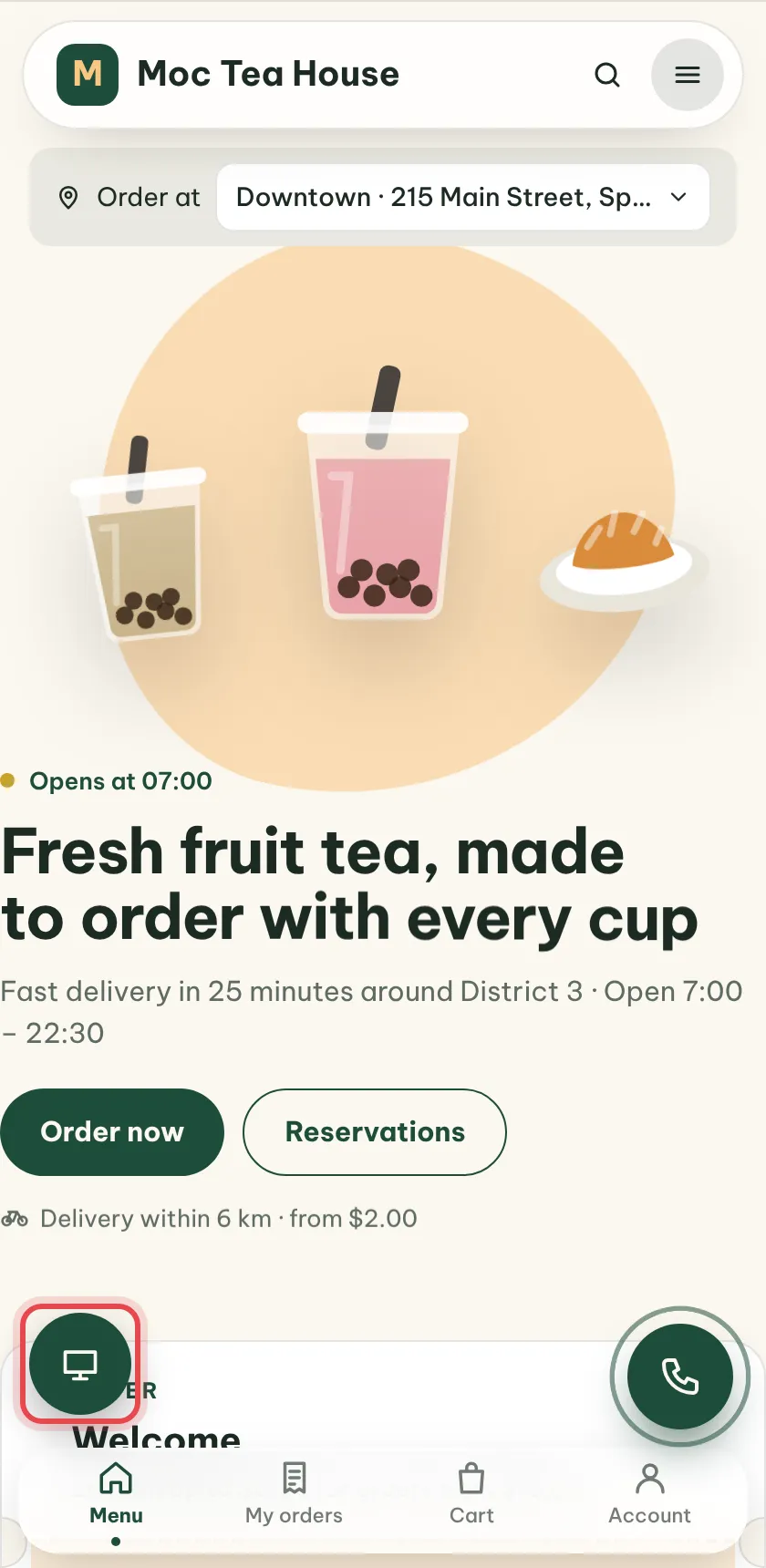
- Smartphone: Die Schaltfläche Menü ansehen ist rund (ein Showcase-Symbol mit der Anzahl der Artikel im Warenkorb); halten und ziehen Sie sie, um sie zu verschieben, das Gerät merkt sich die Position.
- Direkter Menülink:
https://<your venue domain>/#menushow(die Einstellungsseite enthält ein Feld mit dem Link und eine Schaltfläche Link kopieren). Senden Sie diesen Link an Gäste, und sie sehen die Menü-Showcase, sobald sie ihn öffnen. Ist die Website-Zeile auf Keine Showcase gesetzt, öffnet der Link die Website ganz normal.
Wer das ändern kann
Personen mit der Berechtigung zur Konfiguration der Verkaufskanäle (die Berechtigung Servicemodell & Website unter Mitarbeiter & Berechtigungen). Alle Tarife können die Funktion für QR-Codes nutzen; die Website-Zeile steht in Tarifen zur Verfügung, die eine Website enthalten.
Sie kommen nicht weiter? Schreiben Sie uns per WhatsApp. WhatsApp