 BTA F&B
Menu Showcase
Per: Titolare
Menu Showcase è il modo in cui i clienti sfogliano il vostro menu quando scansionano un codice QR (al tavolo, su una carta numerata, al banco) o visitano il sito web / l'app clienti del locale. Piatti, prezzi e stato di esaurimento provengono sempre da Menu, quindi non dovete rifare nulla quando modificate un piatto.
I clienti continuano a scegliere piatti, dimensioni, topping e note come prima; quando aggiungono un piatto, questo vola nel carrello. I clienti che scansionano un codice QR hanno un pulsante per passare alla vista elenco se preferiscono il layout classico.
Scegliere uno stile per ogni punto di accesso
Andate su Canali di vendita › Menu Showcase.
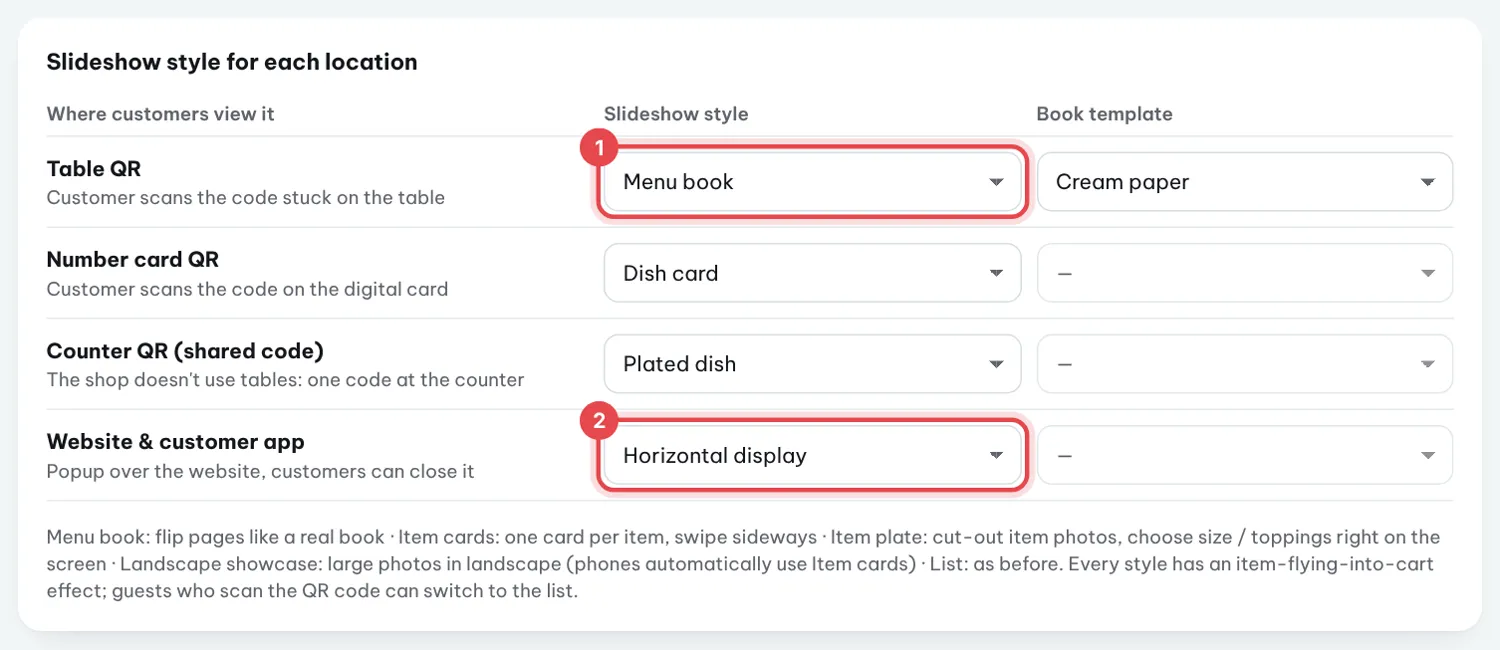
- Ogni riga è un punto in cui i clienti vedono il menu: QR del tavolo, QR della carta numerata, QR del banco (codice condiviso), Sito web e app clienti. Scegliete uno stile diverso per ogni riga, ad esempio il codice QR usa Menu a libro e il sito web usa Vetrina orizzontale.
- Per il sito web potete scegliere anche Nessuna vetrina (mantiene la normale pagina Menu, impostazione predefinita).
- Per lo stile Menu a libro potete scegliere anche un tema: Carta crema, Scuro, Minimal.
- Fate clic su Salva (il pulsante Salva resta sempre in fondo allo schermo mentre scorrete).
Se non è ancora stato configurato nulla, i codici QR usano Menu a libro, tema Carta crema.
| Stile | Cosa vedono i clienti | Ideale per |
|---|---|---|
| Menu a libro | Si sfogliano le pagine come un menu cartaceo: una copertina, una pagina per categoria e un'ultima pagina con le informazioni del locale | Qualsiasi locale |
| Schede dei piatti | Una grande scheda per ogni piatto, scorrimento laterale fino al piatto successivo, il colore di sfondo cambia a ogni piatto | Locali con pochi piatti e ottime foto (caffè, bubble tea) |
| Vista piatto | Foto ritagliata del piatto al centro dello schermo, scorrimento per cambiare piatto, scelta di dimensione / topping in un pannello che sale dal basso | Piatti visti dall'alto: pizza, bowl di riso, noodles, insalate, dolci |
| Vetrina orizzontale | Grande foto del piatto, nome del piatto in grande, una riga di miniature tra cui scegliere | Tablet posizionati ai tavoli, siti web su computer |
| Elenco | Scorrimento per categoria come prima | Locali con molti piatti che desiderano una vista compatta |
Sugli smartphone, la Vetrina orizzontale passa automaticamente alle Schede dei piatti.
Menu a libro
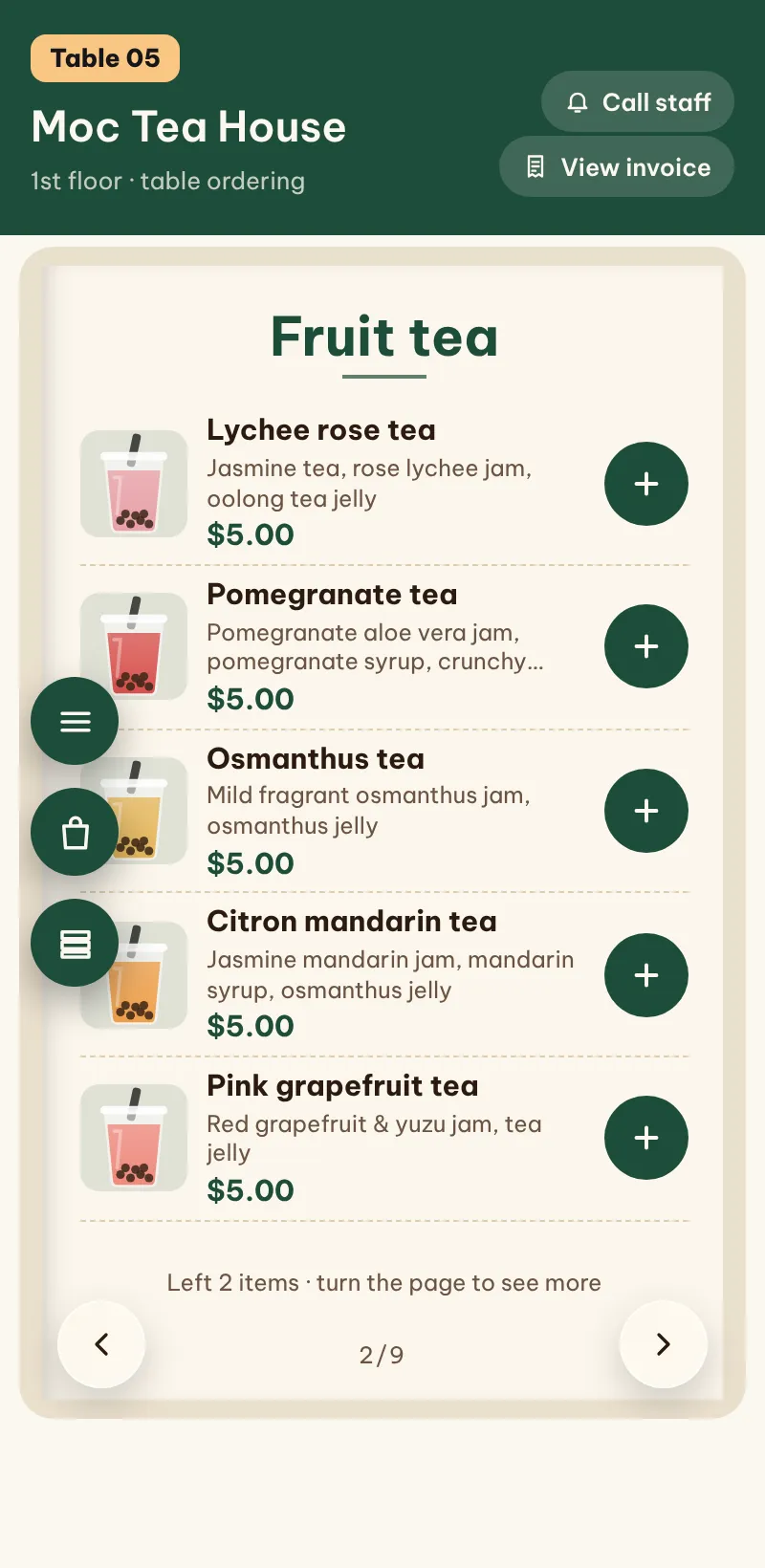
- Lo schermo mostra solo le pagine del libro. Lungo il bordo sinistro del libro ci sono pulsanti rotondi: Indice, Carrello (numero di piatti selezionati) e Vista elenco (sulla pagina QR).
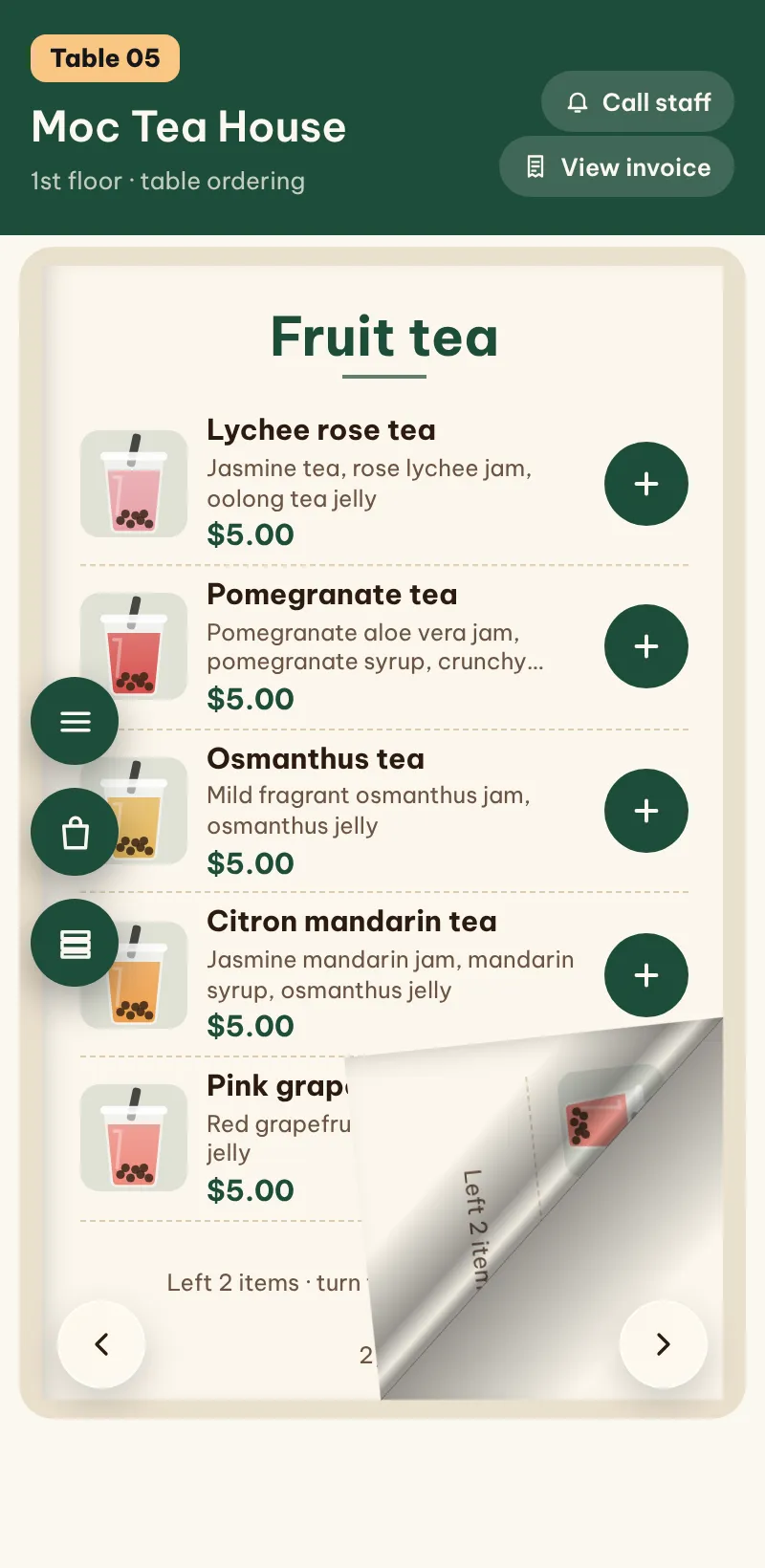
- I clienti scorrono o trascinano il bordo della pagina per voltare le pagine, e la pagina si piega sotto il dito come in un vero libro. Un leggero scorrimento verso sinistra porta alla pagina successiva; uno scorrimento verso destra torna alla pagina precedente (la pagina si solleva dal bordo sinistro come se si sfogliasse il libro all'indietro), anche quando lo scorrimento inizia su una riga di un piatto. Anche i pulsanti ‹ › voltano le pagine: sugli smartphone sono pulsanti rotondi in vetro smerigliato in fondo alla pagina, sui computer si trovano ai lati del libro.
- Ogni pagina mostra il proprio numero 1/8, 2/8… (contando la copertina e l'ultima pagina).
- Toccate la riga di un piatto (o il pulsante +) per aprire la finestra di scelta di dimensione, topping e note.
- Indice: un elenco di categorie (toccate per passare a una pagina) e una casella di ricerca dei piatti (funziona anche digitando senza accenti).
- Su tablet in orizzontale e su computer, il libro si apre a doppia pagina su 2 pagine, e ogni pagina contiene più piatti.
La sezione Aspetto del menu a libro nella pagina delle impostazioni:
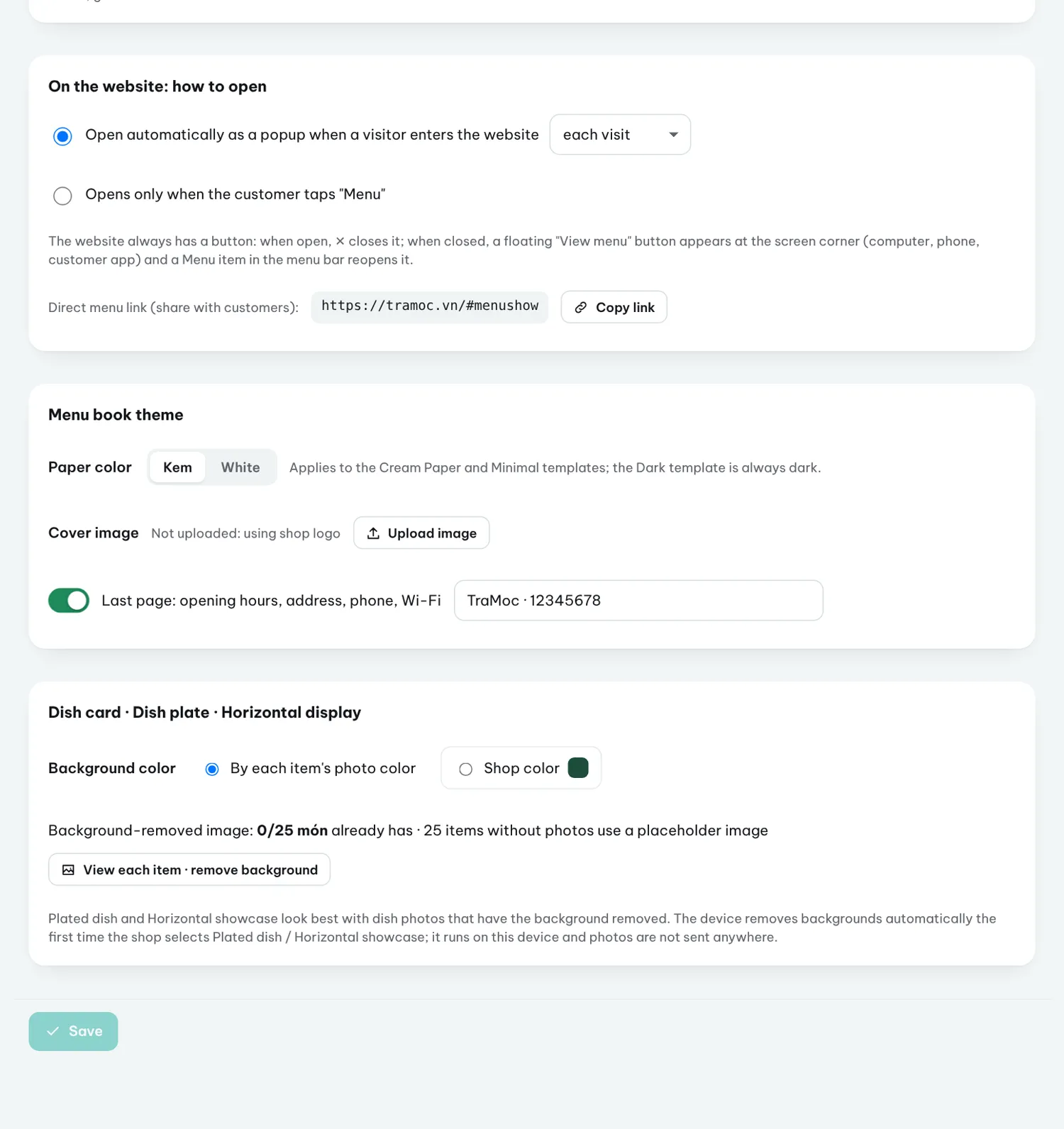
- Colore della carta: Crema o Bianco (si applica ai temi Carta crema e Minimal; il tema Scuro ha sempre lo sfondo scuro).
- Immagine di copertina: caricate l'immagine del vostro locale. Se non ne caricate nessuna, la copertina usa il logo del locale.
- Ultima pagina: orari di apertura, indirizzo, telefono, Wi-Fi (inserite nome della rete · password se desiderate mostrarla).
Schede dei piatti, Vista piatto, Vetrina orizzontale
Ogni stile ha un pulsante rotondo Carrello (numero di piatti selezionati) sul bordo sinistro; la pagina QR ha anche un pulsante Vista elenco. Le schede del prezzo e del nome del piatto sono in vetro smerigliato semitrasparente.
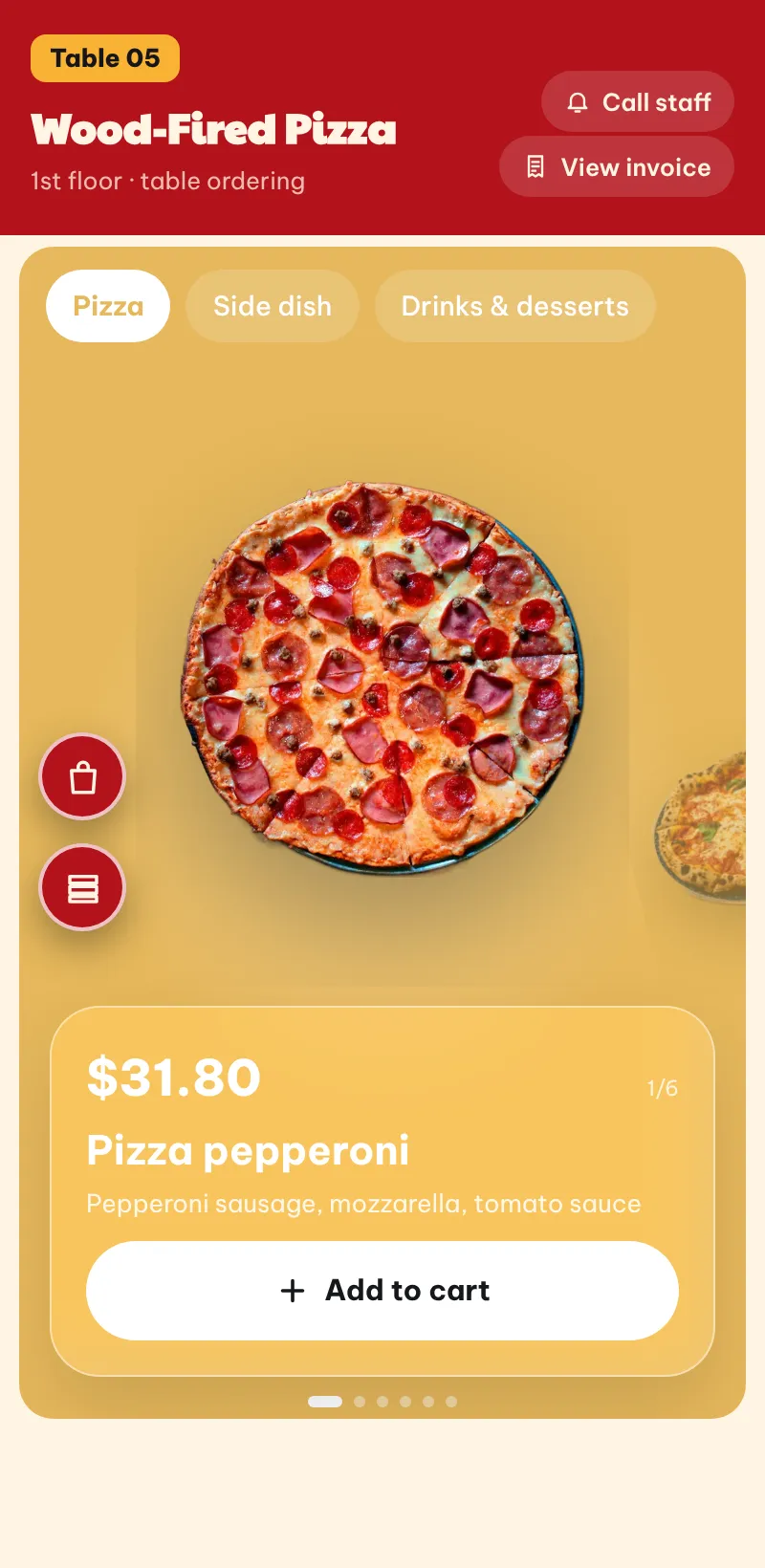
- Schede dei piatti: la foto del piatto è al centro, con i piatti precedente / successivo che spuntano più piccoli ai due lati, leggermente staccati dal piatto centrale. Quando i clienti trascinano lateralmente, scorre solo la foto (si ridimensiona e si inclina seguendo il dito) mentre la cornice con nome / prezzo resta ferma, e nome / prezzo del nuovo piatto salgono nella cornice. Lo sfondo cambia colore a ogni piatto.
Colore di sfondo: Abbina alla foto di ogni piatto (il sistema sceglie automaticamente il colore dominante della foto) oppure Colore del locale (il colore principale del sito web).
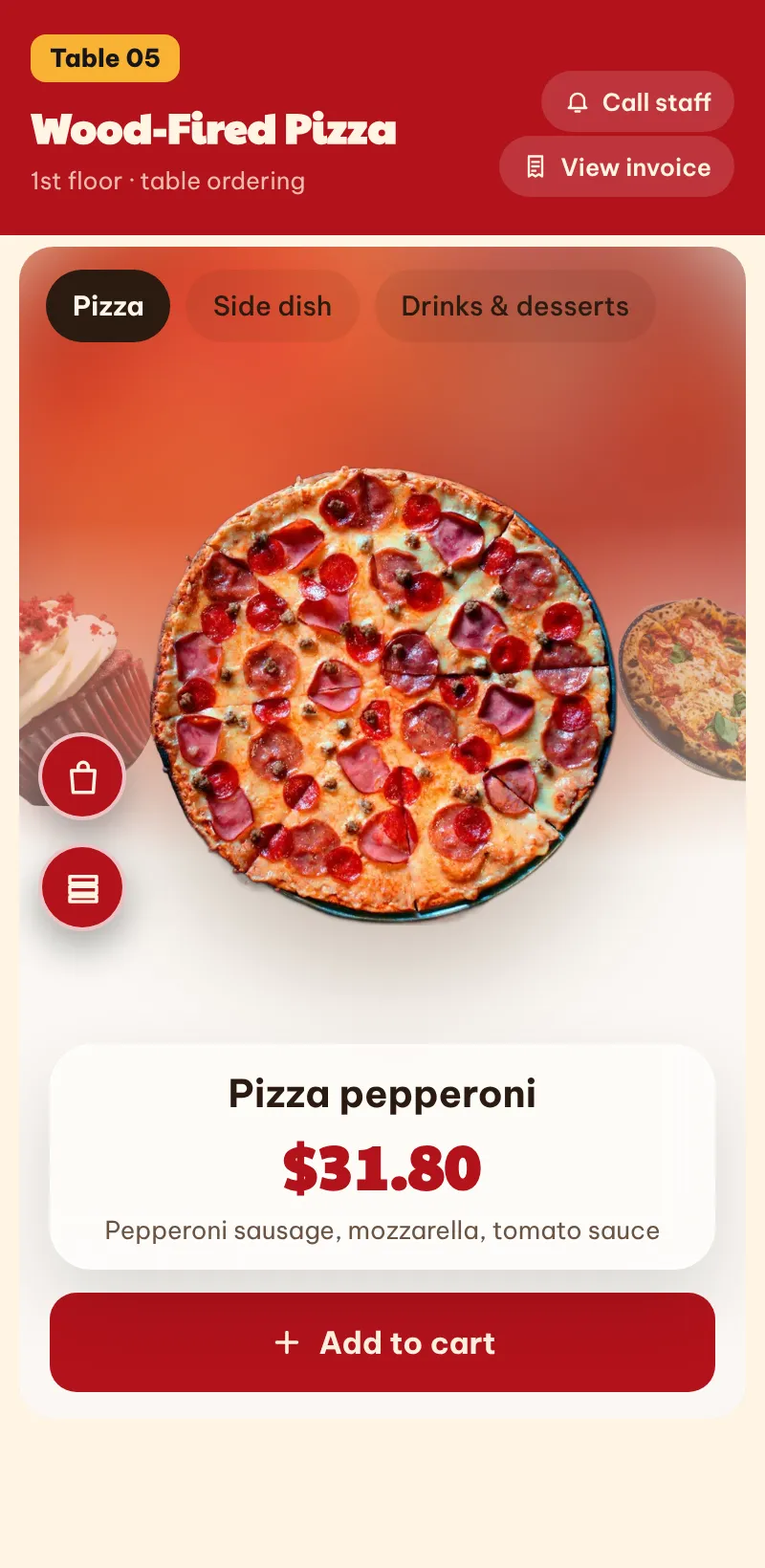
- Vista piatto: il piatto è ben inserito in una cornice al centro dello schermo (si adattano sia i bicchieri alti sia i piatti rotondi), con nome e prezzo su una scheda in vetro smerigliato. Scorrete a sinistra / destra in qualsiasi punto dello schermo, anche sopra la scheda nome / prezzo, per cambiare piatto: il vecchio piatto gira e se ne va, il nuovo piatto entra ruotando, e nome / prezzo salgono dal basso. I piatti precedente / successivo spuntano ai bordi e lo sfondo è la foto sfocata del piatto. Sui computer, la scheda nome / prezzo si trova a sinistra e il pulsante Aggiungi al carrello a destra.
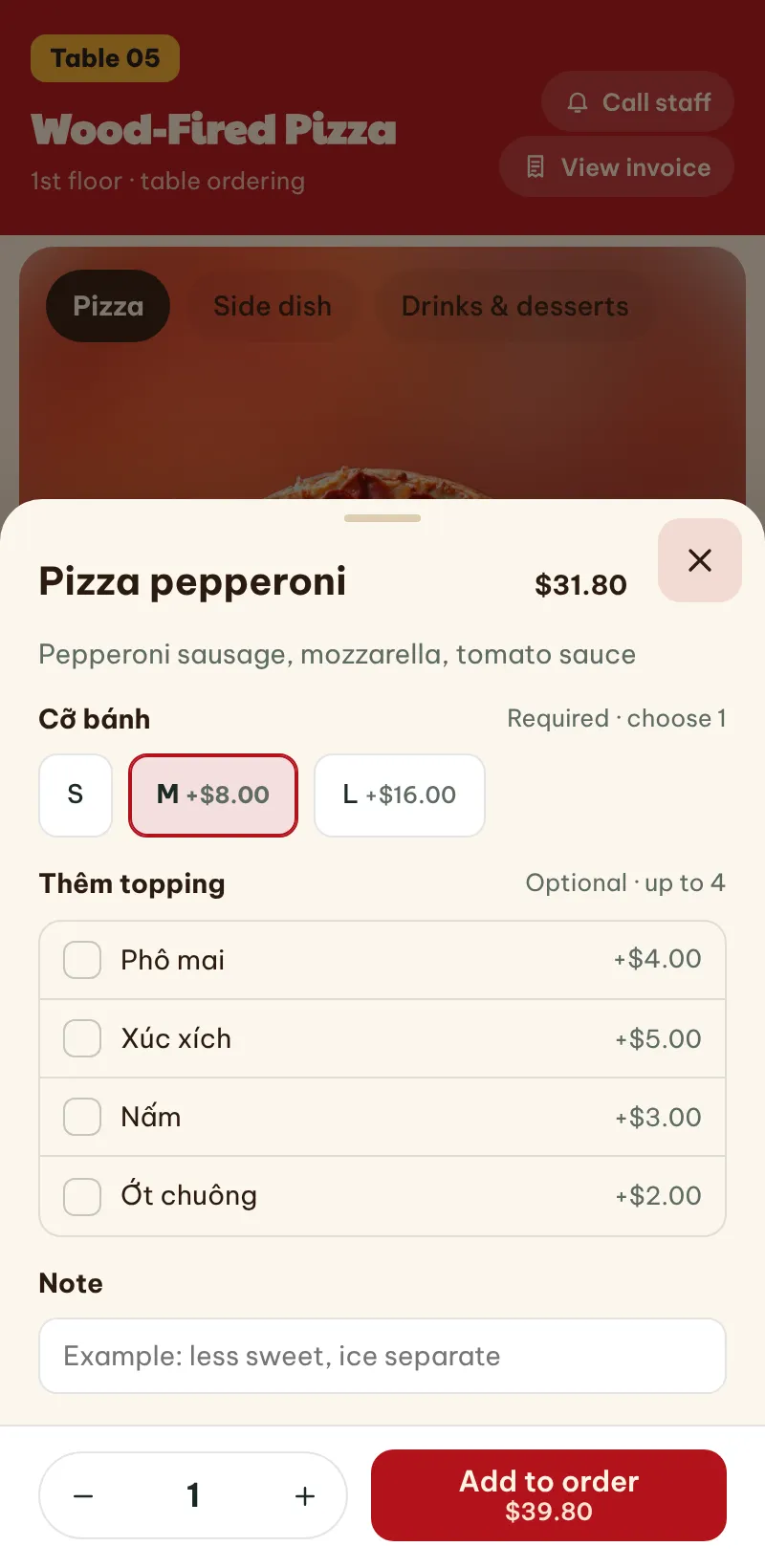
- Fate clic su Aggiungi al carrello: se il piatto ha dimensioni / topping, un pannello sale dal basso dello schermo per sceglierli, poi fate clic su Aggiungi all'ordine; toccando un topping questo vola sul piatto. I piatti senza opzioni vanno direttamente nel carrello.
- Vetrina orizzontale: quando si cambia piatto, il vecchio piatto ruota verso l'angolo in alto a sinistra e il nuovo piatto entra ruotando lungo un arco dall'angolo in alto a destra; il vecchio nome sfuma e il nuovo nome entra riga per riga; la scheda del prezzo aggiorna il contenuto in sequenza; la cella selezionata nella riga delle miniature scorre verso il nuovo piatto; l'anello decorativo di sfondo ruota insieme. Il nome del piatto riduce automaticamente il testo per non sovrapporsi alla scheda del prezzo. Sui computer, le Schede dei piatti hanno pulsanti ‹ › e il trascinamento con il mouse per vedere i piatti precedente / successivo.
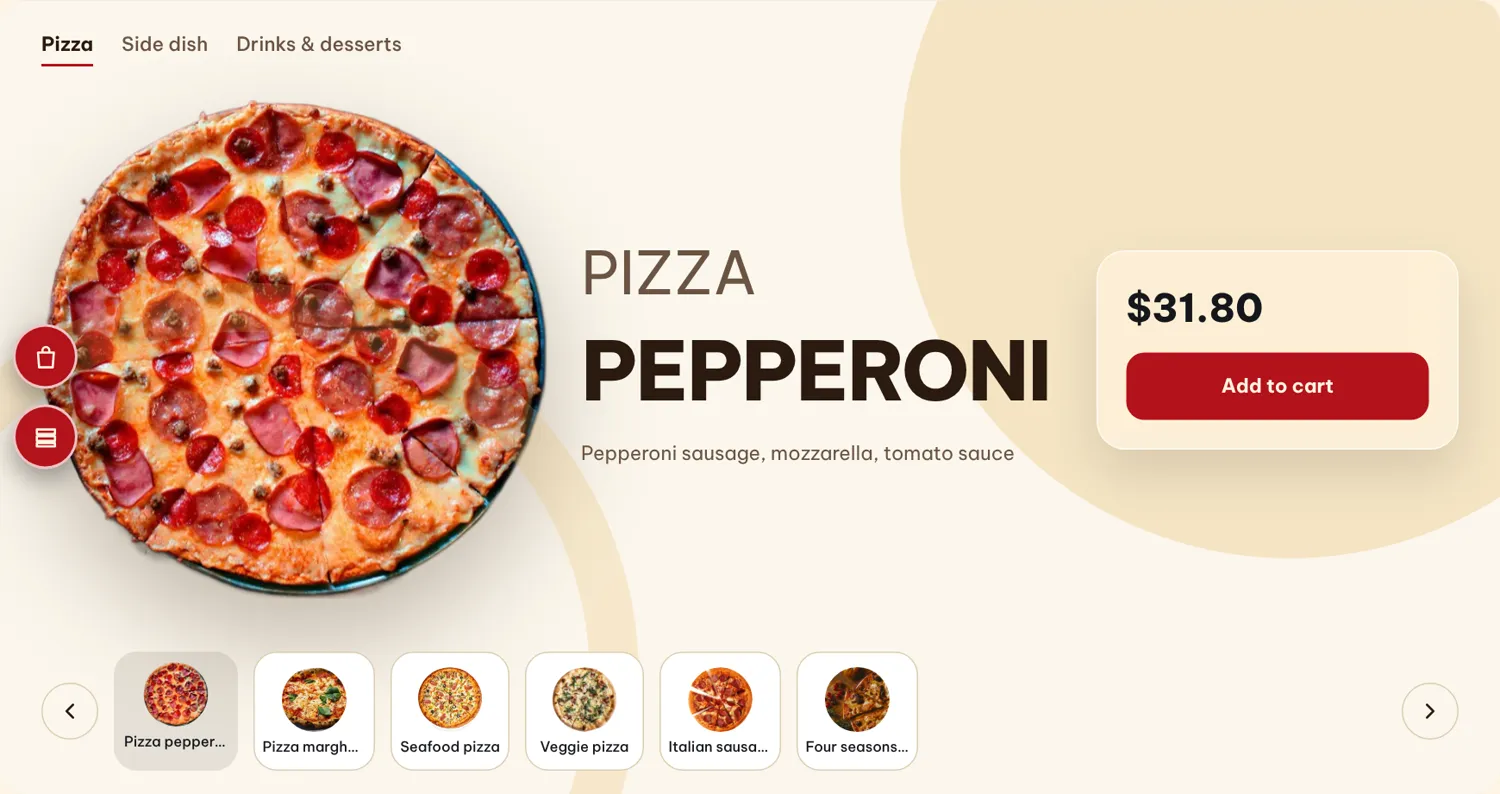
Foto ritagliate
Vista piatto e Vetrina orizzontale rendono al meglio con foto dei piatti senza sfondo.
- La prima volta che scegliete Vista piatto / Vetrina orizzontale e fate clic su Salva, il sistema rimuove automaticamente lo sfondo dalle foto dei piatti che ne sono ancora provvisti (l'operazione avviene direttamente sul dispositivo in uso, le foto non vengono inviate altrove; la prima volta viene scaricato lo strumento di rimozione dello sfondo, circa 55 MB).
- Fate clic su Vedi ogni piatto · rimuovi sfondo per vedere quali piatti lo hanno già, rifare singoli piatti oppure Rimuovere la foto ritagliata di un piatto. La foto di copertina del piatto resta invariata.
- I piatti senza foto usano un'illustrazione segnaposto.
Sul sito web e nell'app clienti
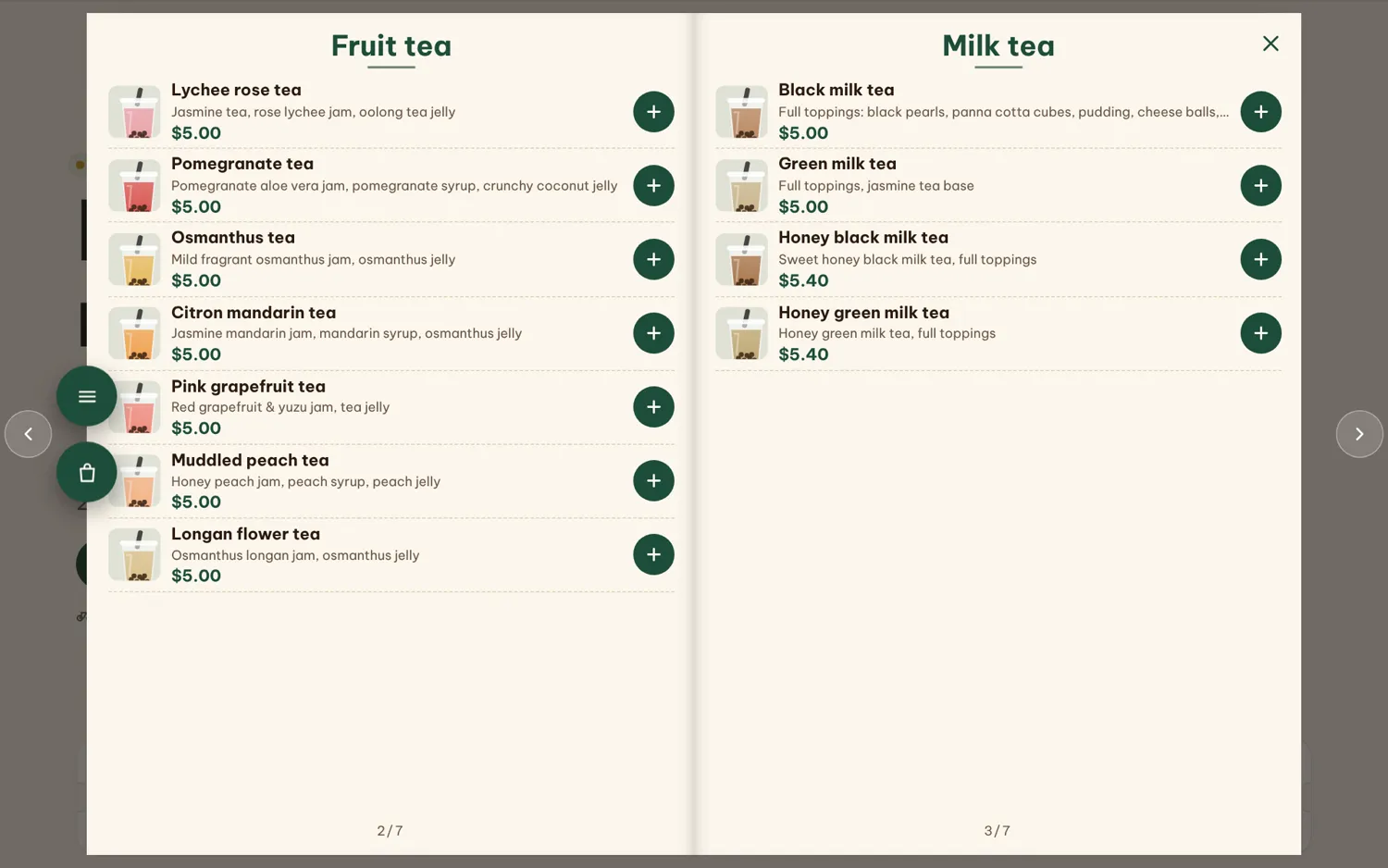
Scegliete uno stile per la riga Sito web e app clienti e il menu si apre sopra il sito web:
- Si apre automaticamente quando i clienti visitano il sito web: a ogni visita, una volta al giorno o solo alla prima visita. Oppure Si apre solo quando i clienti fanno clic su "Menu".
- Il sito web ha sempre un pulsante: mentre il menu è aperto, usate ✕ per chiuderlo (nel Menu a libro, ✕ si trova nell'angolo in alto a destra della pagina del libro); una volta chiuso, compare un pulsante mobile Vedi menu nell'angolo dello schermo (computer, smartphone, app clienti) e una voce Menu nella barra di navigazione permette ai clienti di riaprirlo.
- I clienti scelgono i piatti nel popup, poi toccano il pulsante rotondo Carrello sul bordo sinistro per ordinare come di consueto; chiudendo il carrello (senza ordinare) si torna al menu che stavano guardando.
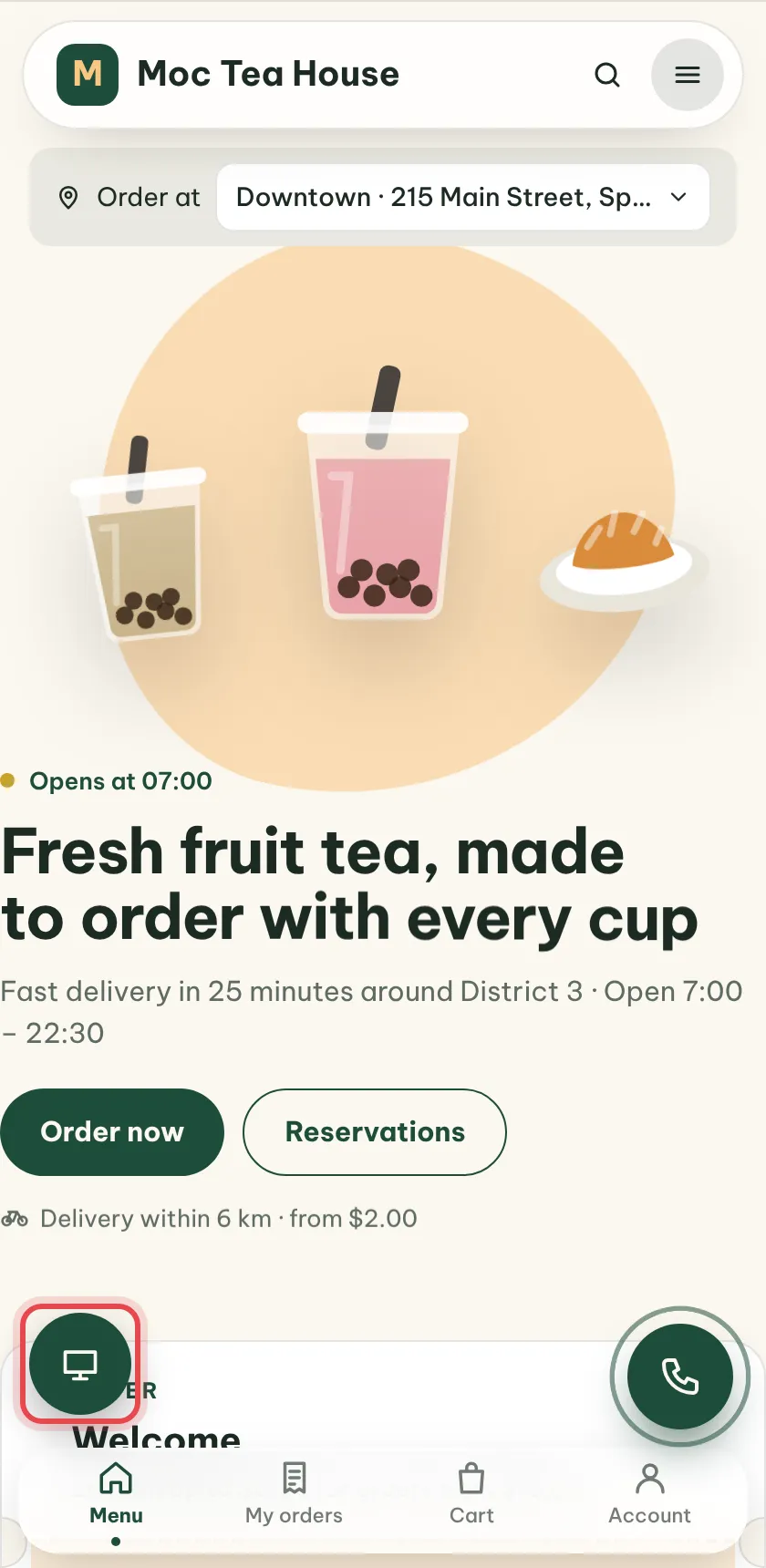
- Smartphone: il pulsante Vedi menu è un pulsante rotondo (un'icona di vetrina, con il numero di piatti nel carrello); tenetelo premuto e trascinatelo per spostarlo, e il dispositivo ricorda la posizione.
- Link diretto al menu:
https://<your venue domain>/#menushow(la pagina delle impostazioni ha una casella con il link + un pulsante Copia link). Inviate questo link ai clienti e vedranno la vetrina del menu non appena lo aprono. Se la riga del sito web è impostata su Nessuna vetrina, il link apre semplicemente il sito web come di consueto.
Chi può modificare queste impostazioni
Le persone con il permesso di configurare i canali di vendita (il permesso Modello di servizio e sito web in Personale e permessi). Tutti i piani possono usarlo per i codici QR; la riga del sito web è disponibile nei piani che includono un sito web.
Hai ancora dubbi? Scrivici su WhatsApp. WhatsApp